Team
Team 기능으로 학생을 색이 다른 최대 6개 팀으로 묶어 경쟁하는 Classroom 환경을 만들 수 있습니다. 예를 들어 모든 팀원이 마지막 활동을 가장 먼저 완료한 팀에 보상을 줄 수 있습니다. 학생의 아바타와 팀 색으로 이를 확인하세요.
팀을 만들려면 Teacher View로 이동해 화면 오른쪽 위의 'People' 아이콘을 클릭하세요. 'Teams and Students' 열에서 Deck.Toys Classroom에 연결된 모든 학생을 볼 수 있습니다.
아래 화면의 예시에서는 deck.toys/trainingmaterial Classroom에 학생 열 명이 있습니다. 아바타가 모두 같은 파란색이므로 아직 팀에 배정된 학생은 없습니다.
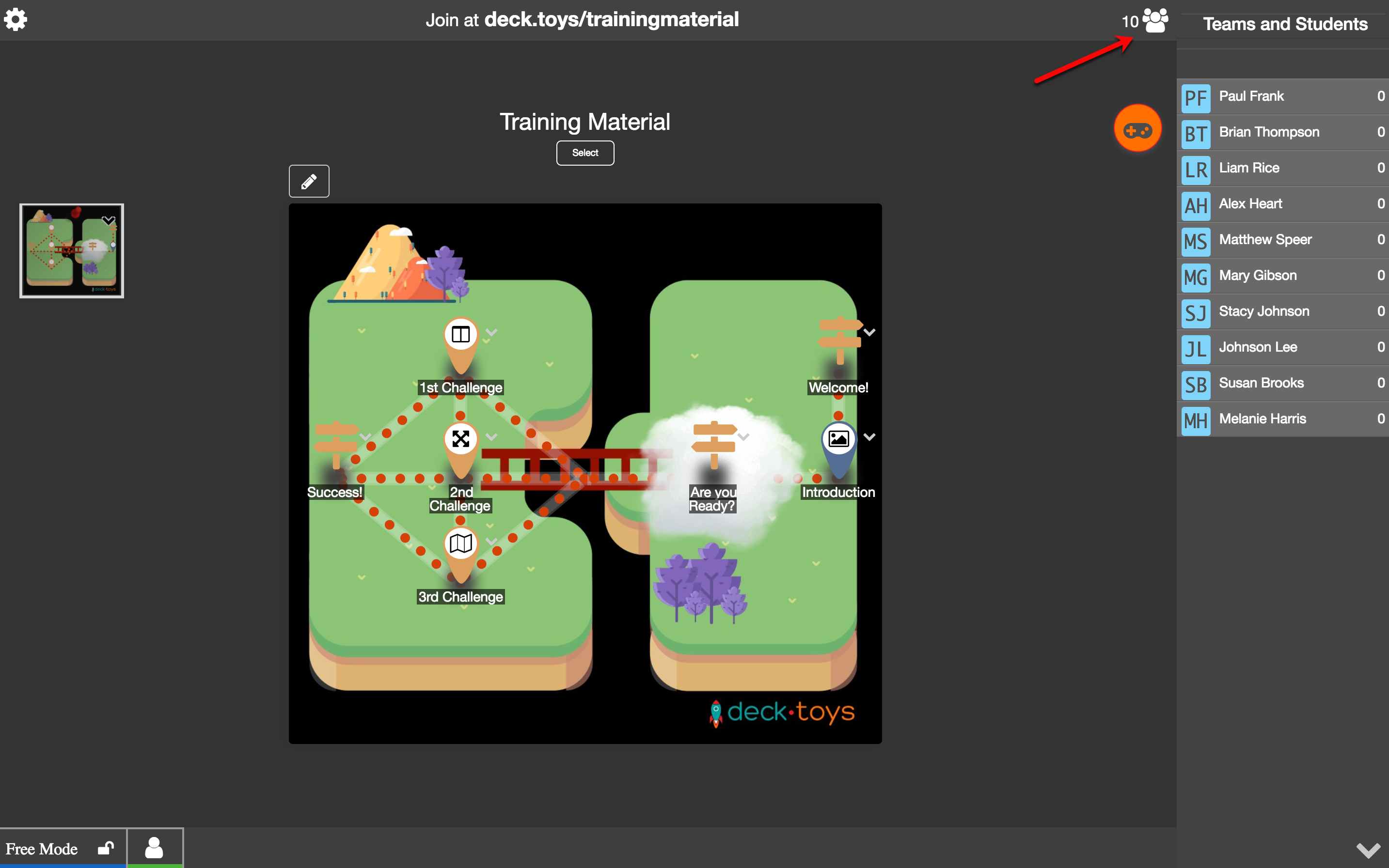
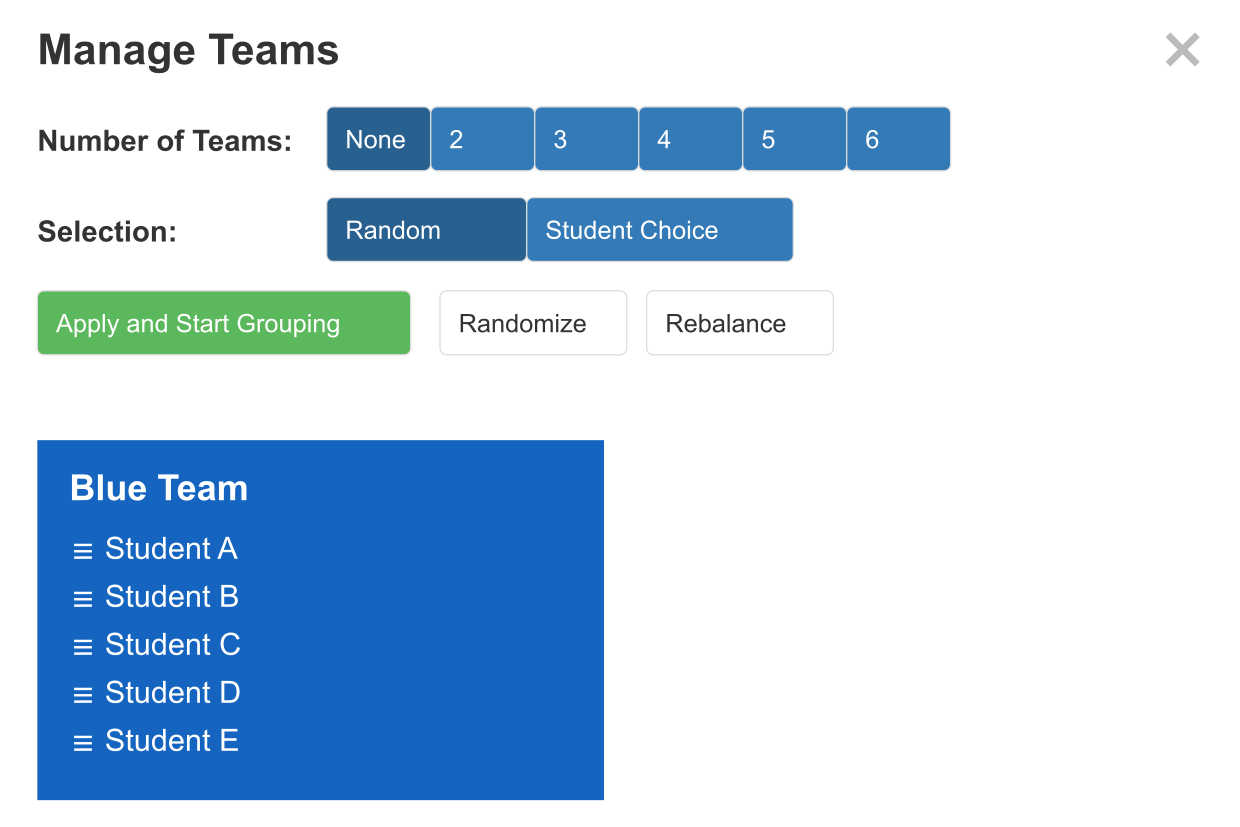
팀 만들기를 시작하려면 Teams and Students 탭을 클릭하세요. 아래 화면이 나타납니다.
팀 수와 Random 또는 Student Choice를 선택한 다음 Apply and Start Grouping을 클릭하세요.
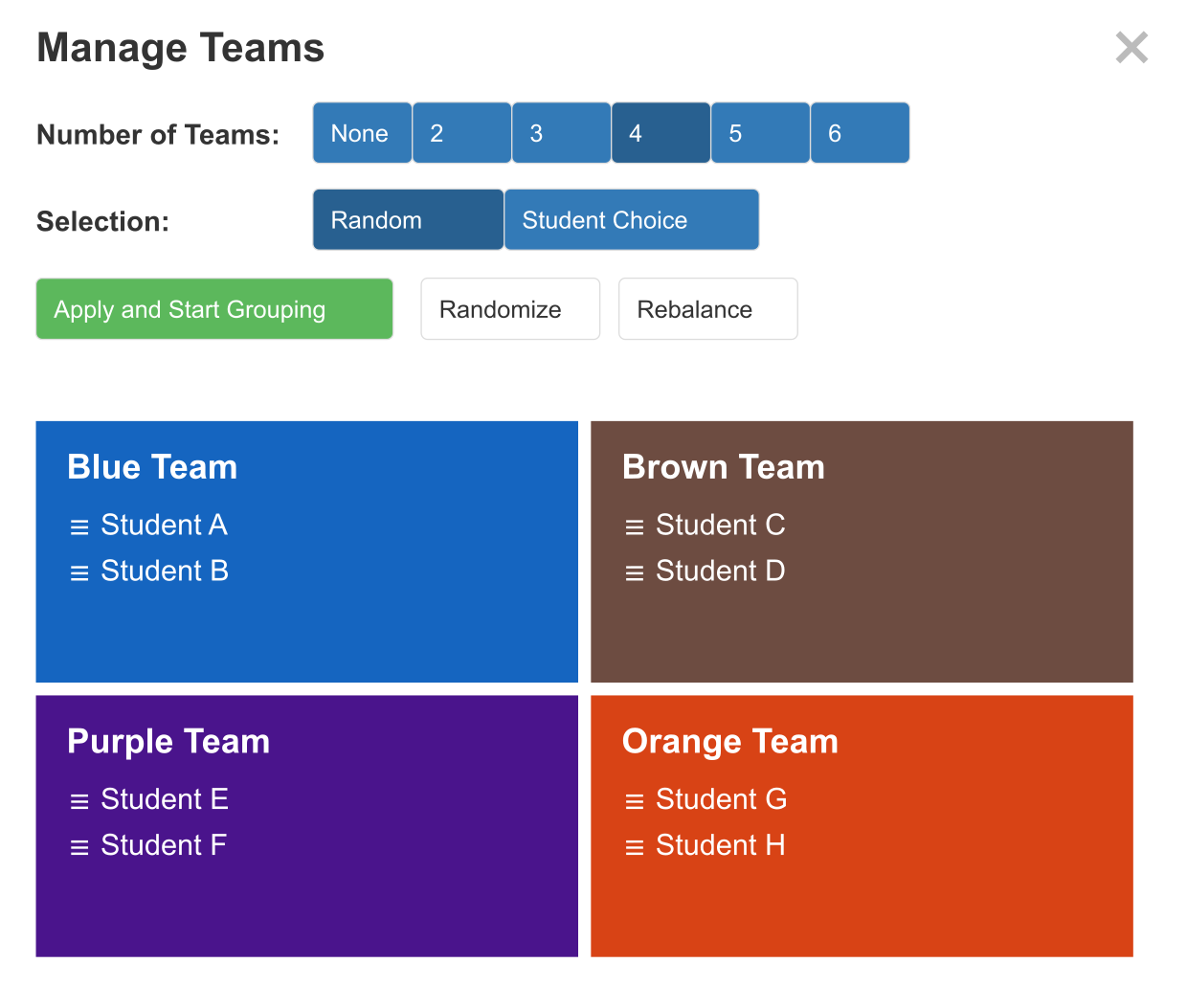
'Random'을 선택하면 아래 화면과 같이 학생이 무작위로 팀에 배정됩니다.
이 예시에서는 네 개의 팀과 무작위 배정을 선택했습니다.
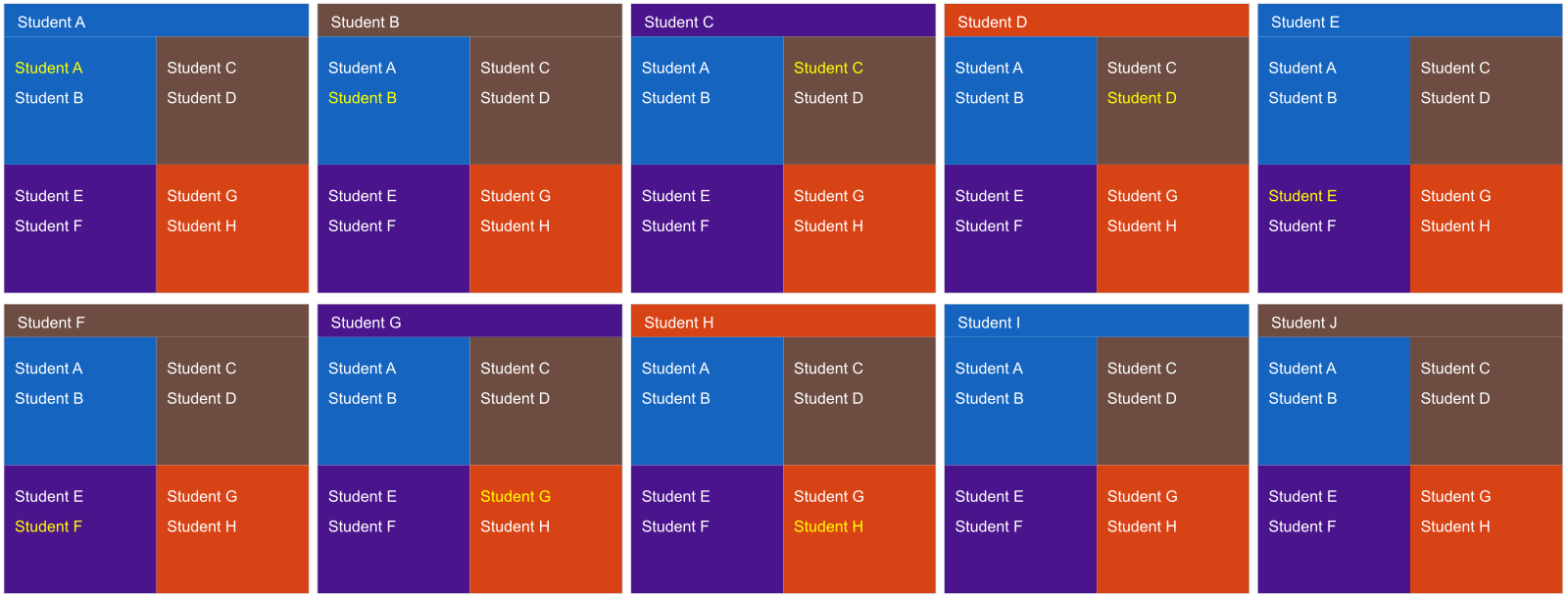
Student View에서는 학생이 배정된 팀의 색상이 화면에 표시됩니다.
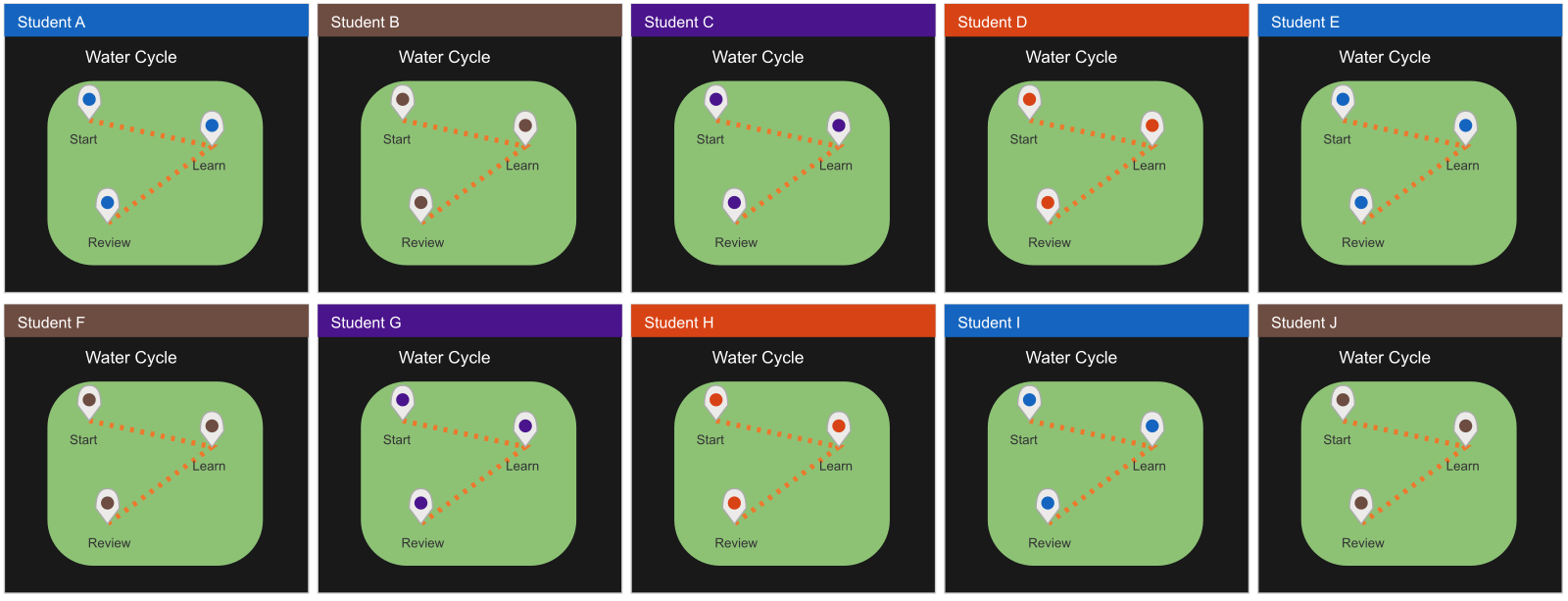
'Student Choice'를 선택하면 아래 화면에 'App running on student's devices'라는 메시지가 나타납니다. 교사 화면에서는 학생이 여전히 무작위로 팀에 배정된 것으로 보입니다. 'Student Choice'의 차이는 학생이 최종적으로 들어갈 팀을 직접 선택할 수 있다는 점입니다.
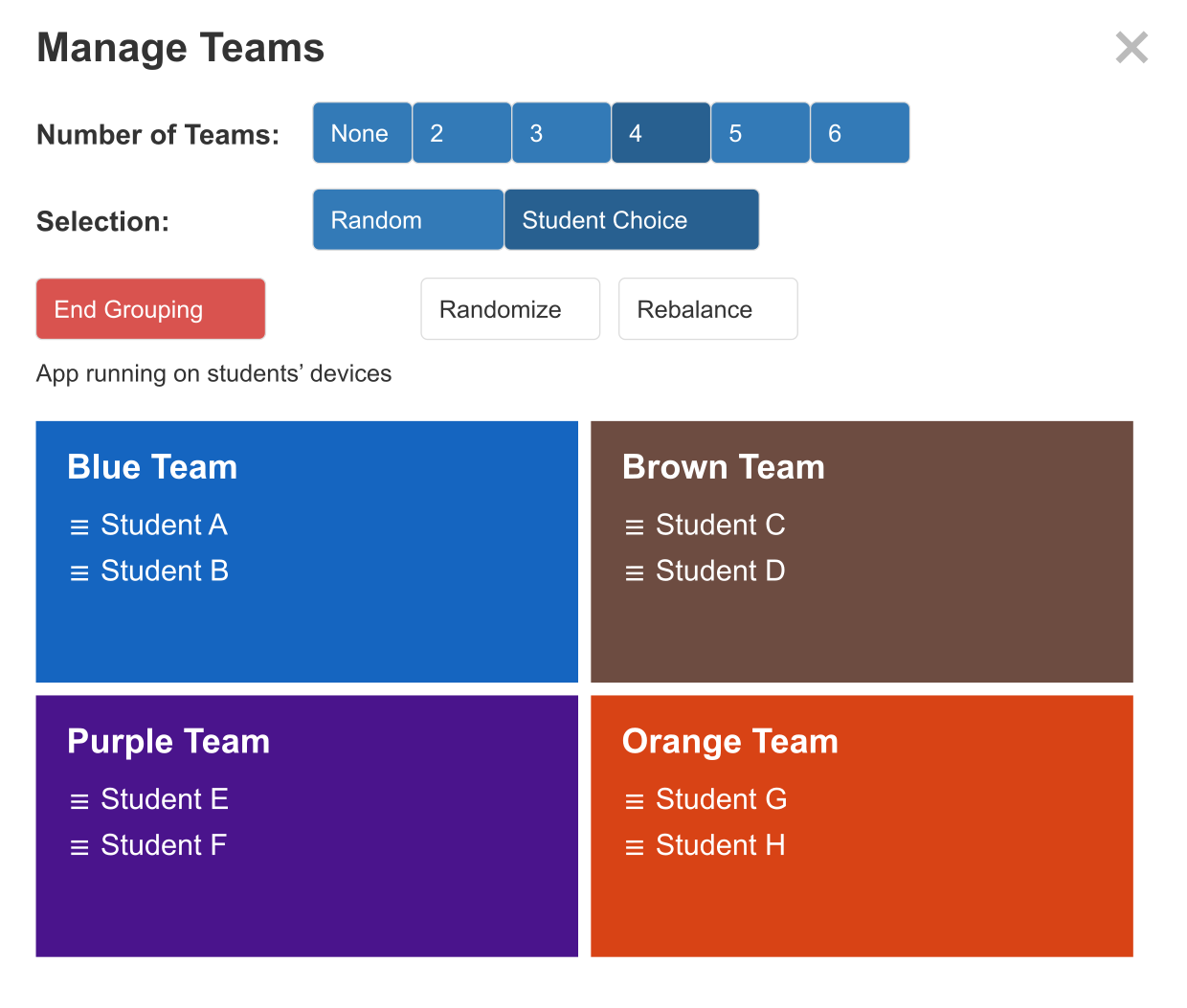
Student View에는 모든 팀의 색이 나타나고, 학생은 원하는 색을 클릭해 팀을 선택합니다. 학생이 선택하면 교사의 'Manage Teams' 화면에 실제 팀원이 반영됩니다.