Team
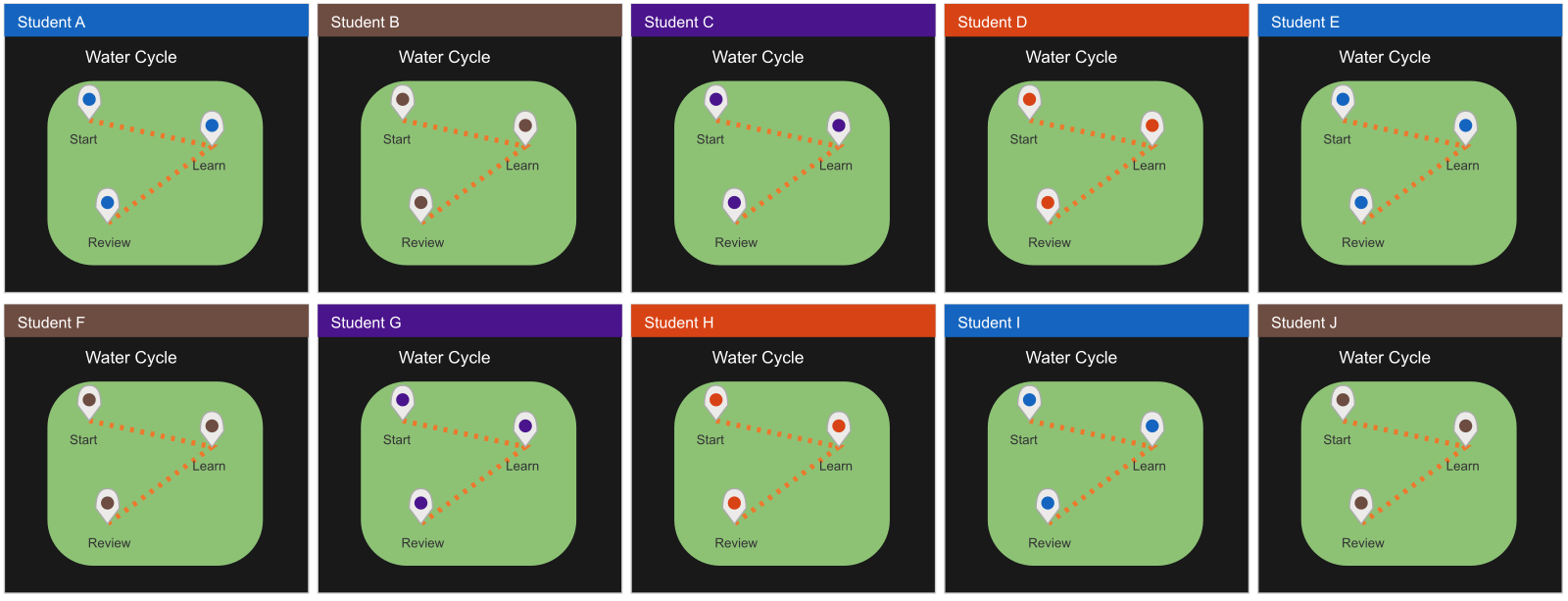
Team機能では、生徒を色の異なる最大6チームに分け、Classroomで競争を取り入れられます。たとえば、全員が最後のアクティビティを終えた最初のチームに報酬を与えられます。生徒のアバターとチーム色で進捗を確認できます。
チームを作るには、Teacher Viewを開き、画面右上の「People」アイコンをクリックします。「Teams and Students」の欄で、Deck.Toys Classroomに接続している生徒全員を確認できます。
次の画面の例では、deck.toys/trainingmaterialのClassroomに十人の生徒がいます。全員のアバターが同じ青色なので、まだ誰もチームに割り当てられていません。
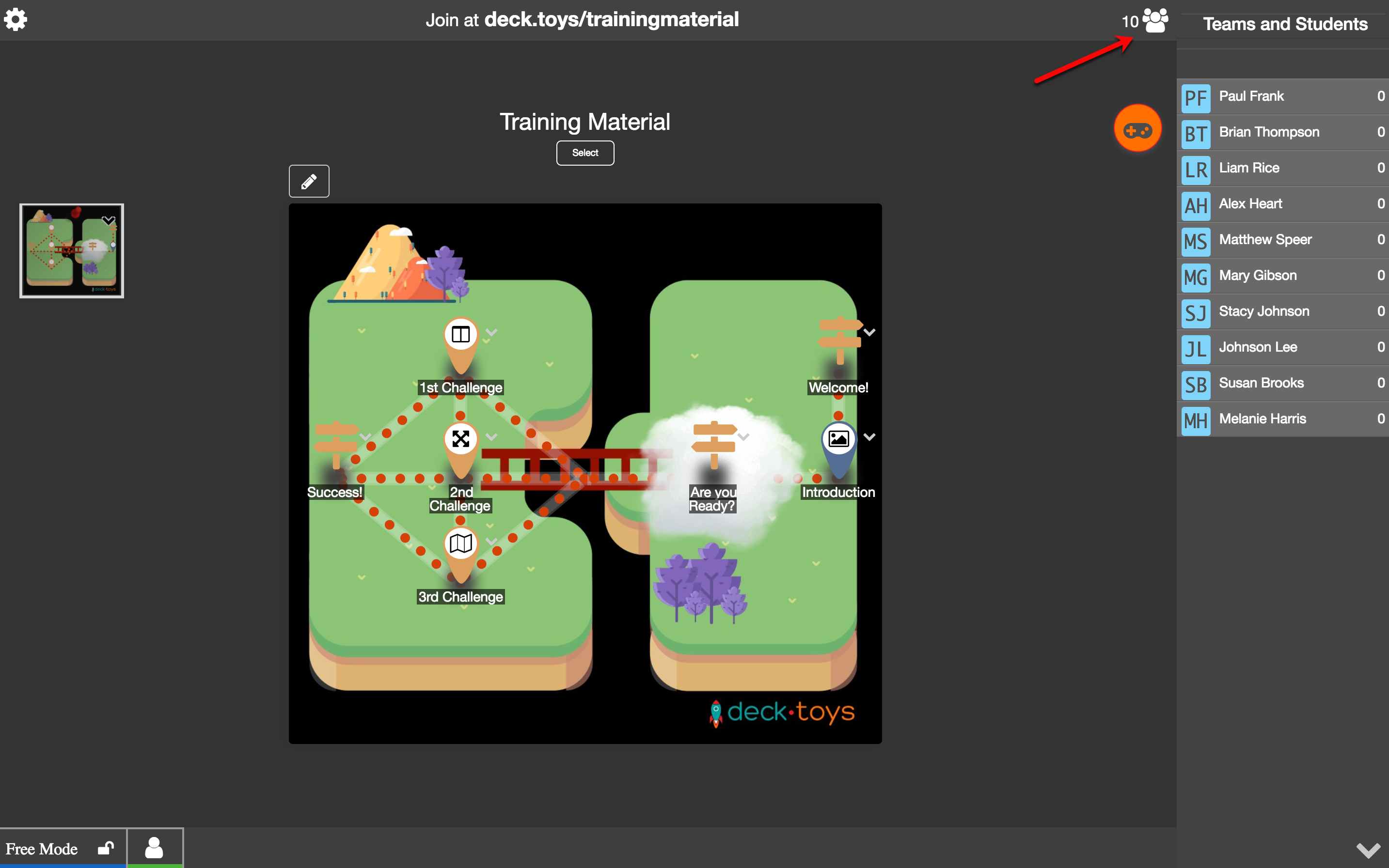
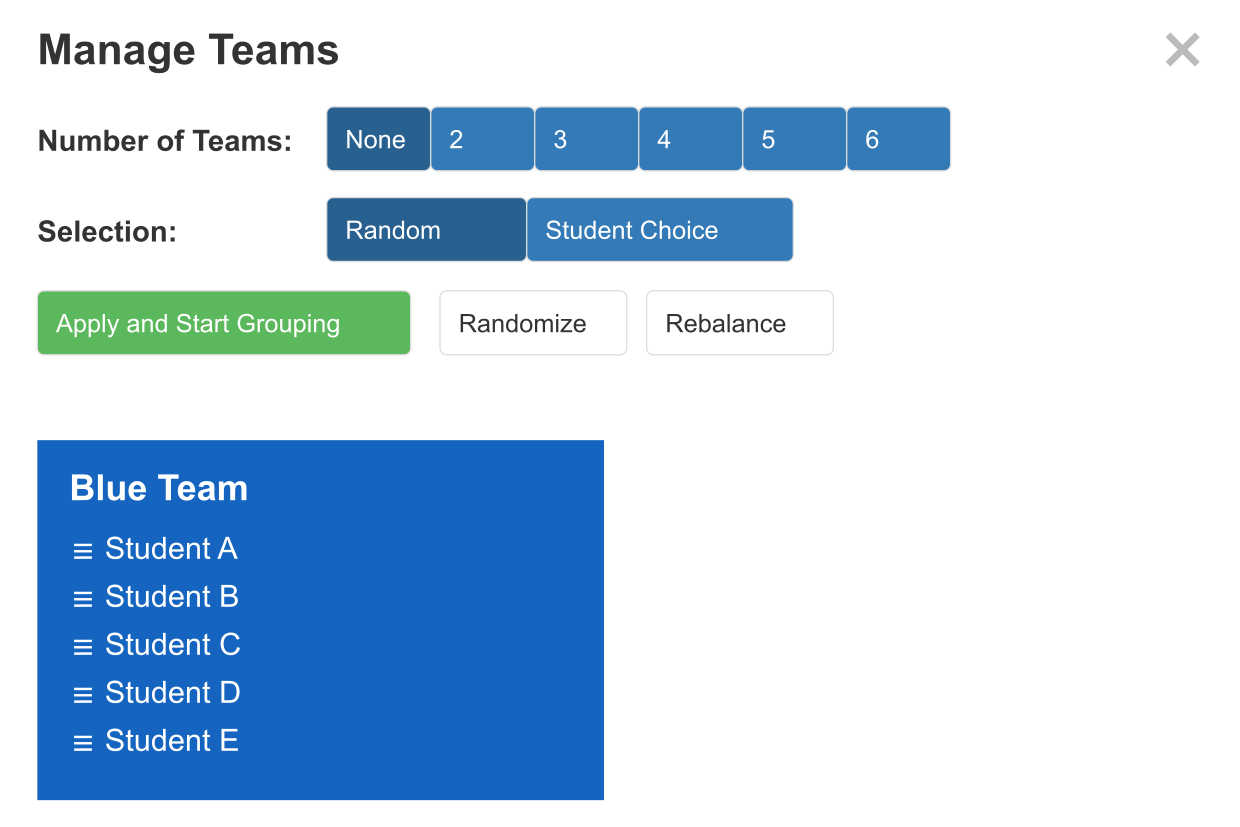
生徒のチーム分けを始めるには、Teams and Studentsタブをクリックします。次の画面が表示されます。
チーム数とRandomまたはStudent Choiceを選び、Apply and Start Groupingをクリックします。
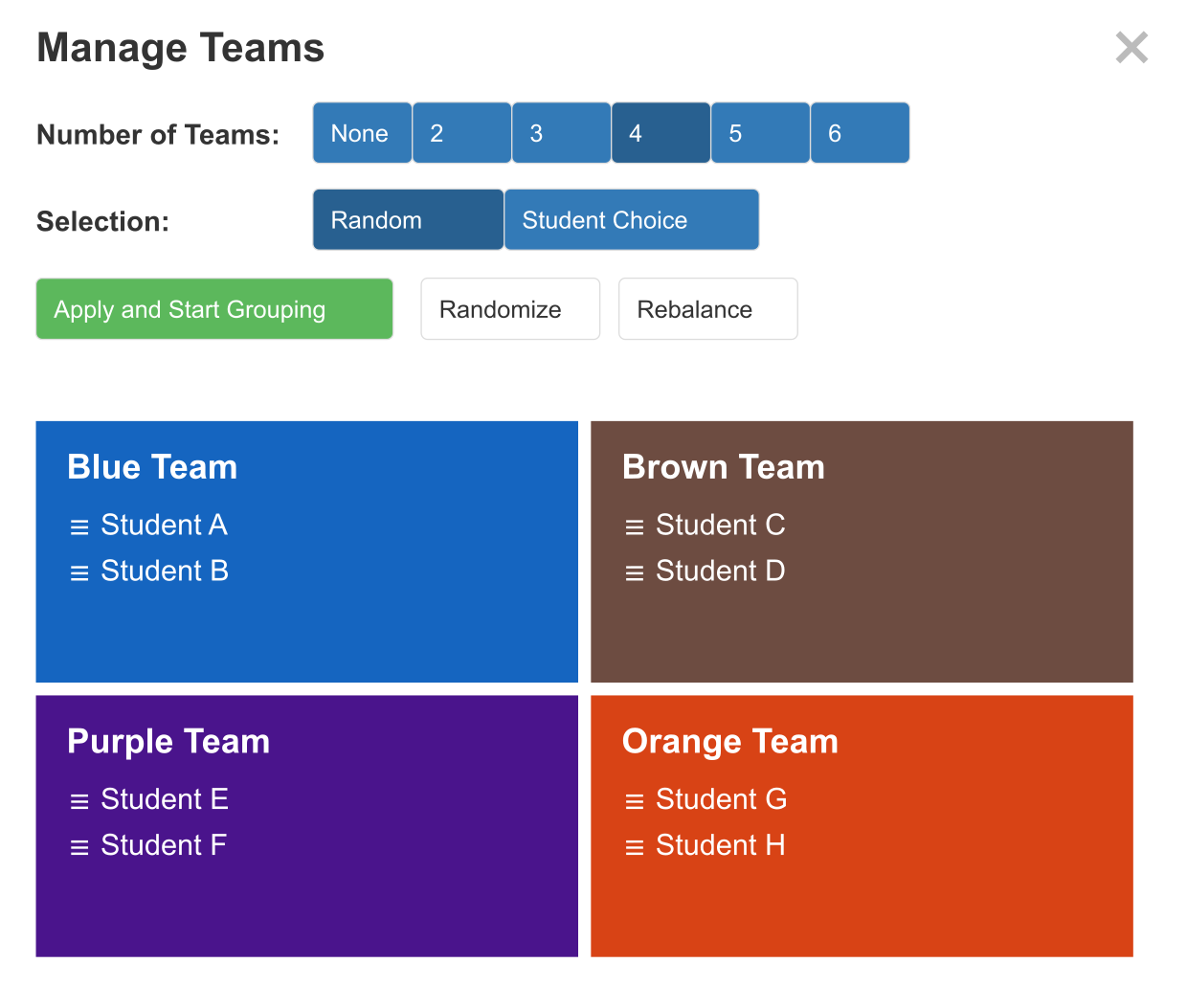
「Random」を選ぶと、次の画面のように生徒がランダムにチームに分けられます。
この例では、このClassroomに四つのチームとランダムな分け方が選ばれています。
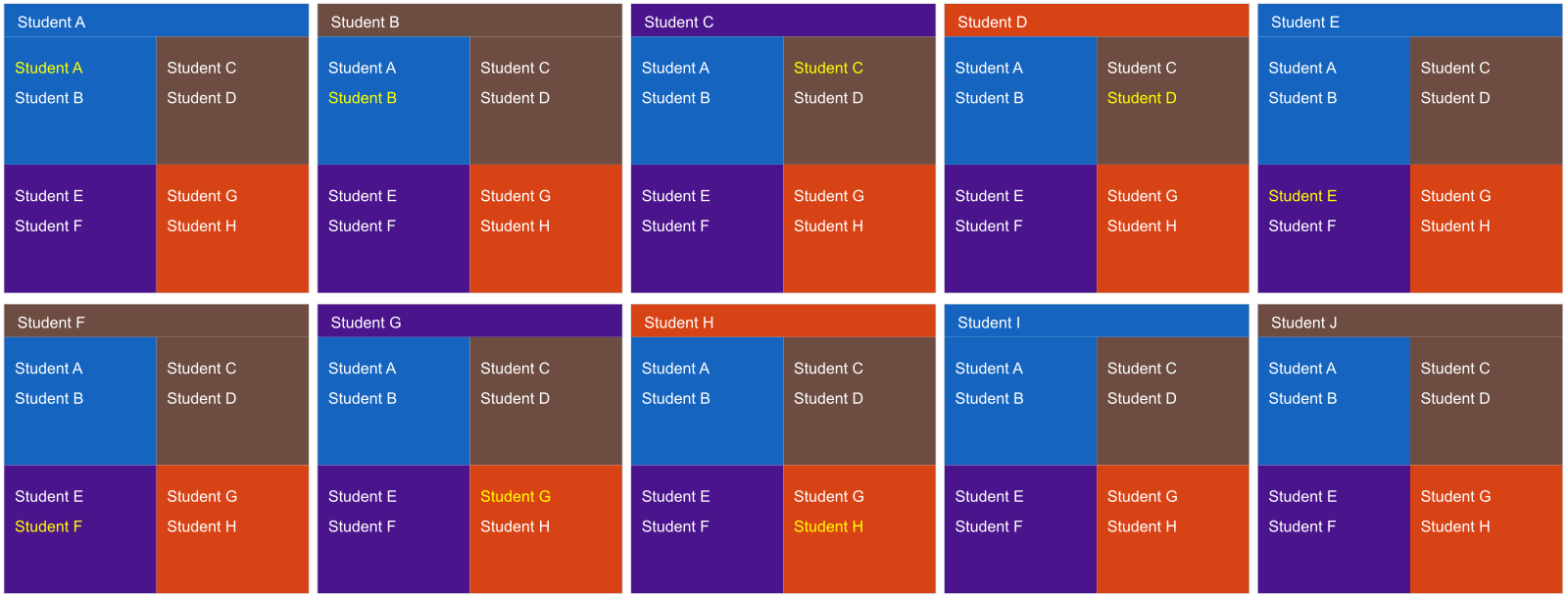
Student Viewでは、割り当てられたチームの色が画面に表示され、生徒に通知されます。
「Student Choice」を選ぶと次の画面が表示され、「App running on student's devices」と案内されます。教師の画面では、生徒は当初ランダムにチームに入っています。「Student Choice」では、最終的にどのチームに入るかを生徒自身が決められます。
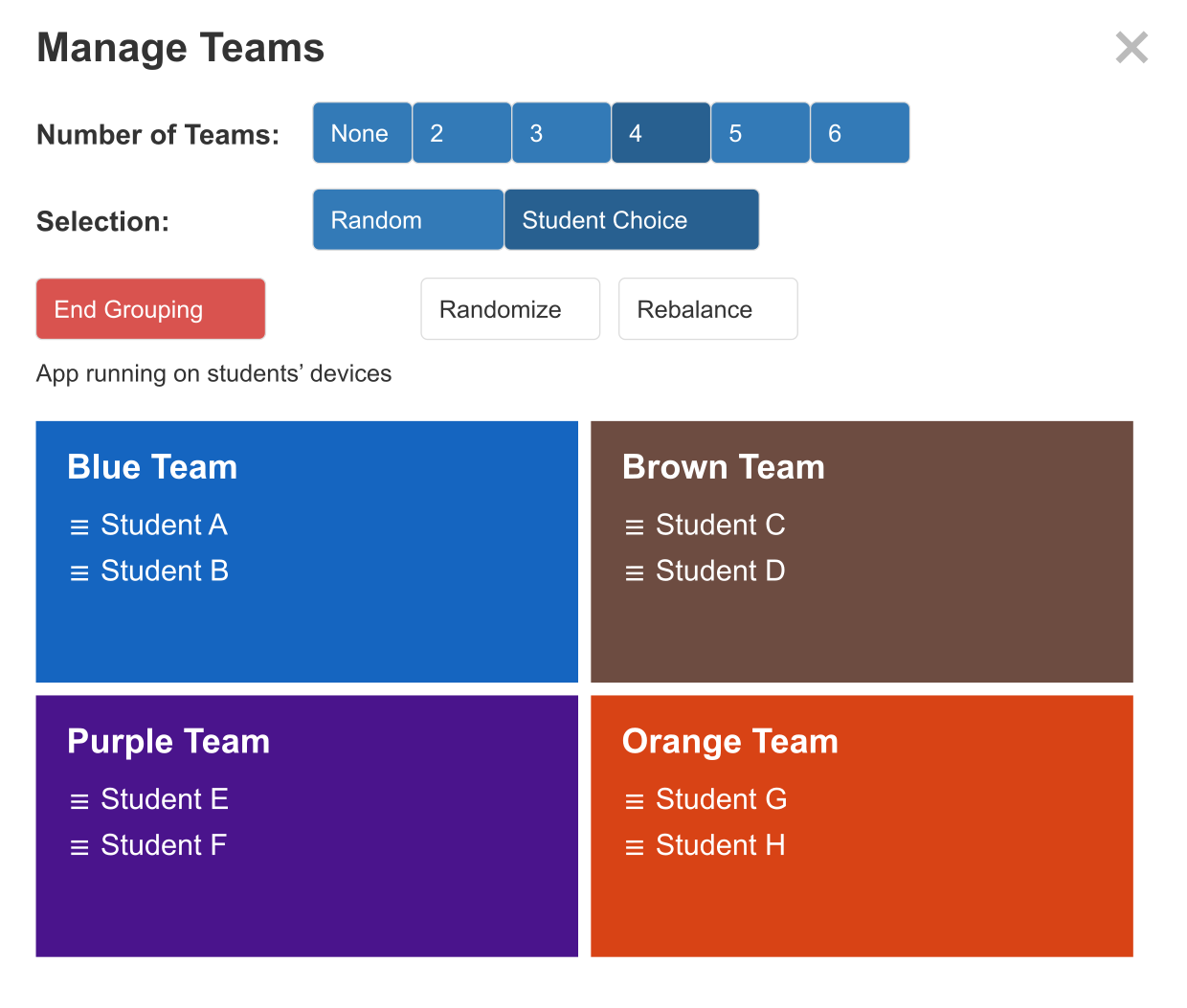
Student Viewには全チームの色が表示されます。生徒は希望する色をクリックしてチームを選びます。選択が終わると、教師の「Manage Teams」画面に正しいチームメンバーが反映されます。