Team
Team功能可把學生分成最多6支不同顏色的隊伍,營造競賽氣氛。例如,您可以獎勵第一支全員完成最後活動的隊伍。學生頭像和隊伍顏色可協助您追蹤進度。
如要建立隊伍,請前往Teacher View,點擊畫面右上角的「People」圖示。在Teams and Students欄中,您可以看到所有已連接Deck.Toys Classroom的學生。
以下畫面中,deck.toys/trainingmaterial Classroom有十名學生。所有頭像都一樣是藍色,表示尚未有人被分配至隊伍。
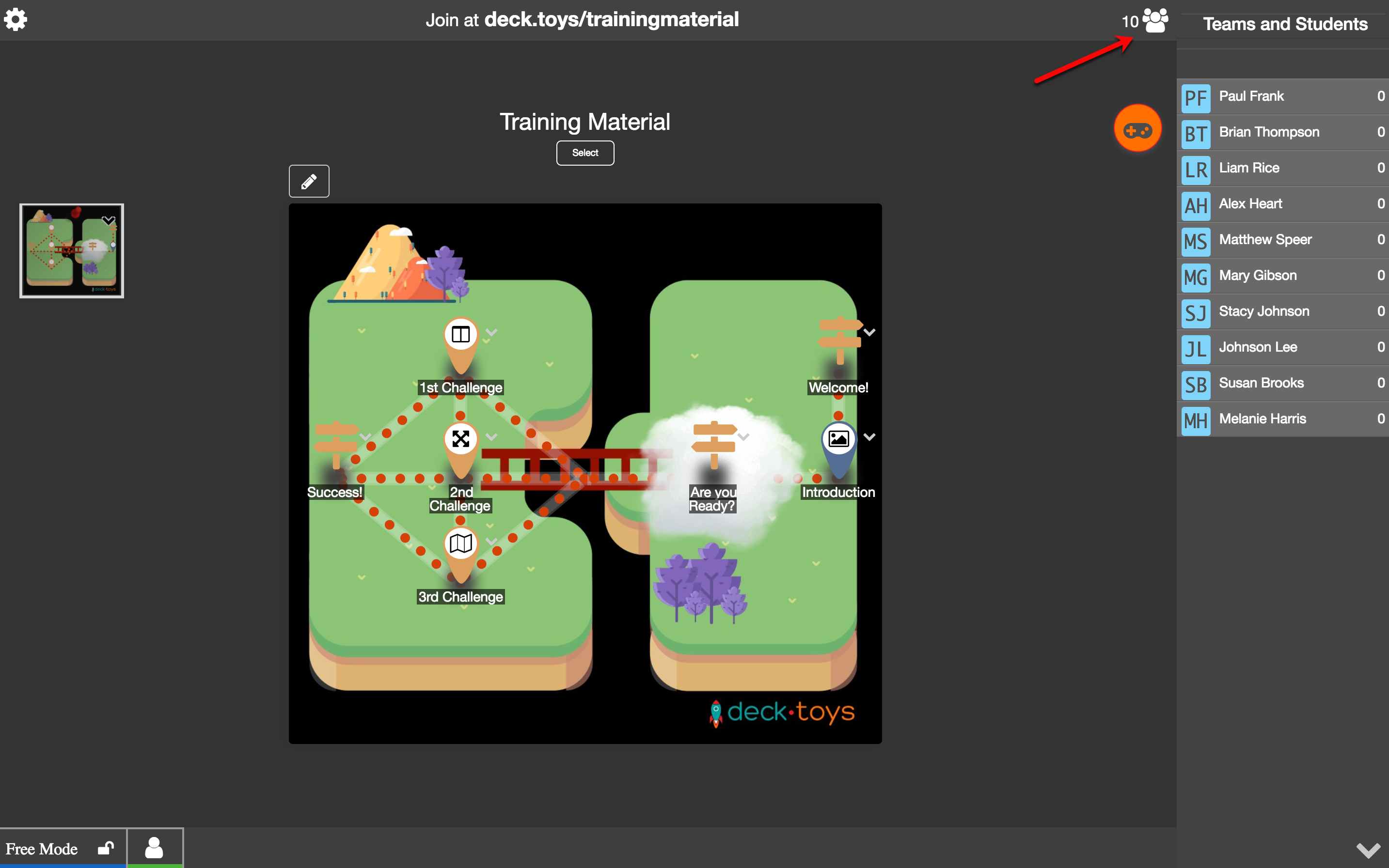
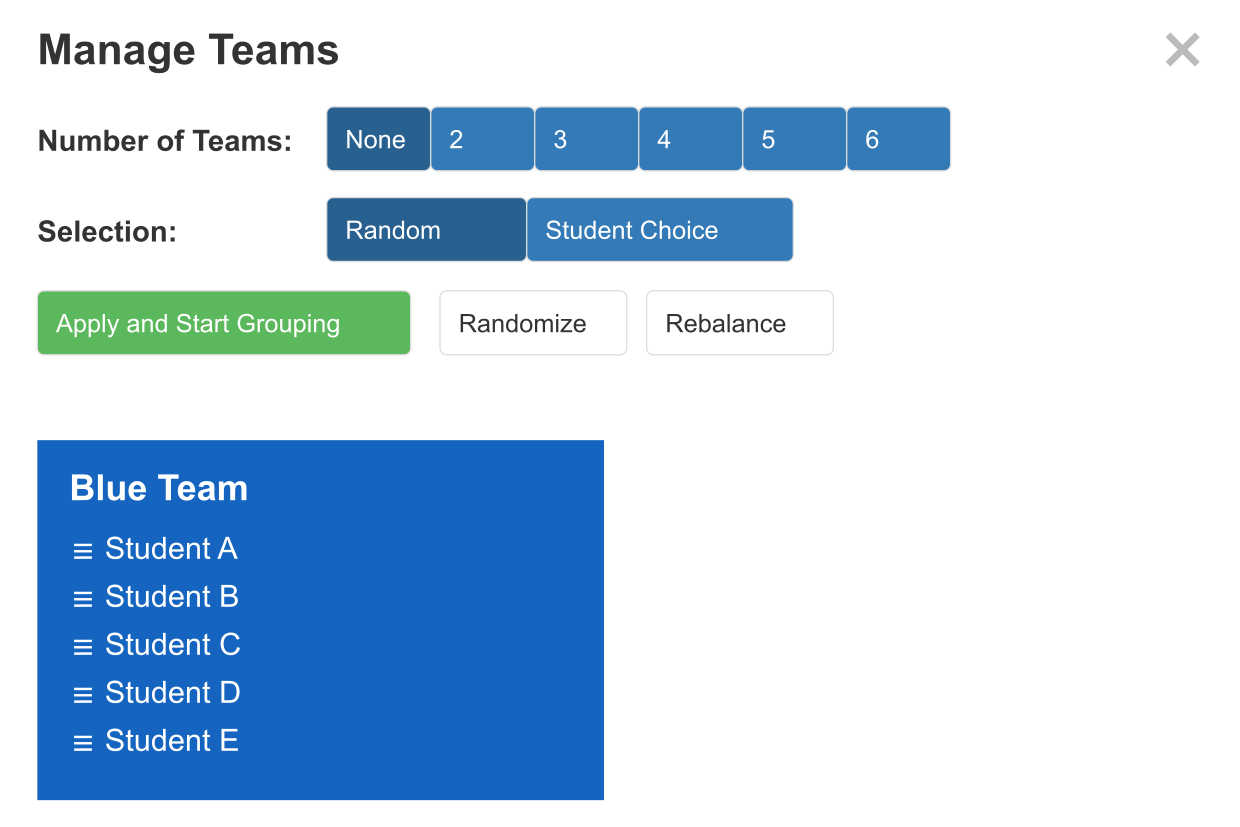
點擊Teams and Students分頁開始分隊。以下畫面會顯示。
選擇隊伍數量以及Random或Student Choice,然後點擊Apply and Start Grouping。
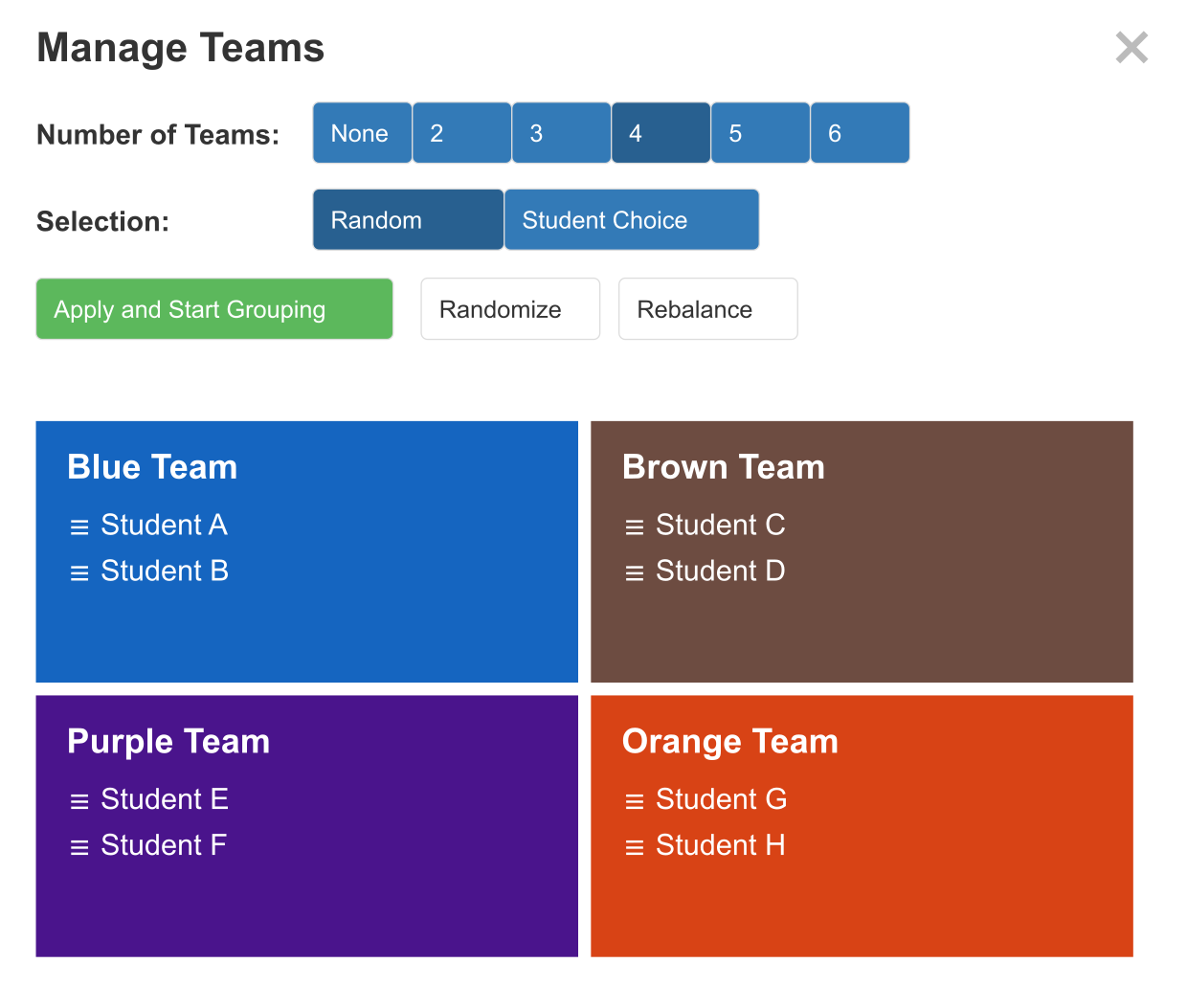
選擇「Random」後,系統會隨機將學生分組,如下圖所示。
這個Classroom的例子選擇了四支隊伍及隨機分組。
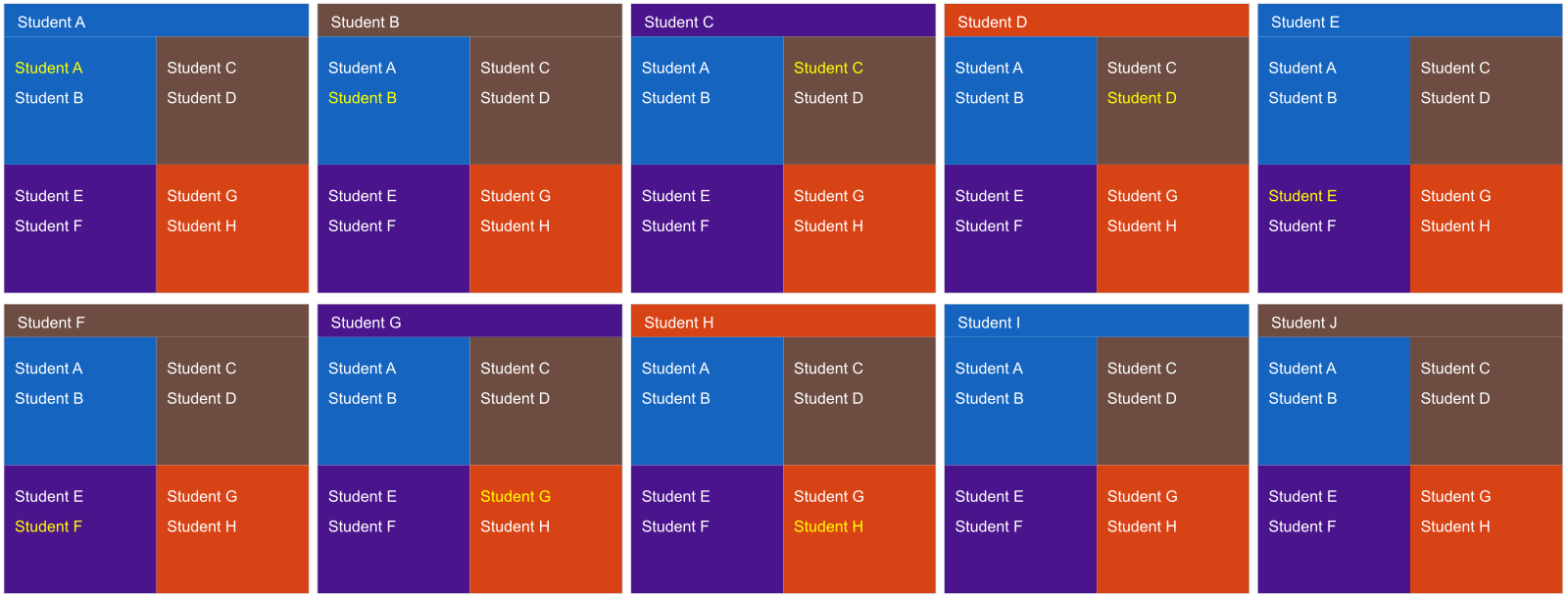
在Student View,學生畫面會用顏色顯示獲分配的隊伍。
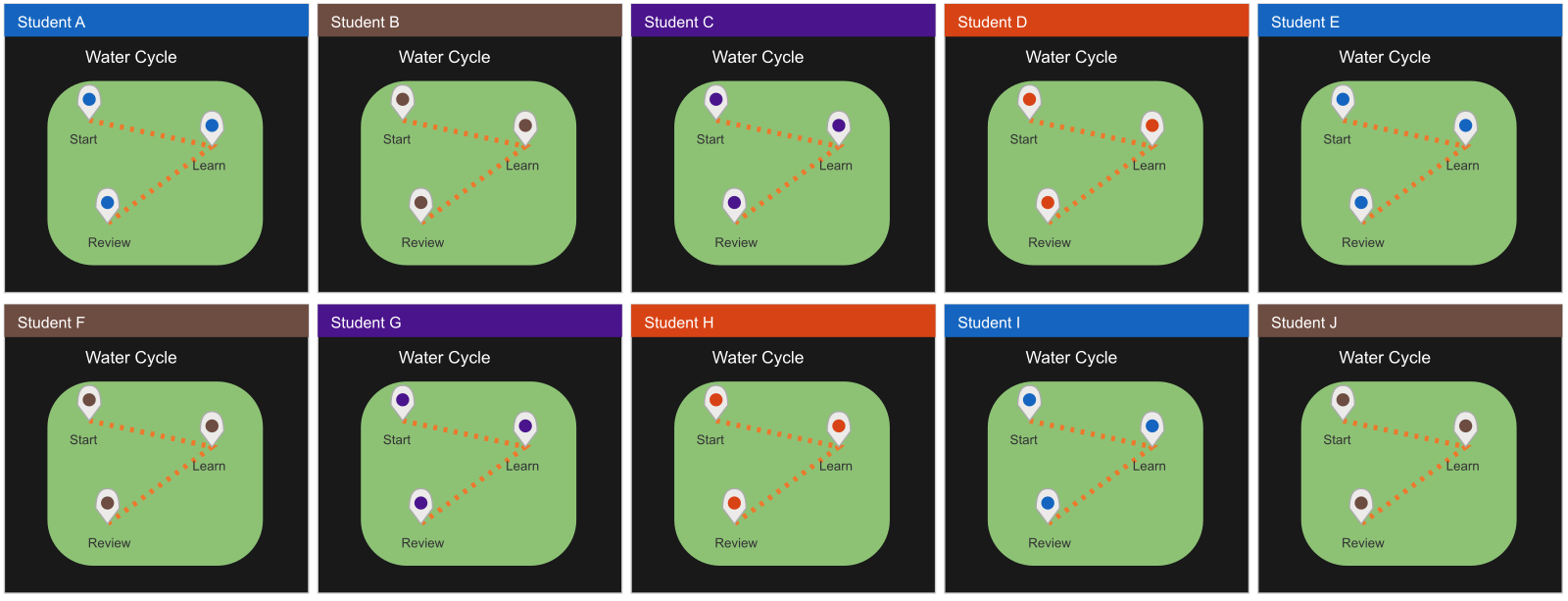
選擇「Student Choice」後,會看到以下畫面及「App running on student's devices」提示。在教師畫面中,學生起初仍顯示為隨機分組。不同之處是,學生可自行決定最後要加入哪支隊伍。
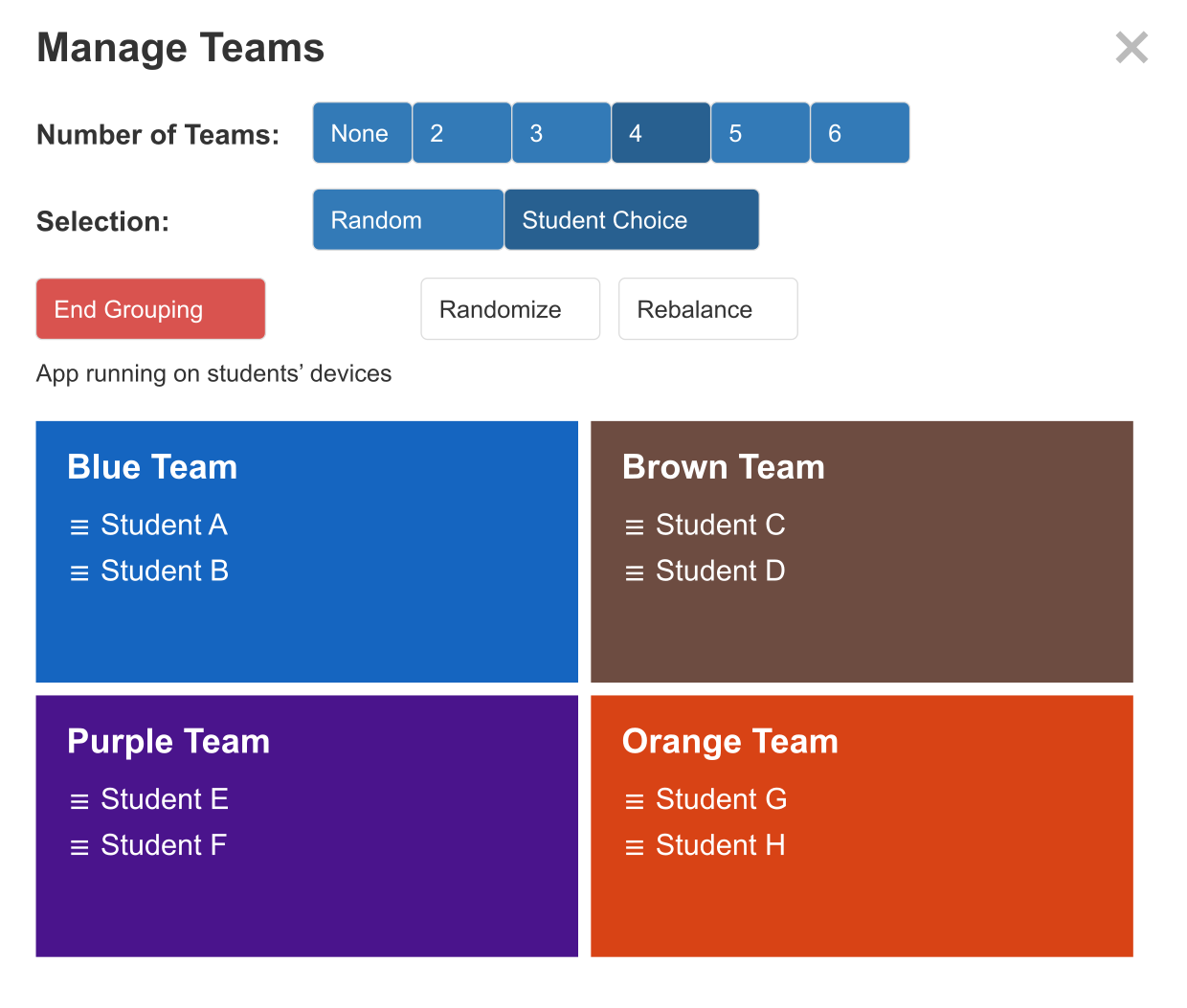
在Student View,學生會看到所有隊伍顏色,並點擊喜歡的顏色選隊。學生選擇後,您的「Manage Teams」畫面會更新為正確的隊伍成員。