Team
Team功能可把学生分成最多6支不同颜色的队伍,营造竞赛氛围。例如,您可以奖励第一支全员完成最后活动的队伍。学生头像和队伍颜色可帮助您跟踪进度。
如需创建队伍,请前往Teacher View,点击屏幕右上角的“People”图标。在Teams and Students列中,您可以看到所有已连接Deck.Toys Classroom的学生。
以下界面中,deck.toys/trainingmaterial Classroom有十名学生。所有头像都是相同的蓝色,表示尚未有人被分配到队伍。
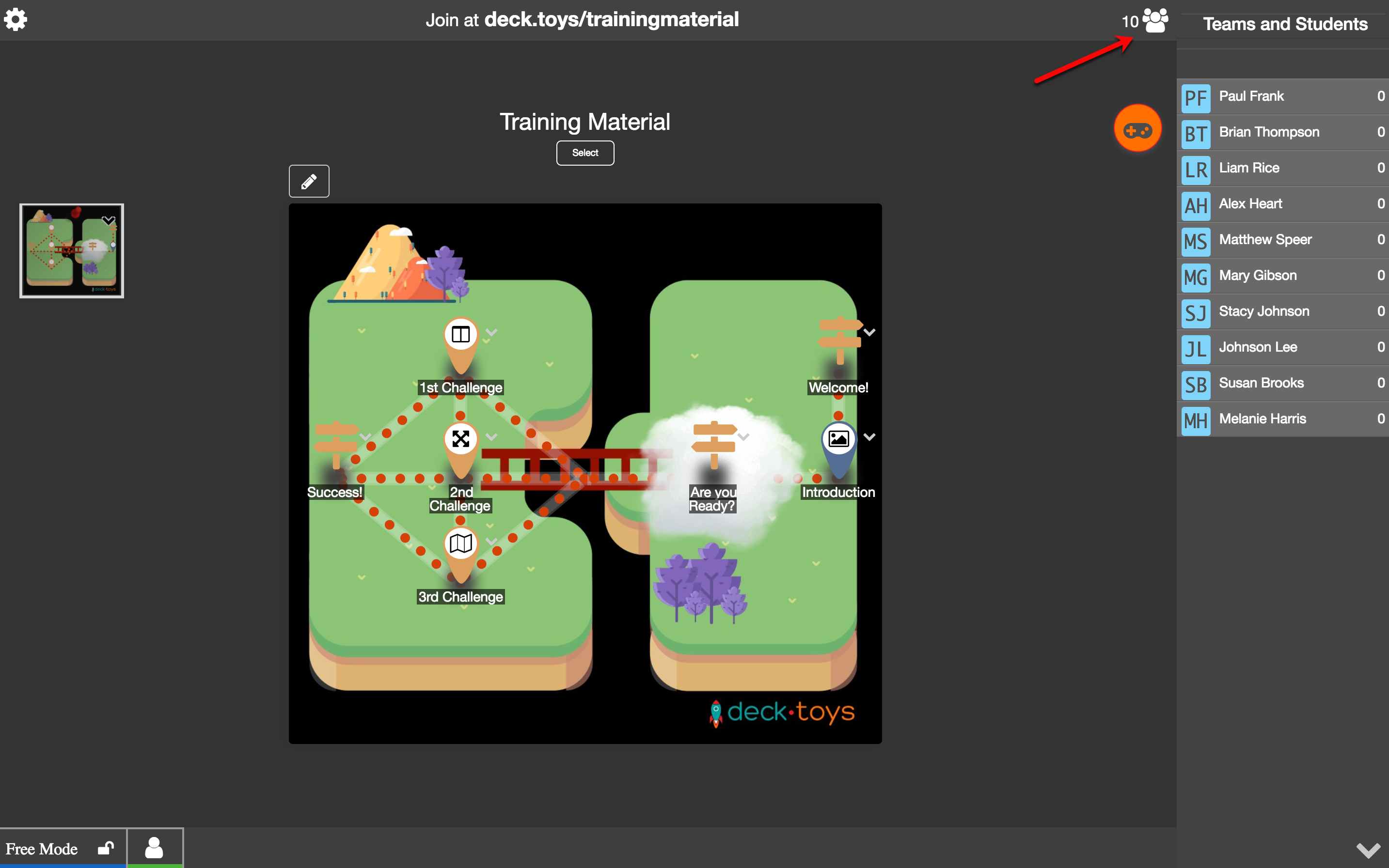
点击Teams and Students选项卡开始分组。以下界面会显示。
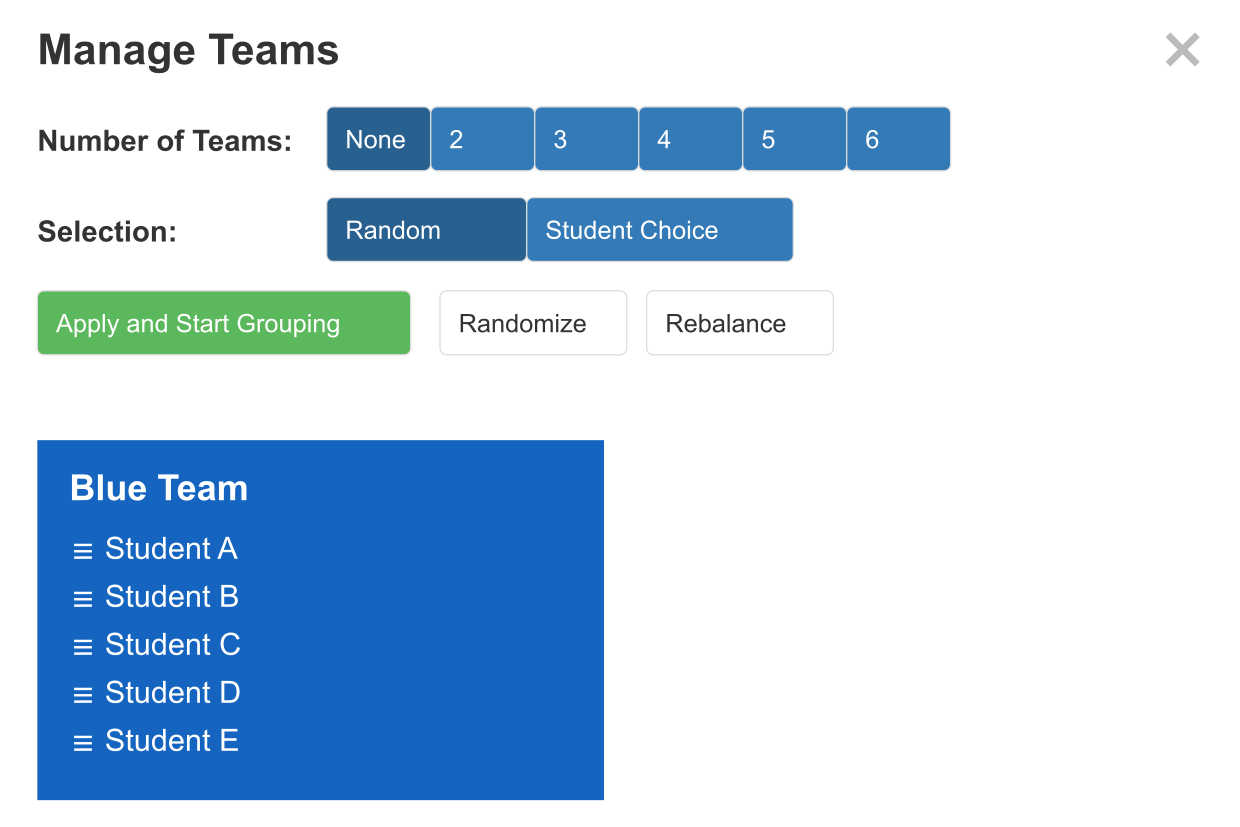
选择队伍数量以及Random或Student Choice,然后点击Apply and Start Grouping。
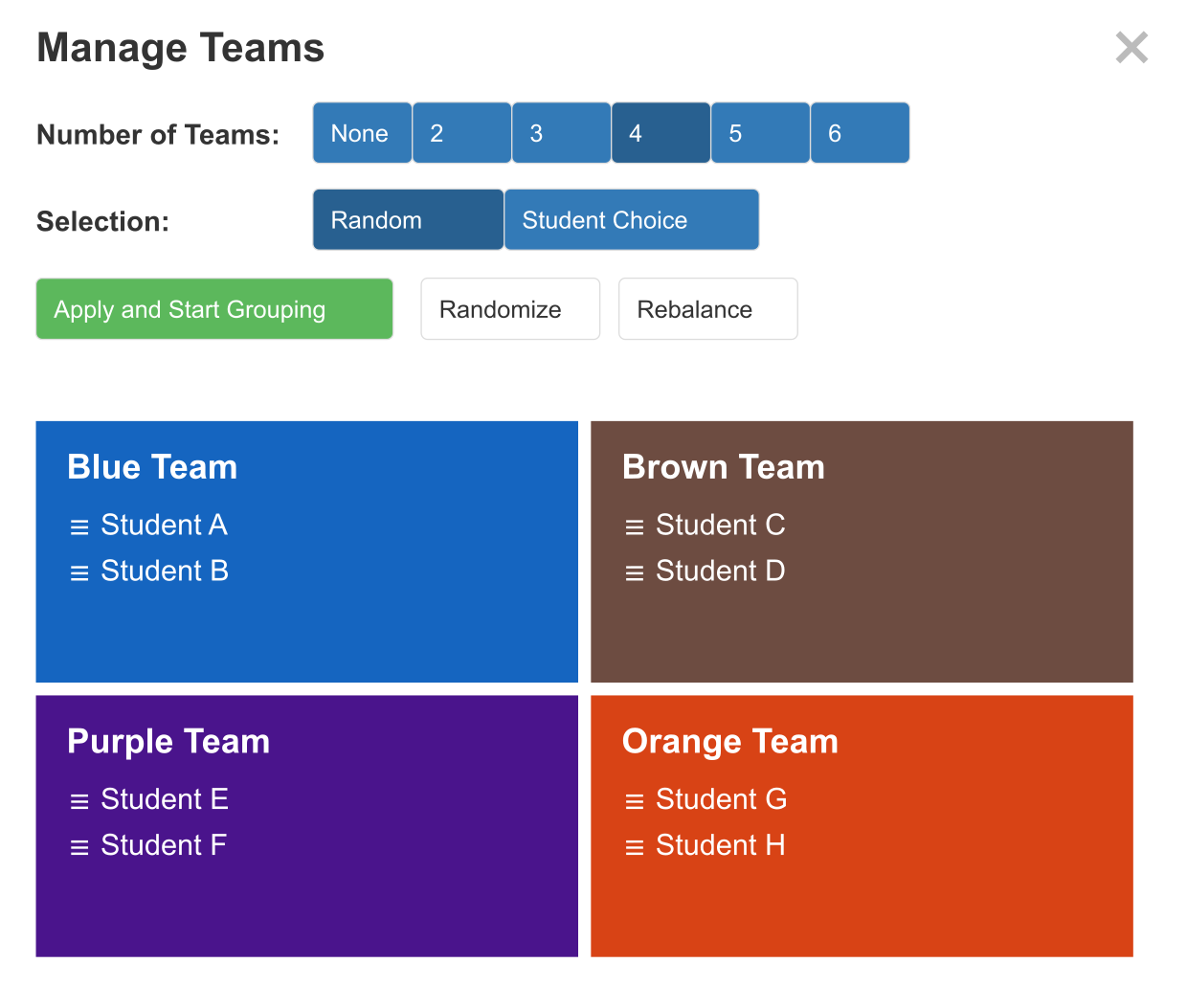
选择“Random”后,系统会随机将学生分组,如下图所示。
这个Classroom的示例选择了四支队伍及随机分组。
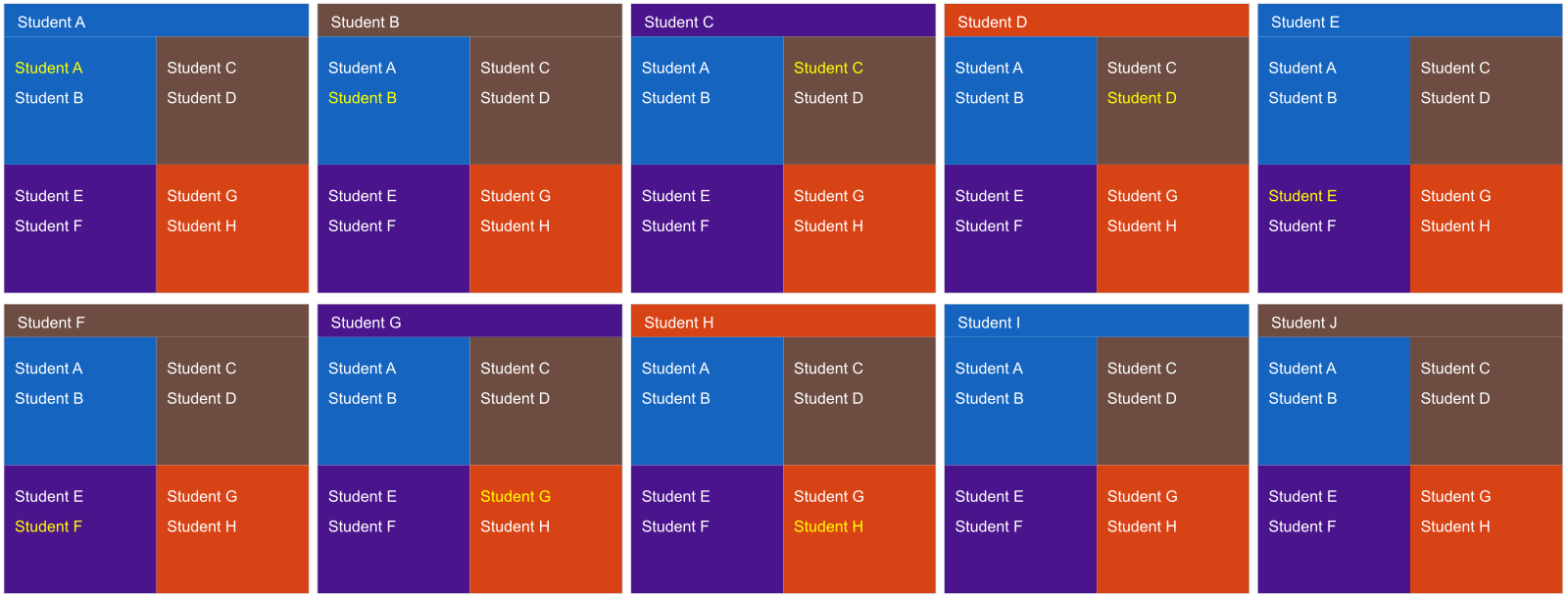
在Student View,学生界面会用颜色显示获分配的队伍。
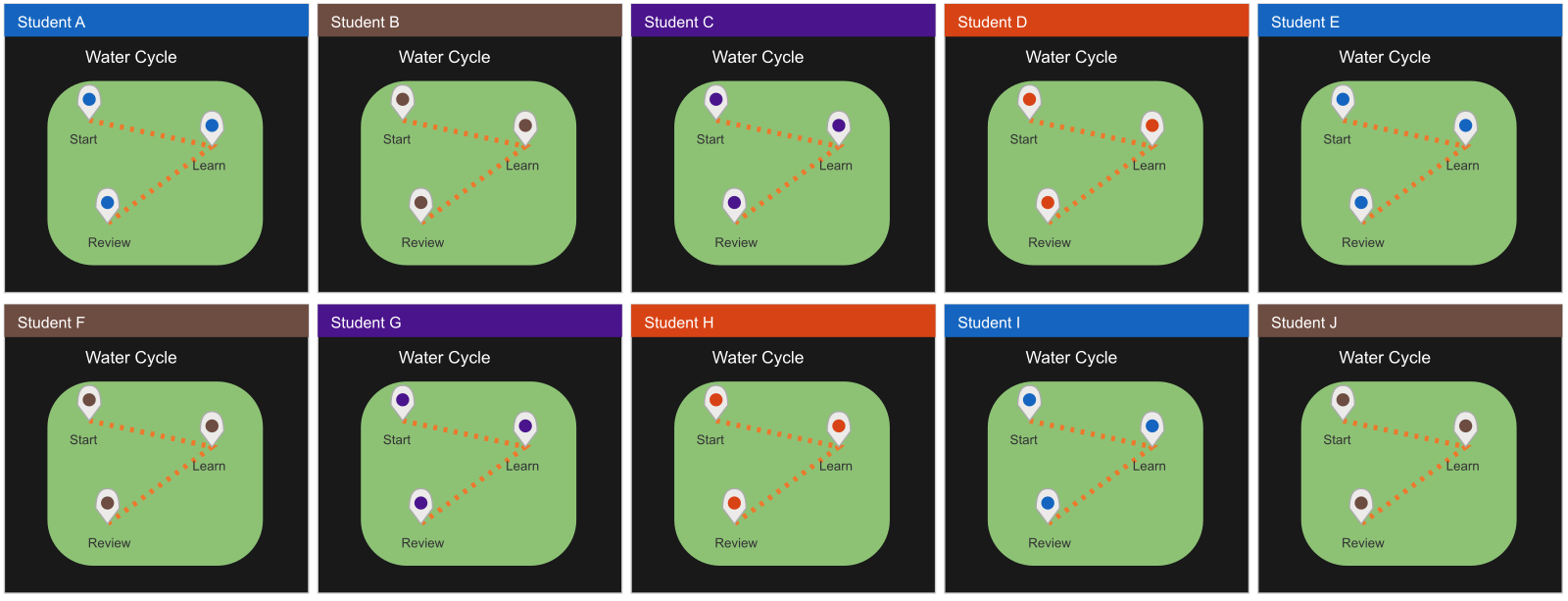
选择“Student Choice”后,会看到以下界面及“App running on student's devices”提示。在教师界面中,学生起初仍显示为随机分组。不同之处是,学生可以自行决定最后要加入哪支队伍。
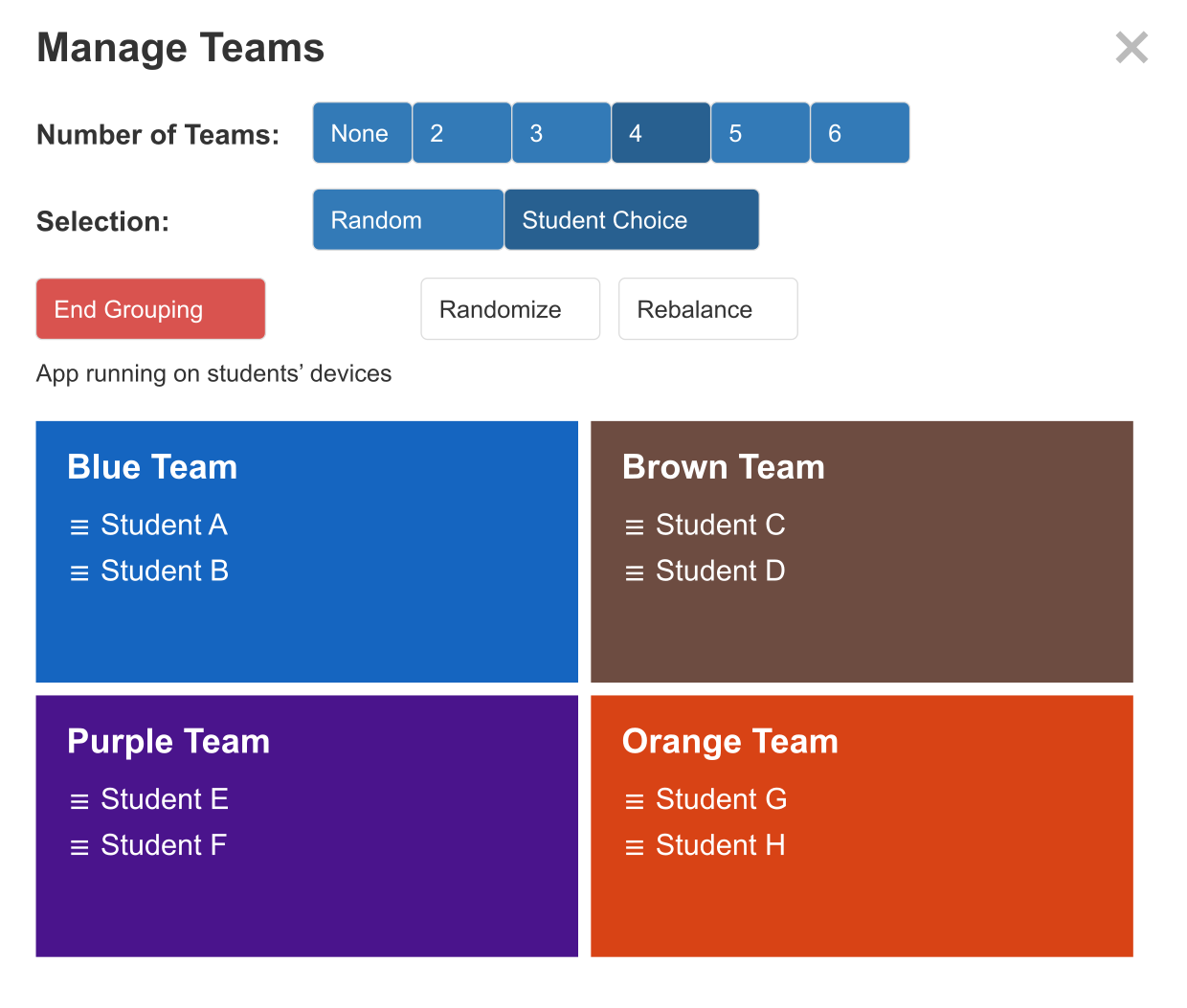
在Student View,学生会看到所有队伍颜色,并点击喜欢的颜色选队。学生选择后,您的“Manage Teams”界面会更新为正确的队伍成员。