Team
Team permet de répartir les élèves dans jusqu’à 6 équipes de couleurs différentes pour créer un environnement de classe compétitif. Vous pouvez, par exemple, récompenser la première équipe dont tous les membres terminent l’activité finale. Les avatars et couleurs d’équipe permettent de suivre leur progression.
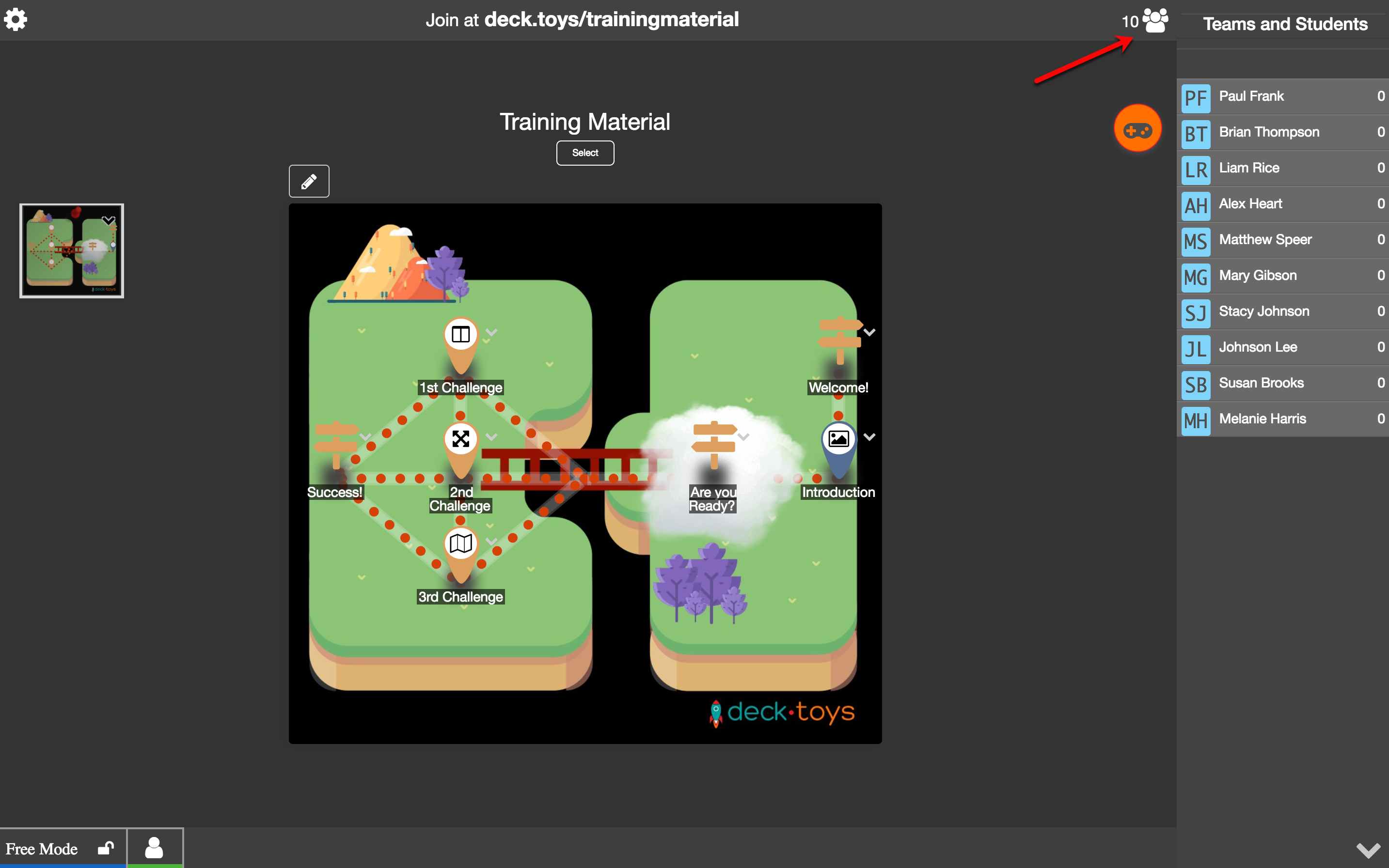
Pour créer les équipes, ouvrez la vue de l’enseignant et cliquez sur People en haut à droite. La colonne Teams and Students affiche les élèves connectés à votre Deck.Toys Classroom.
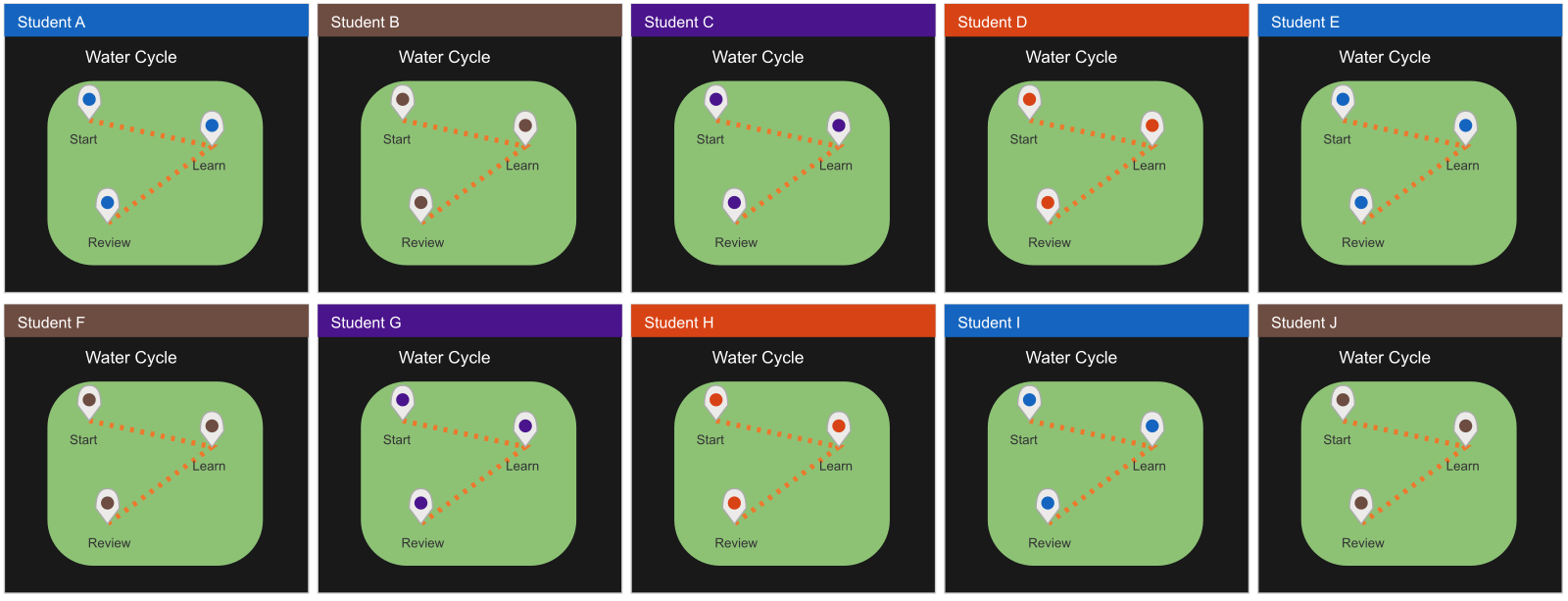
Dans l’exemple ci-dessous, dix élèves ont rejoint deck.toys/trainingmaterial. Ils ne sont pas encore répartis en équipes : leurs avatars sont tous bleus.
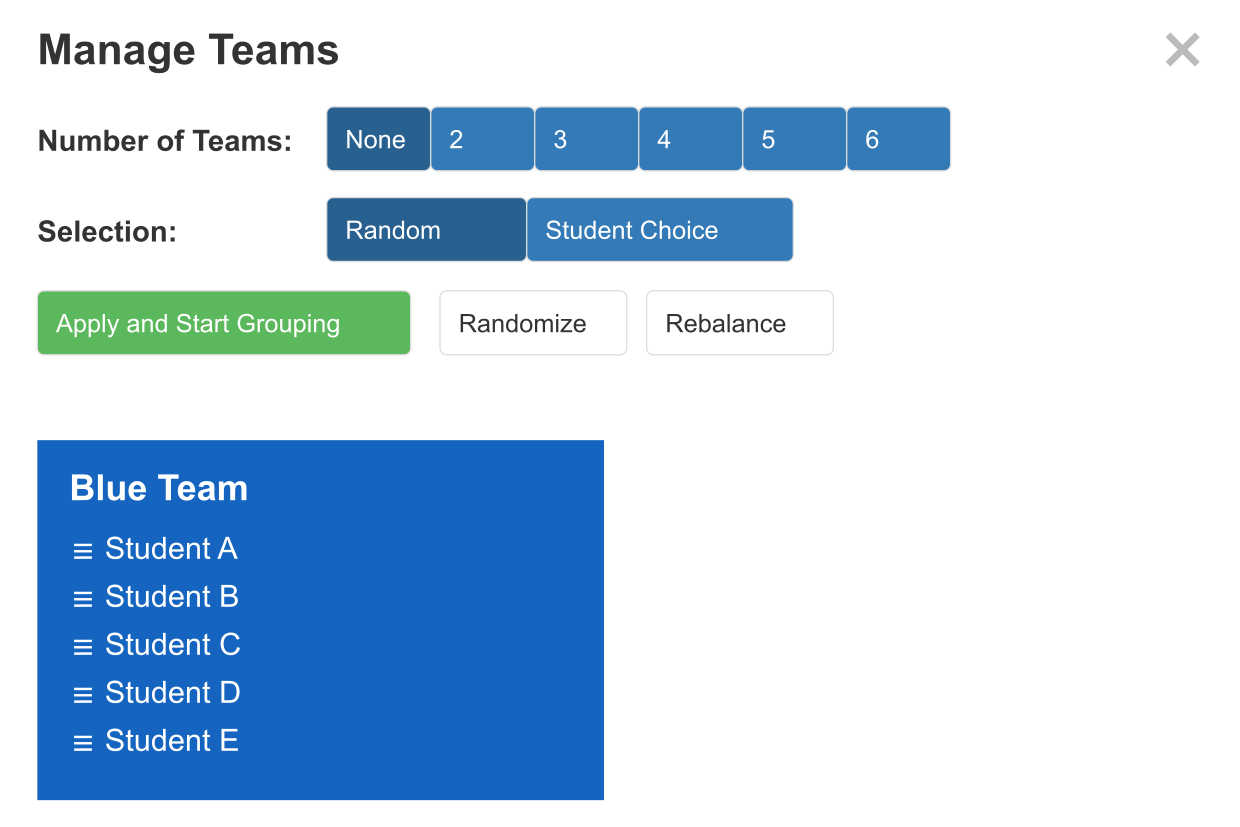
Cliquez sur Teams and Students. L’écran suivant apparaît. Choisissez le nombre d’équipes et Random ou Student Choice, puis cliquez sur Apply and Start Grouping.
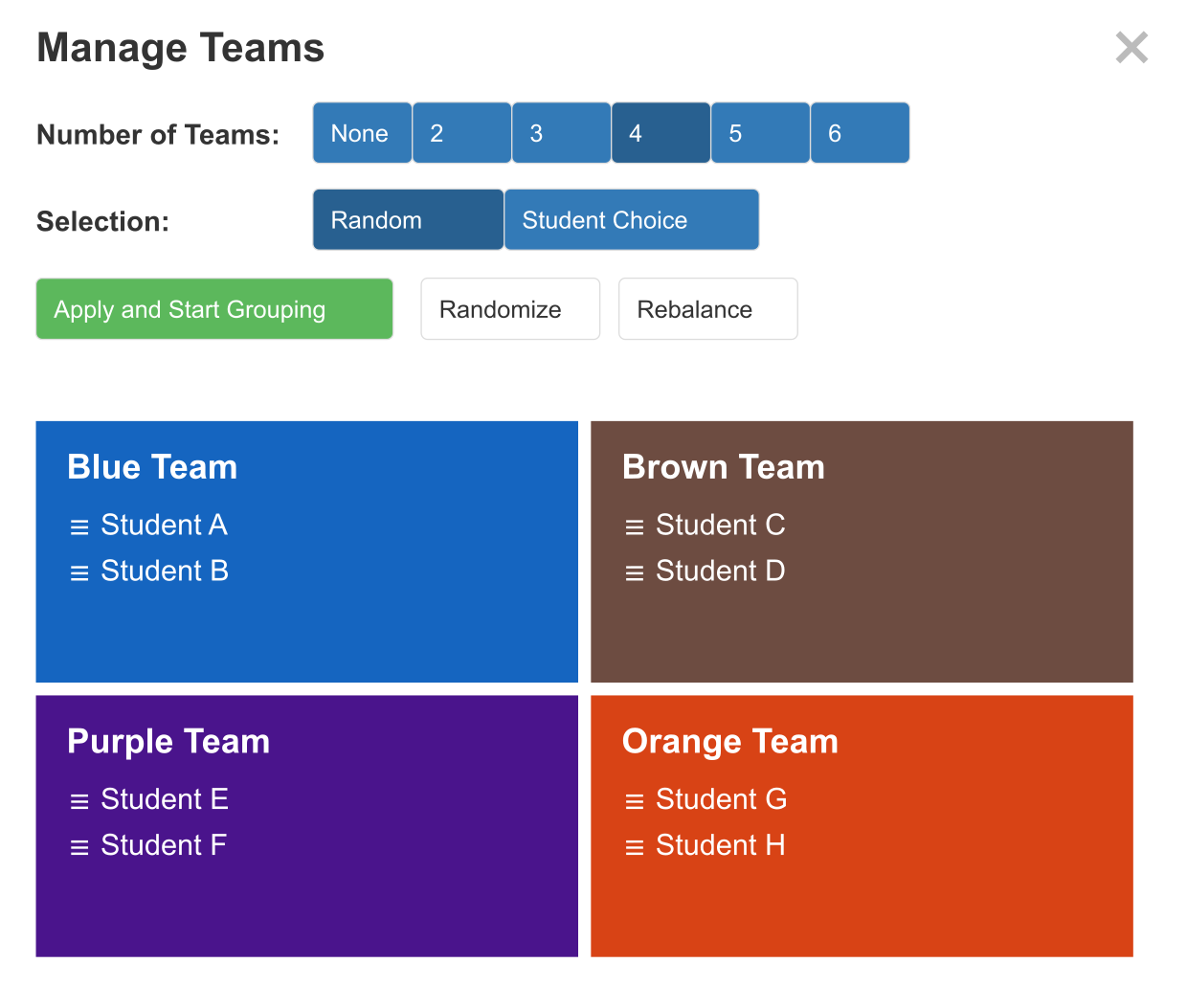
Avec Random, les élèves sont répartis au hasard. Dans cet exemple, quatre équipes et une répartition aléatoire ont été choisies.
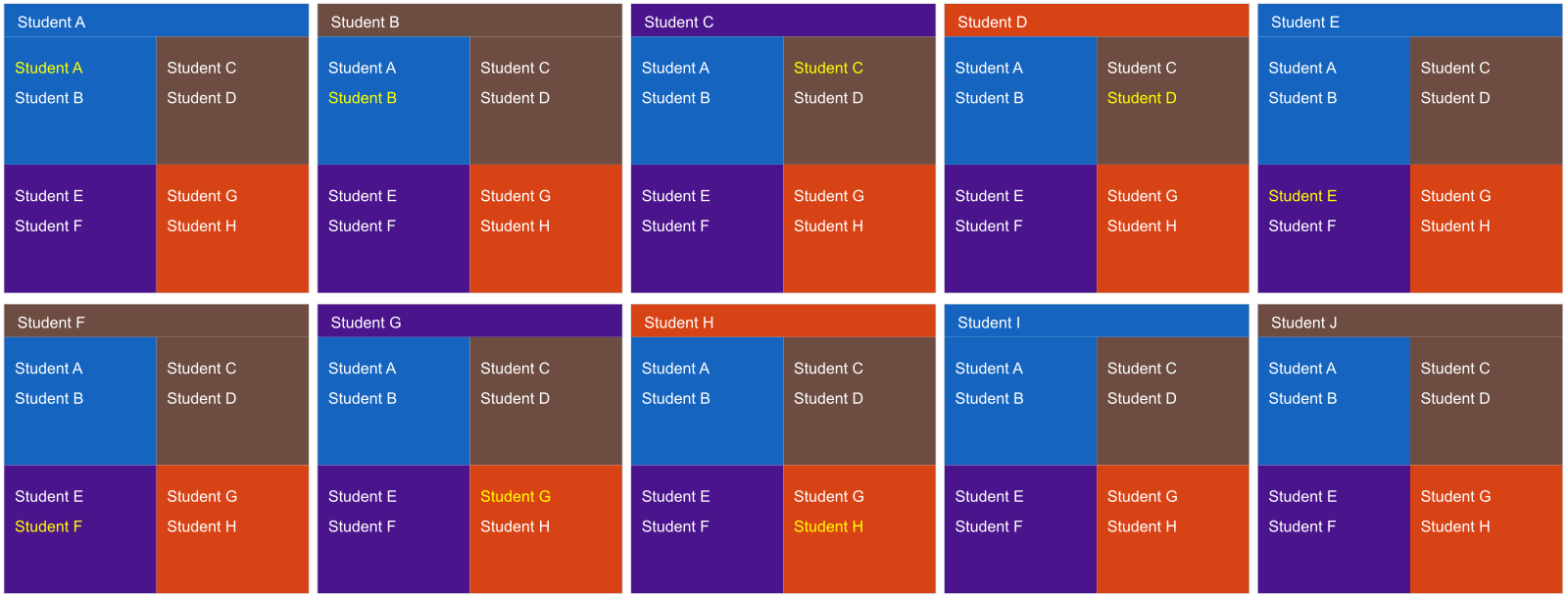
Les élèves sont informés de leur équipe par la couleur affichée sur leur écran.
Avec Student Choice, le message App running on student’s devices apparaît. Les élèves semblent d’abord répartis au hasard dans votre vue, mais ce mode leur permet de choisir eux-mêmes leur équipe définitive.
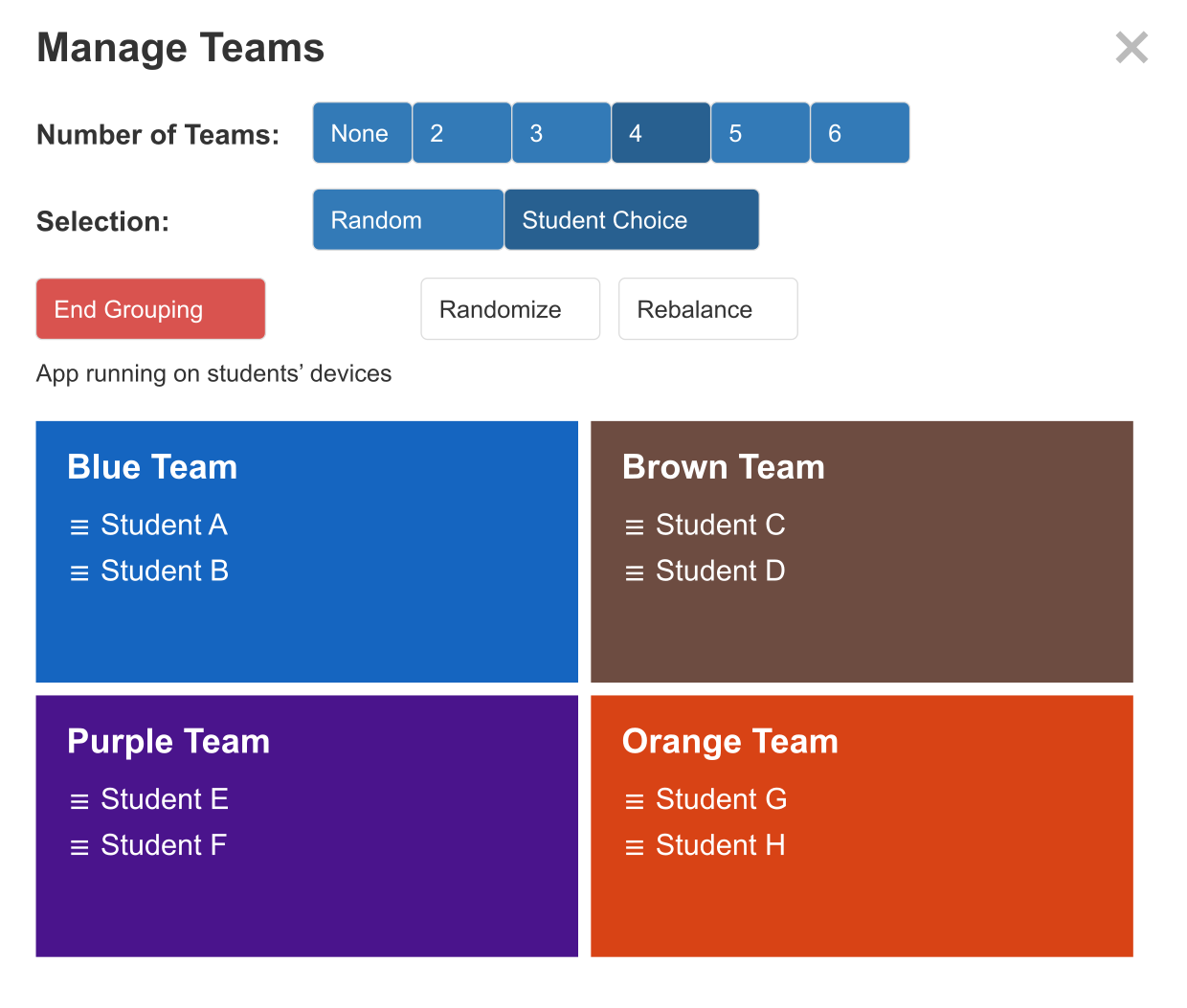
Dans la vue des élèves, toutes les couleurs d’équipe apparaissent. Chacun clique sur la couleur de son choix. Votre écran Manage Teams se met alors à jour avec les bons membres.