Team
Fungsi Team membolehkan anda membahagikan pelajar kepada sehingga 6 pasukan dengan warna berbeza untuk mewujudkan suasana Classroom yang berdaya saing. Contohnya, anda boleh memberi ganjaran kepada pasukan pertama yang semua ahlinya menyiapkan aktiviti terakhir. Jejaki kemajuan melalui avatar pelajar dan warna pasukan.
Untuk mencipta pasukan, buka Teacher View. Klik ikon 'People' di penjuru kanan atas skrin. Dalam lajur Teams and Students, anda dapat melihat semua pelajar yang telah menyambung ke Deck.Toys Classroom.
Sebagai contoh, skrin di bawah menunjukkan sepuluh pelajar dalam Classroom deck.toys/trainingmaterial. Tiada seorang pun yang ditetapkan kepada pasukan kerana semua avatar masih berwarna biru yang sama.
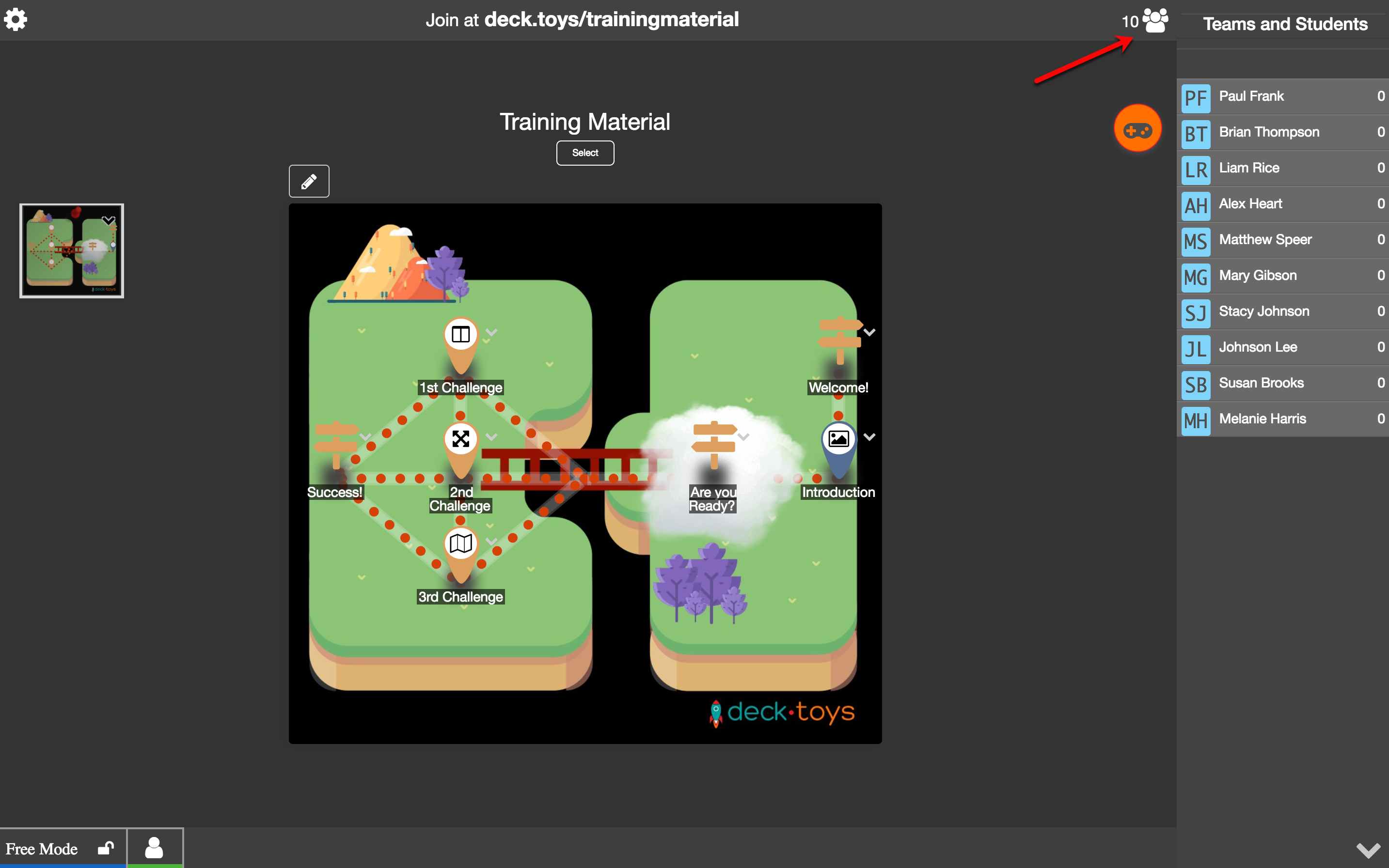
Untuk mula membentuk pasukan, klik tab Teams and Students. Skrin berikut muncul.
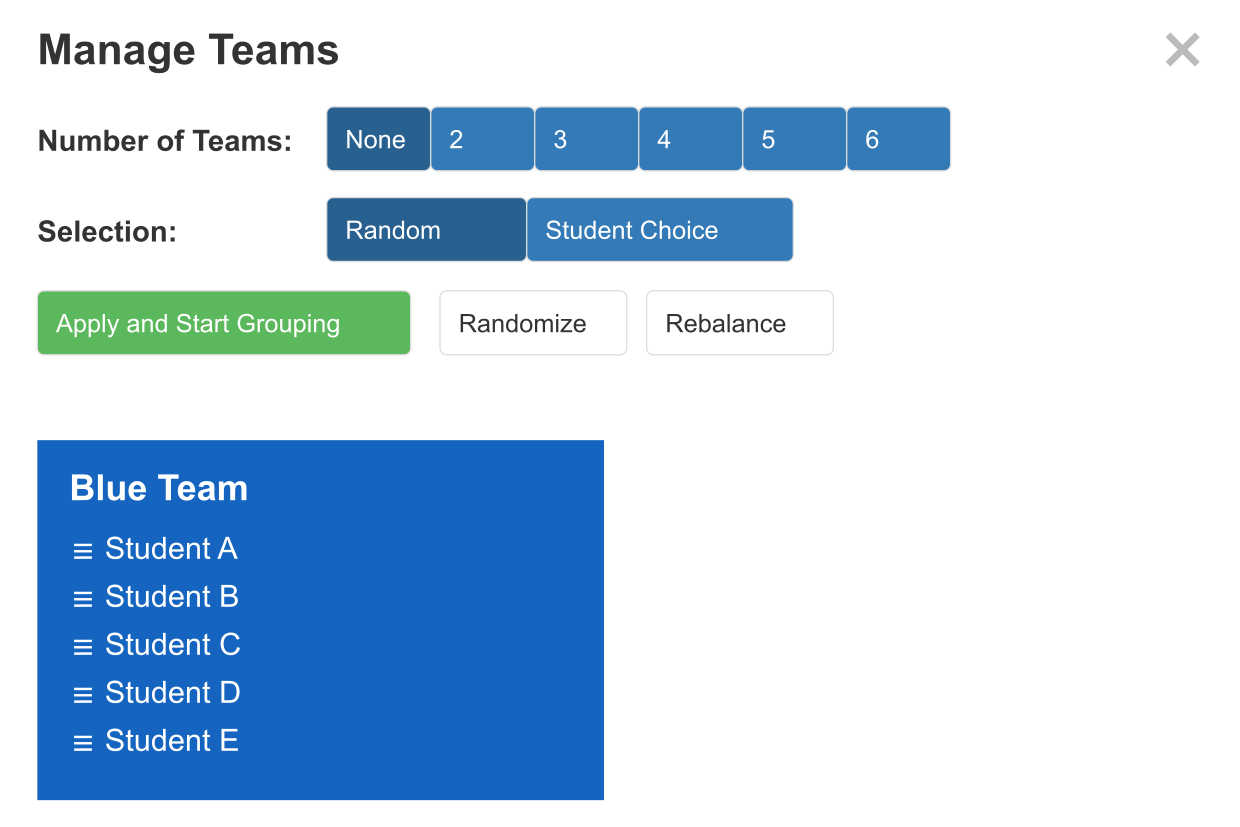
Pilih bilangan pasukan dan Random atau Student Choice, kemudian klik Apply and Start Grouping.
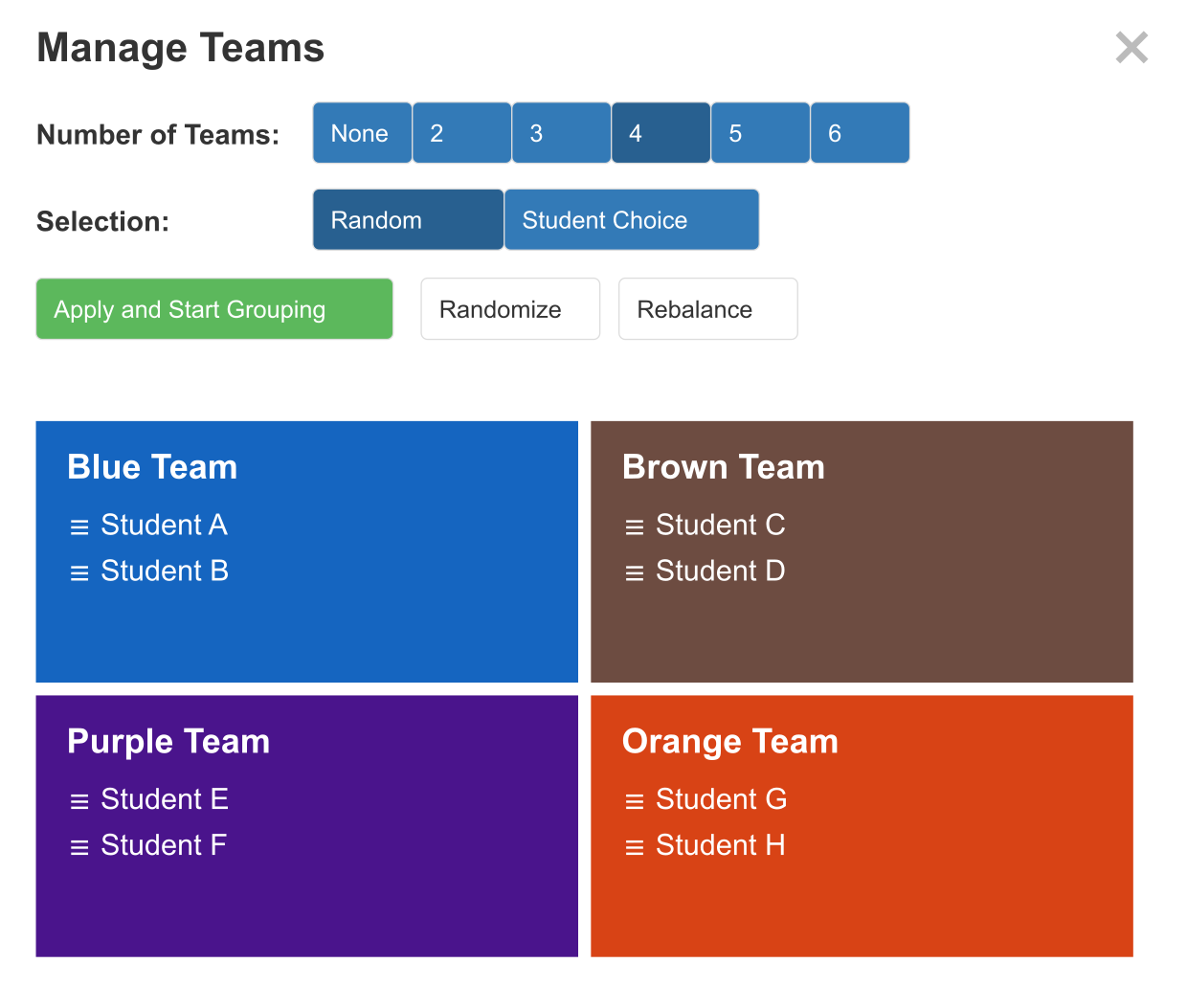
Jika anda memilih 'Random', pelajar ditempatkan secara rawak seperti pada skrin di bawah.
Dalam contoh ini, empat pasukan dan kaedah rawak dipilih untuk Classroom.
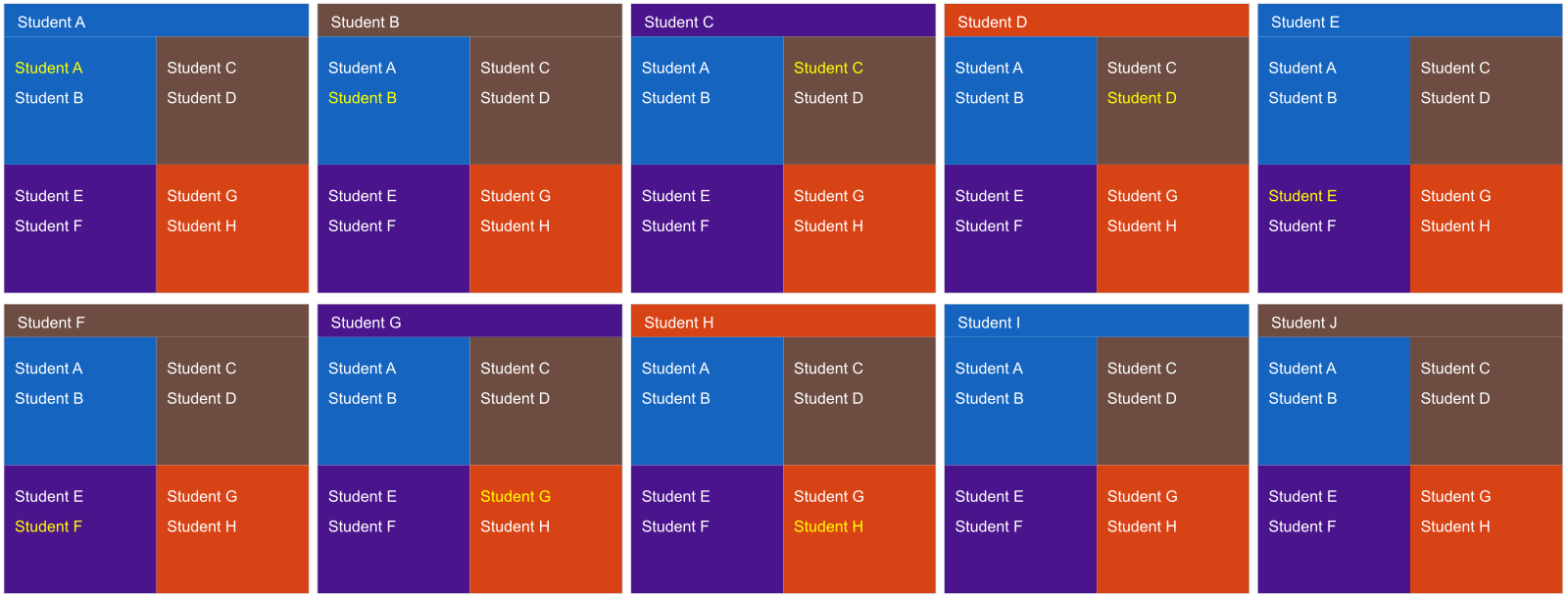
Dalam Student View, warna yang dipaparkan pada skrin memaklumkan pasukan yang telah ditetapkan kepada pelajar.
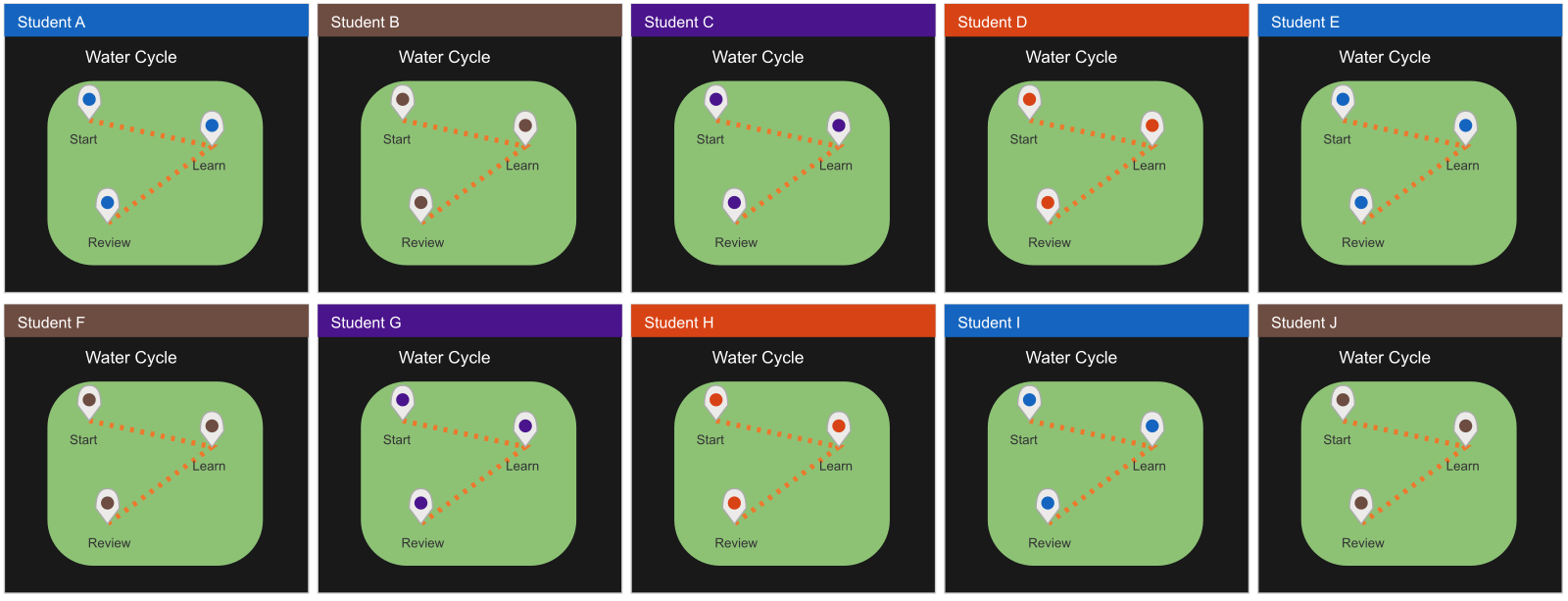
Jika anda memilih 'Student Choice', skrin di bawah muncul dengan mesej 'App running on student's devices'. Pada skrin guru, pelajar pada mulanya masih kelihatan ditempatkan secara rawak. Bezanya, dalam mod 'Student Choice', pelajar sendiri boleh menentukan pasukan terakhir yang ingin disertai.
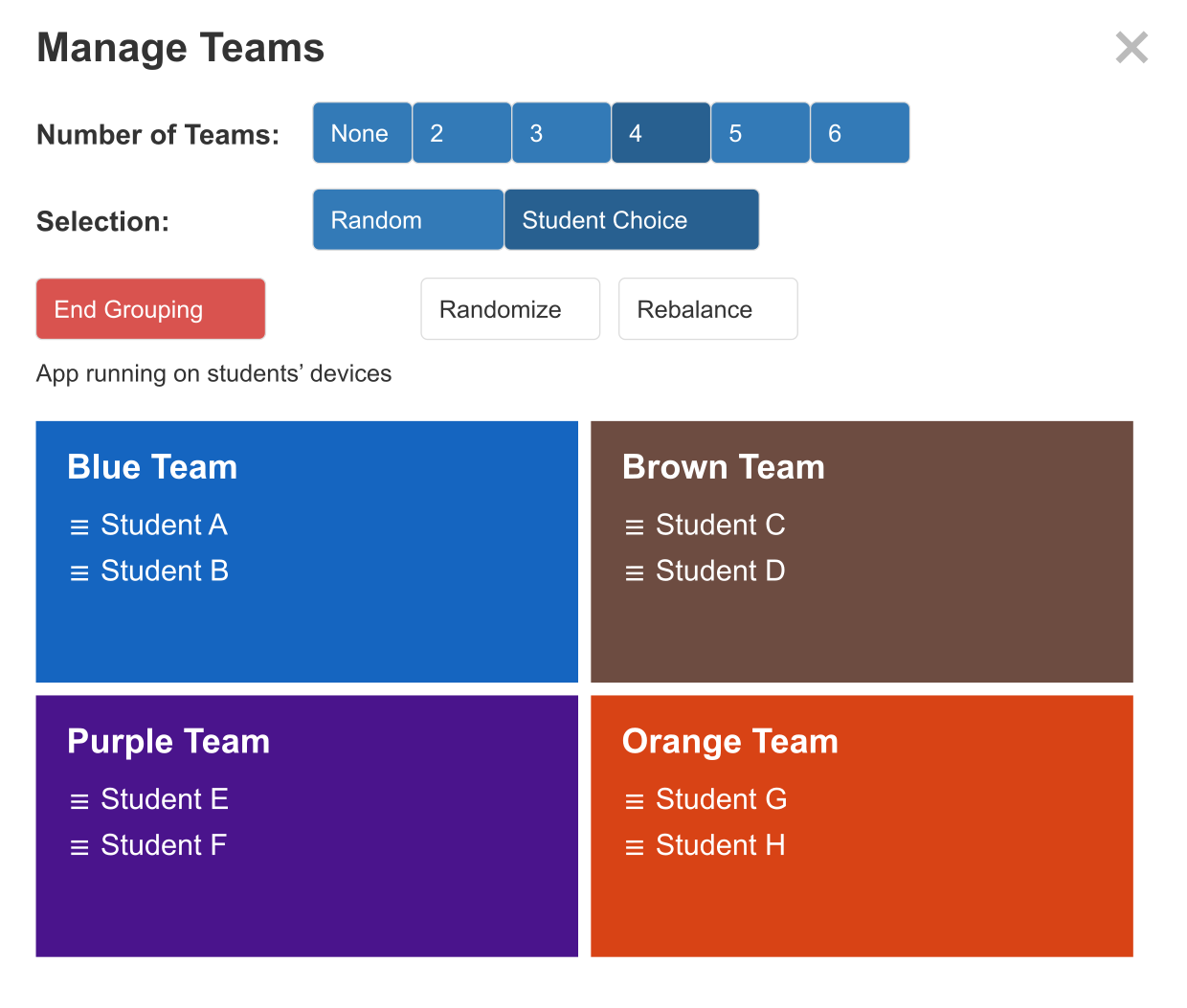
Dalam Student View, pelajar melihat semua warna pasukan dan boleh klik warna pilihan mereka. Selepas mereka memilih, skrin 'Manage Teams' anda akan dikemas kini dengan ahli pasukan yang betul.