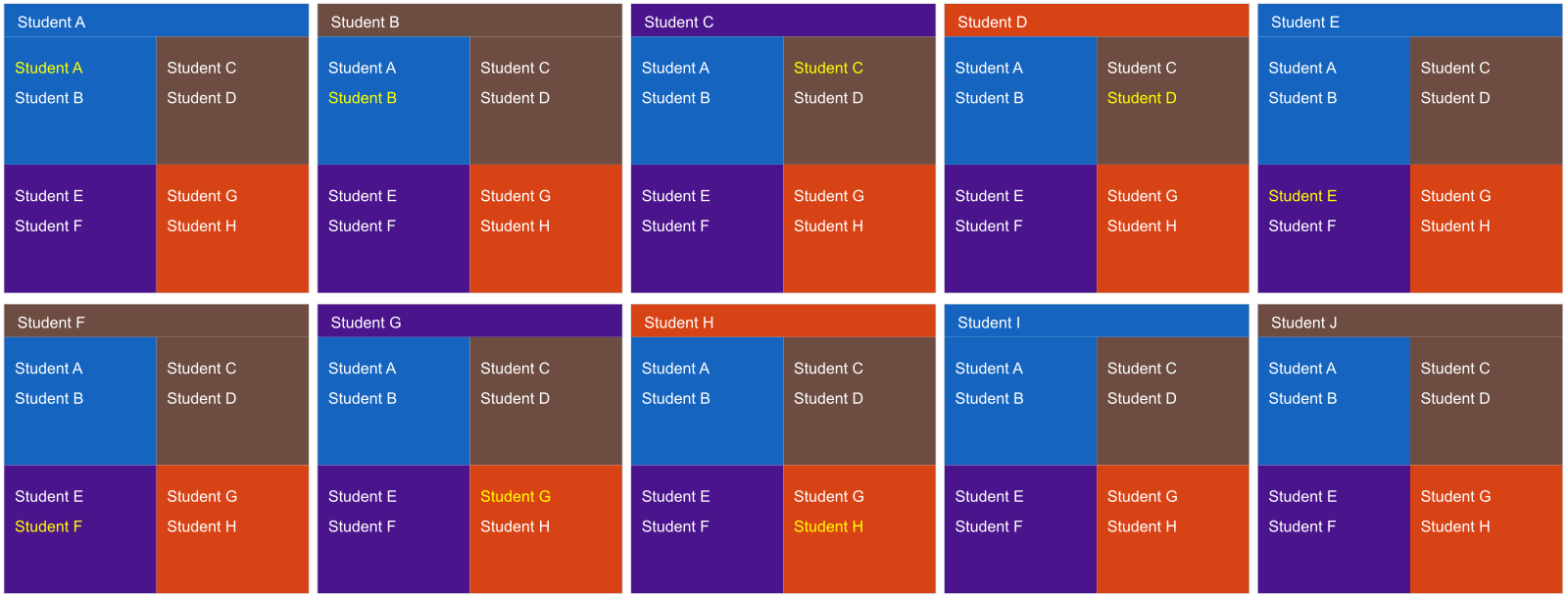
Squadre
La funzione Team permette di dividere gli studenti in un massimo di 6 squadre di colori diversi. Puoi, per esempio, premiare la prima squadra che completa l'attività finale con tutti i membri. Avatar e colori aiutano a seguirne i progressi.
Per creare le squadre, entra nella vista insegnante. Fai clic sull'icona People in alto a destra. Nella colonna «Teams and Students» vedi tutti gli studenti connessi alla classe Deck.Toys.
Nell'esempio, dieci studenti sono nella classe deck.toys/trainingmaterial. Nessuno è ancora assegnato a una squadra: tutti gli avatar sono blu.
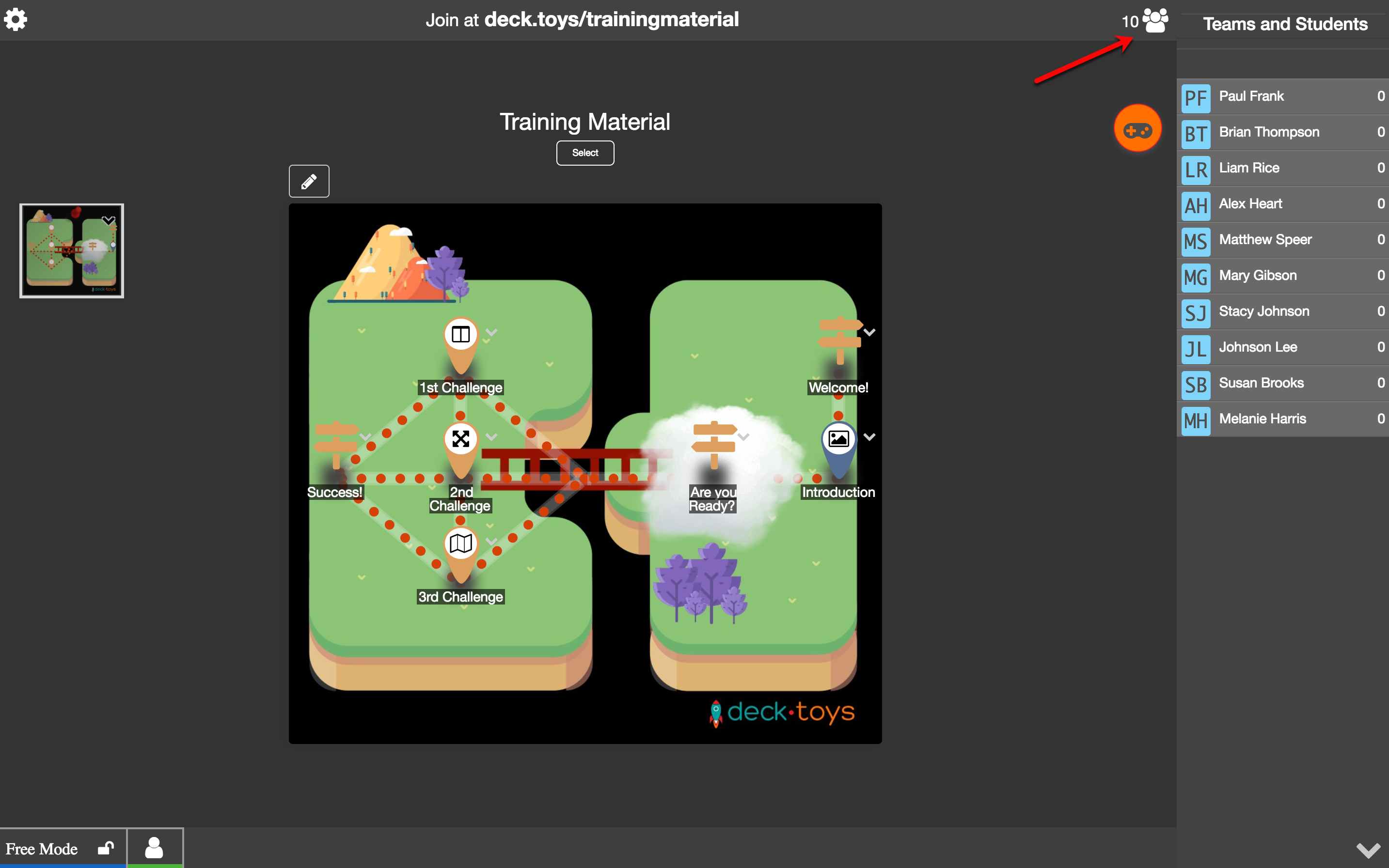
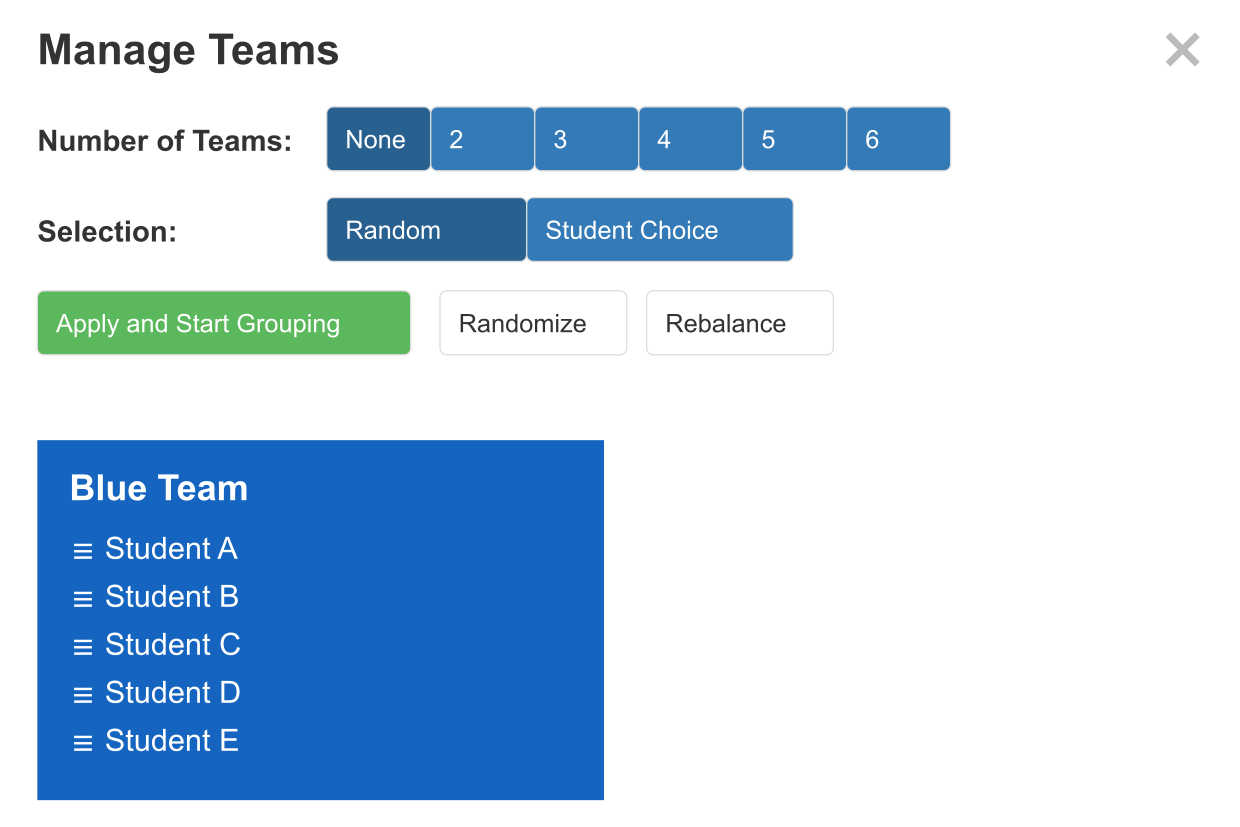
Apri la scheda Teams and Students. Scegli il numero di squadre e Random oppure Student Choice, poi fai clic su Apply and Start Grouping.
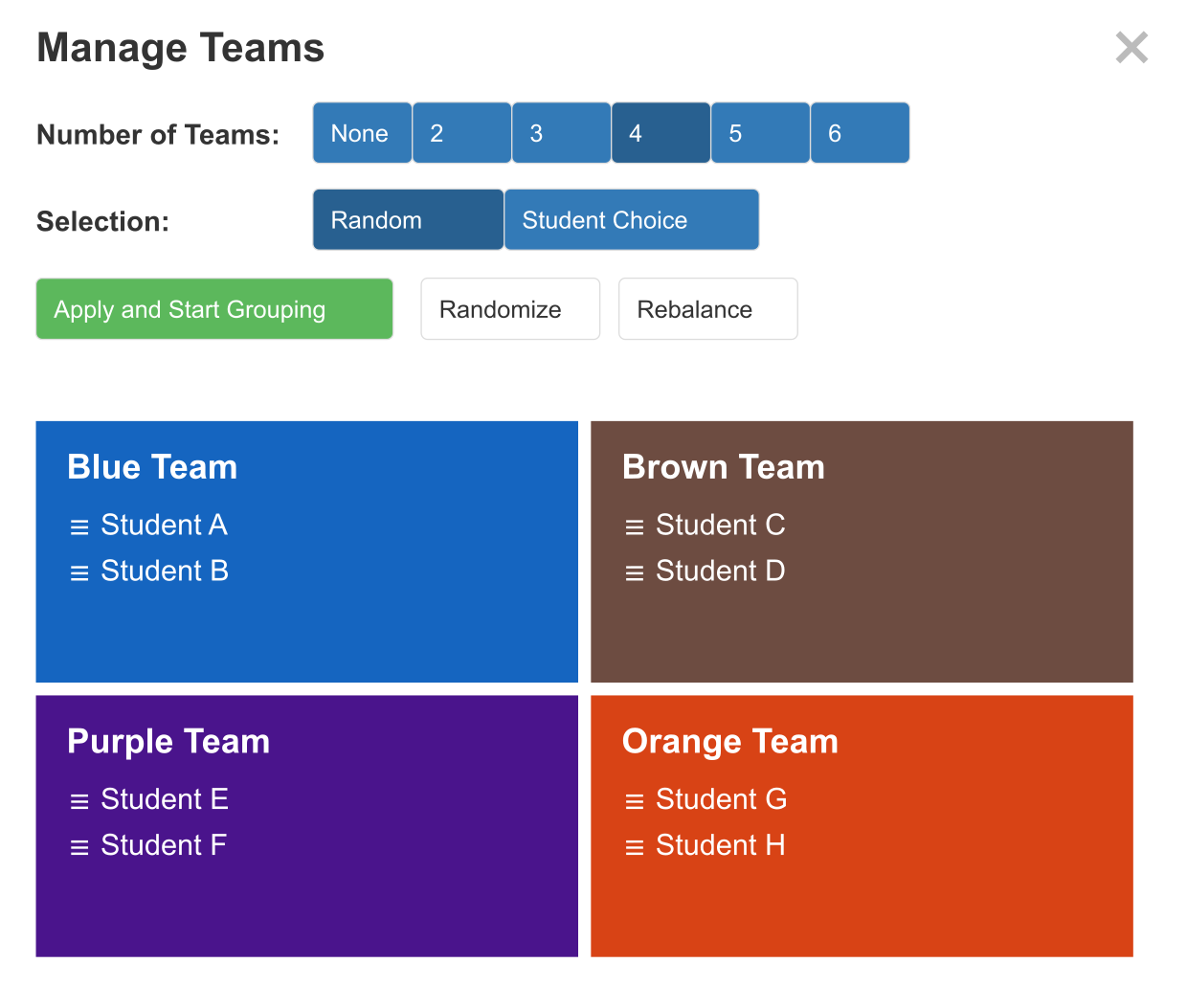
Con Random, gli studenti vengono distribuiti a caso. Nell'esempio sono state create quattro squadre.
Nella vista studente compare il colore della squadra assegnata.
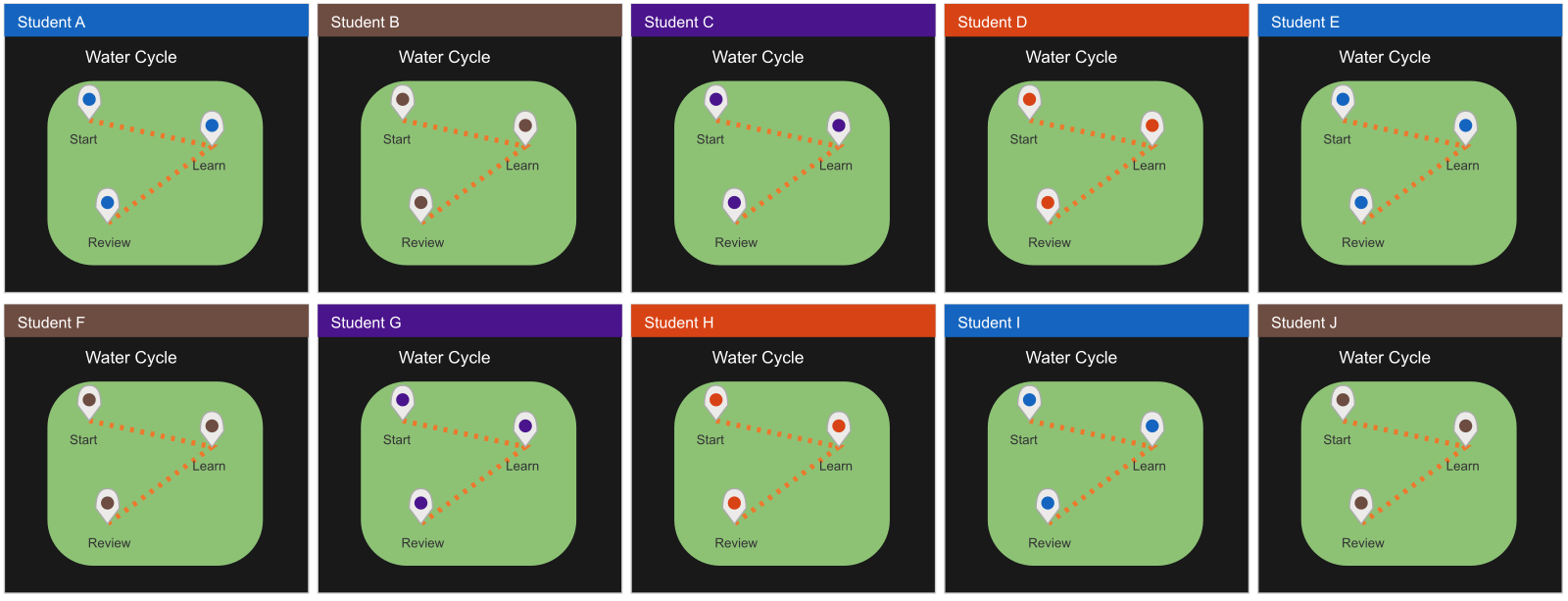
Con Student Choice, compare App running on student's devices. All'inizio gli studenti appaiono distribuiti a caso, ma possono scegliere la squadra definitiva.
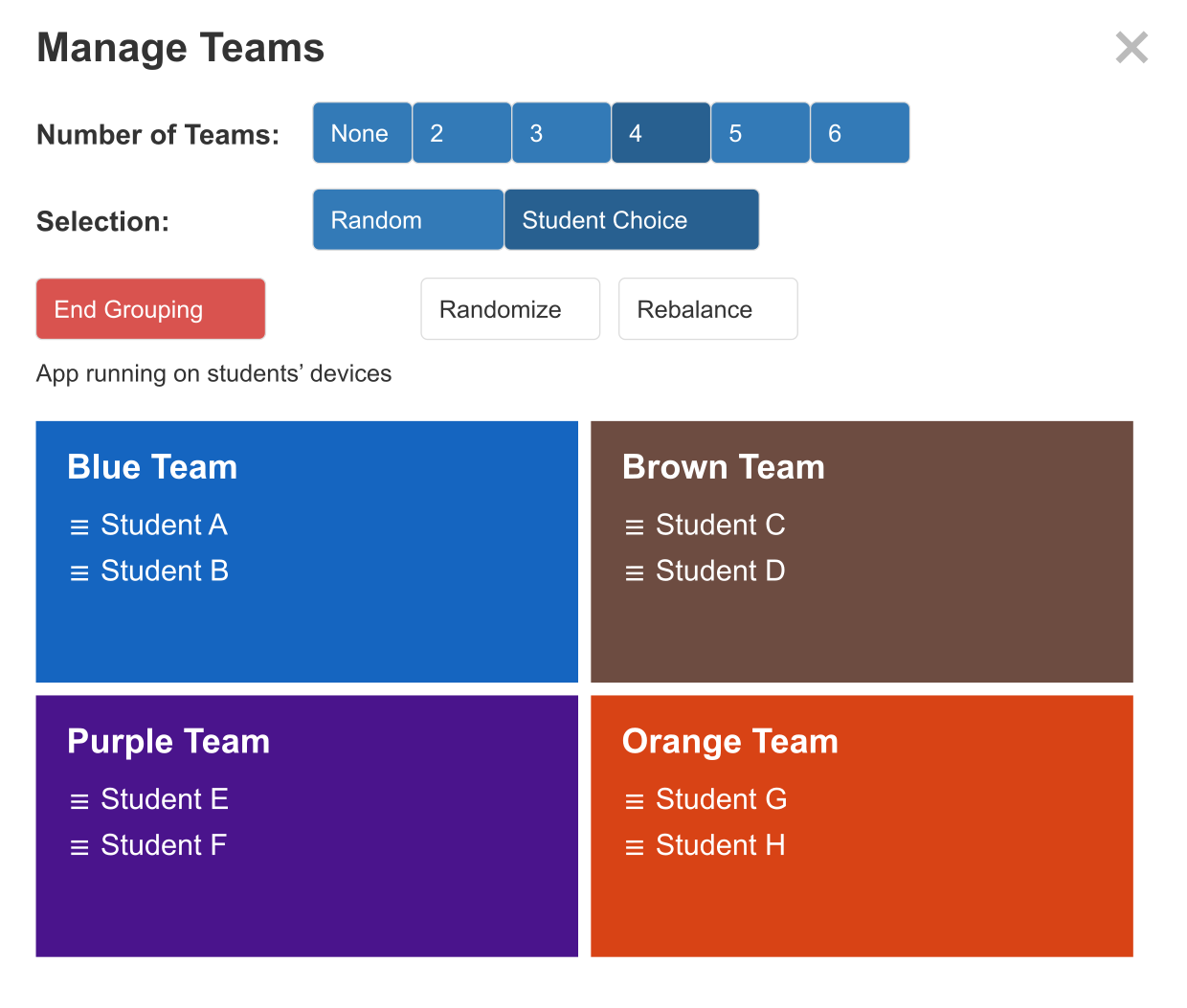
Nella vista studente, scelgono il colore della squadra. La schermata Manage Teams si aggiorna con i membri effettivi.