
Menetapkan aktiviti
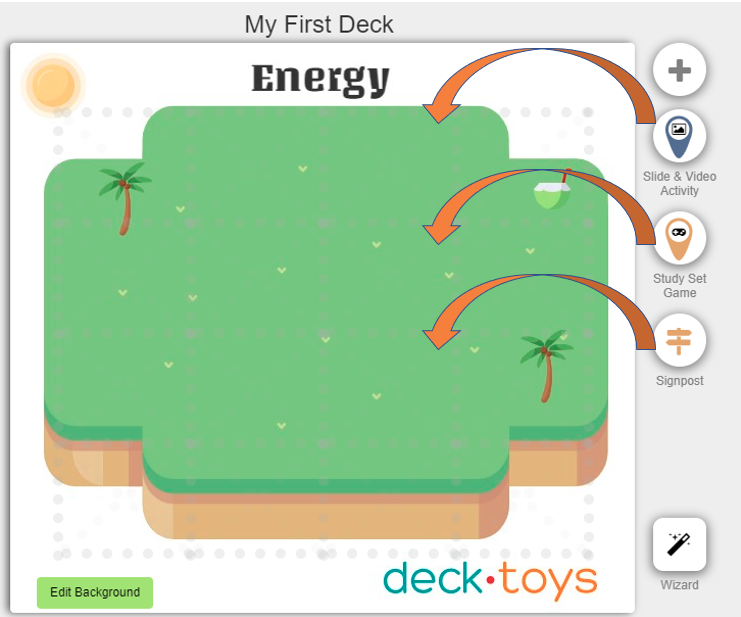
Seret aktiviti dari sebelah kanan skrin Deck.Toys dan lepaskan pada peta.
Selepas meletakkan aktiviti pada peta atau dek, klik butang di penjuru kanan atas aktiviti untuk membuka menu juntai bawah yang mengandungi semua pilihan tetapan.
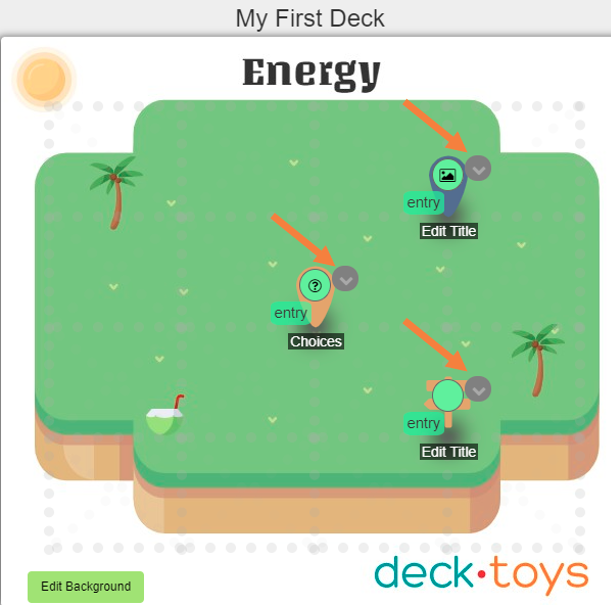
Anda boleh mengubah ikon dan warnanya di sini. Klik 'Edit Activity' untuk masuk ke aktiviti.
Anda juga boleh menghidupkan atau mematikan Path Entry Point, menetapkan kunci masuk aktiviti, mengubah mata yang diberikan, serta menetapkan ganjaran kunci harta karun.
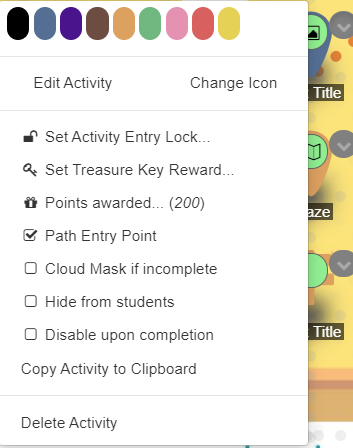 'Cloud Mask' meletakkan awan pada aktiviti, yang hanya hilang apabila pelajar menyiapkannya.
'Hide from Students' bermaksud pelajar tidak dapat melihat aktiviti itu dalam Student View. Ini berguna jika anda mahu menetapkan pelajaran walaupun ada aktiviti yang belum siap. Namun, jangan hubungkan aktiviti tersembunyi itu dalam Learning Path. Pelajar tidak dapat melihat atau menyiapkannya, tetapi masih perlu melaluinya dan akan tersekat di situ.
'Disable upon completion' bermaksud pelajar tidak boleh kembali ke aktiviti selepas menyiapkannya. Ini berguna jika anda tidak mahu pelajar mengulangi permainan untuk terus memperoleh mata.