
Aktivitäten konfigurieren
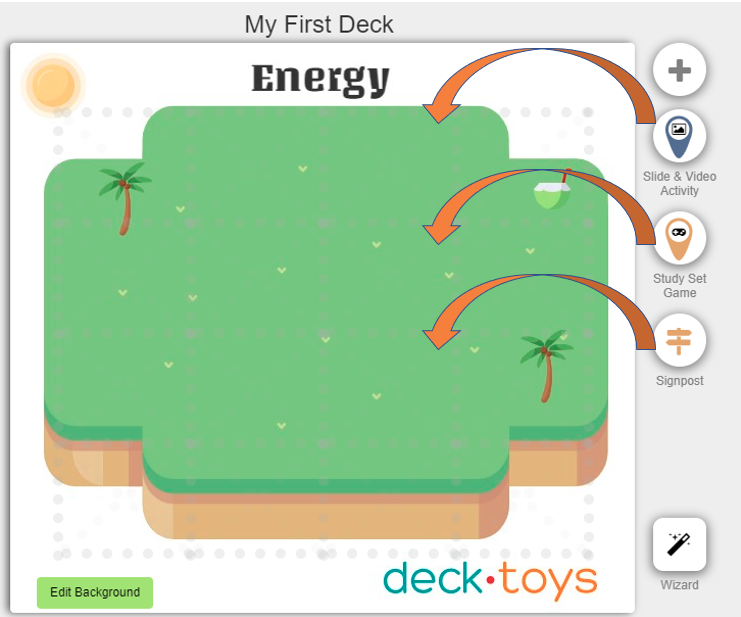
Ziehen Sie eine Aktivität von der rechten Bildschirmseite auf die Karte.
Öffnen Sie danach über die Schaltfläche oben rechts an der Aktivität das Dropdown-Menü mit allen verfügbaren Einstellungen.
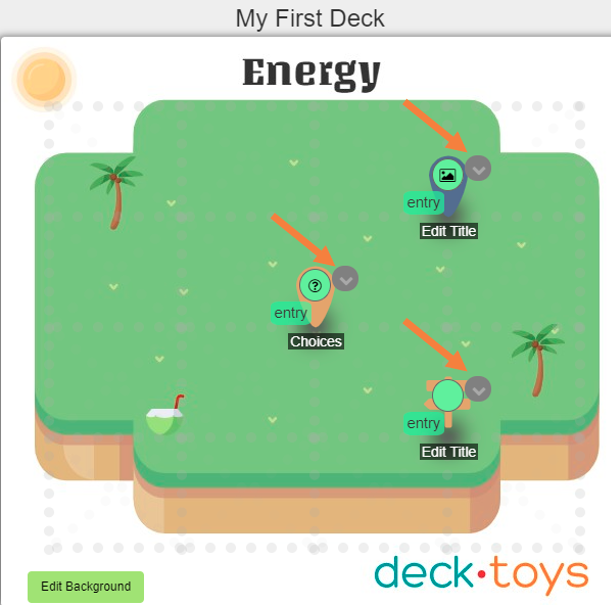
Hier ändern Sie Symbol und Symbolfarbe. Mit Edit Activity öffnen Sie die Aktivität.
Sie können außerdem Path Entry Points aktivieren oder deaktivieren, Activity Entry Locks setzen, Punkte ändern und Treasure Keys als Belohnung festlegen.
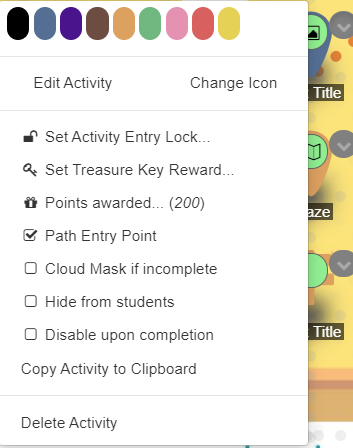
Cloud Mask legt eine Wolke über die Aktivität. Sie verschwindet erst, wenn ein Schüler die Aktivität abgeschlossen hat.
Hide from Students blendet die Aktivität in der Schüleransicht aus. Das ist nützlich, wenn Sie die Lektion schon zuweisen möchten, eine Aktivität aber noch nicht fertig ist. Verbinden Sie diese Aktivität nicht mit dem Learning Path: Schüler können sie weder sehen noch abschließen und würden an dieser Stelle stecken bleiben.
Disable upon completion verhindert, dass Schüler nach dem Abschluss zur Aktivität zurückkehren. So können sie ein Spiel nicht wiederholt nutzen, um weitere Punkte zu sammeln.