
Activiteiten instellen
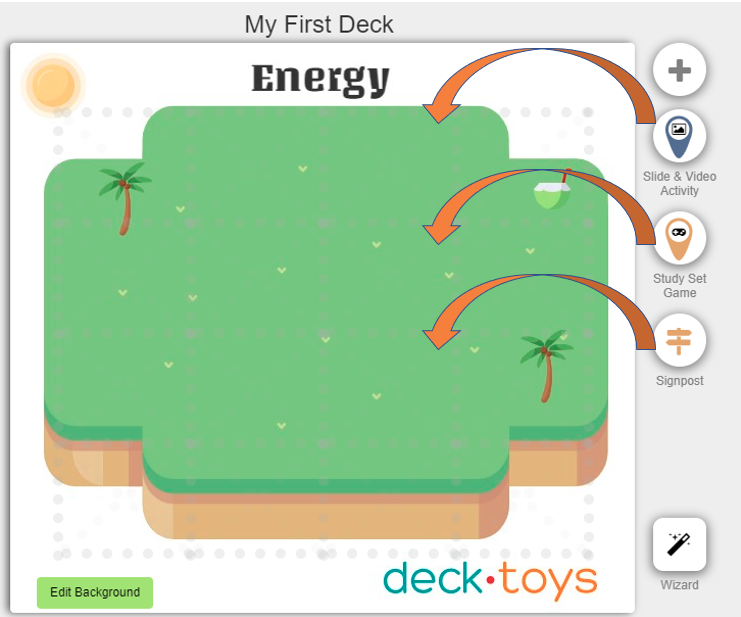
Sleep een activiteit van de rechterkant van uw Deck.Toys-scherm naar de kaart.
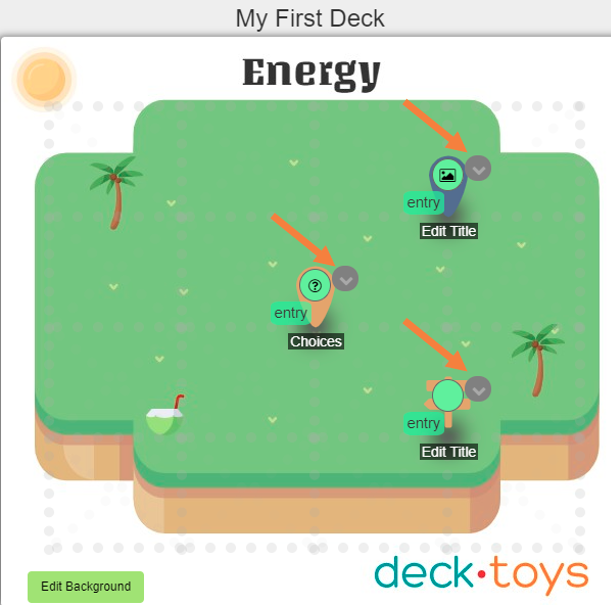
Zodra de activiteit op de kaart of in het deck staat, klikt u rechtsboven op die activiteit. In het uitklapmenu staan alle instellingen.
Hier kunt u het pictogram en de kleur ervan wijzigen. Klik op 'Edit Activity' om de activiteit te openen.
U kunt hier ook Path Entry Points aan- of uitzetten, Activity Entry Locks toevoegen, de toegekende punten wijzigen en Treasure Key-beloningen instellen.
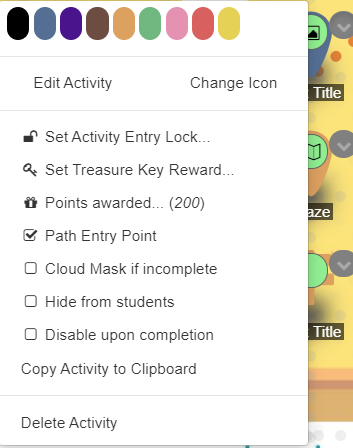 Met 'Cloud Mask' verschijnt een wolk op de activiteit. Die verdwijnt pas nadat de leerling de activiteit heeft voltooid.
'Hide from Students' betekent dat leerlingen deze activiteit niet zien in Student's View. Dat is handig als u de les al wilt toewijzen, maar een activiteit nog niet af is. Koppel een verborgen activiteit niet aan het Learning Path: leerlingen kunnen hem niet zien of voltooien, maar moeten het pad wel volgen en lopen dan vast.
Met 'Disable upon completion' kan een leerling na voltooiing niet meer terugkeren naar de activiteit. Dit is vooral handig als u wilt voorkomen dat leerlingen een spel steeds opnieuw spelen om extra punten te verdienen.