
Configurar atividades
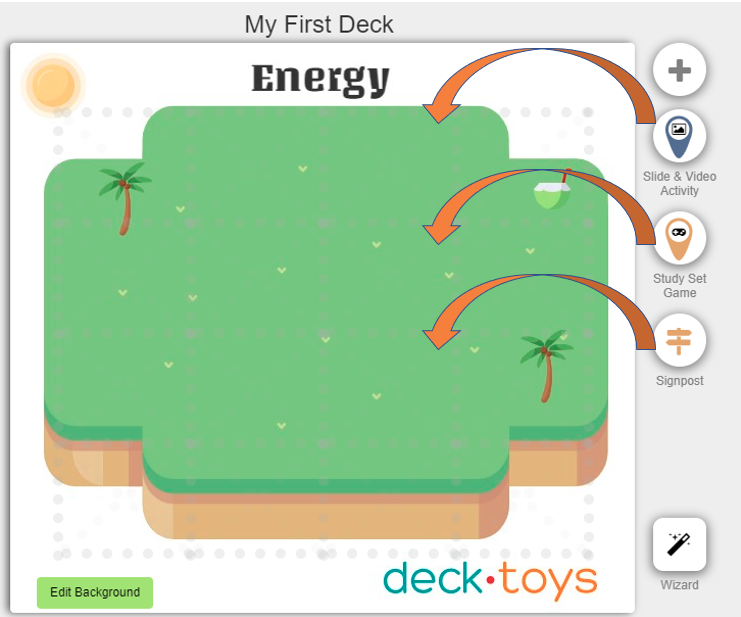
Arraste uma atividade do lado direito do ecrã Deck.Toys para o mapa.
Depois de a colocar no mapa, clique no botão no canto superior direito da atividade para abrir o menu de configuração.
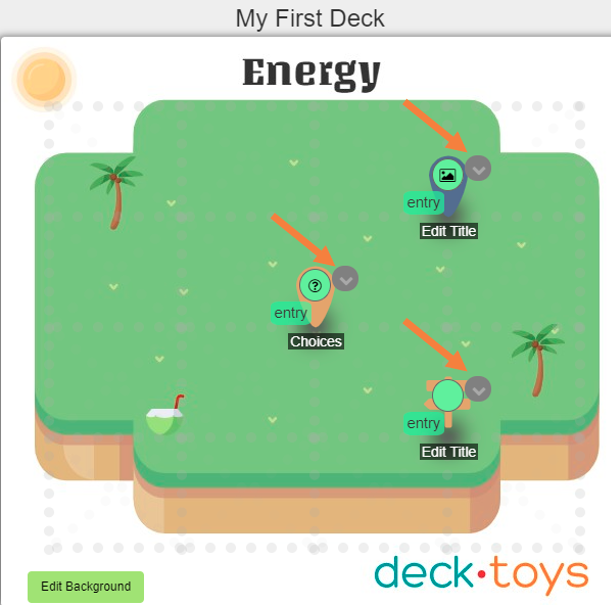
Nesse menu pode alterar o ícone e a respetiva cor. Clique em «Edit Activity» para abrir a atividade.
Também pode ativar ou desativar pontos de entrada do percurso, definir bloqueios de entrada, alterar os pontos e atribuir chaves de tesouro.
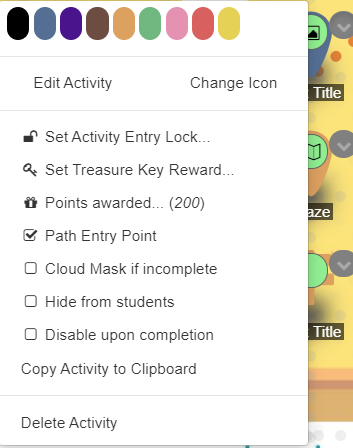
«Cloud Mask» cobre a atividade com uma nuvem, que só desaparece quando o aluno a conclui.
«Hide from Students» oculta a atividade da vista dos alunos. É útil quando quer atribuir a aula antes de acabar de preparar uma atividade. Tenha cuidado: se a ligar ao percurso de aprendizagem, os alunos não conseguirão vê-la nem concluí-la e ficarão bloqueados nesse ponto.
«Disable upon completion» impede que um aluno volte à atividade depois de a concluir. Use esta opção se não quiser que repita o jogo para continuar a ganhar pontos.