
Configurer les activités
Faites glisser une activité depuis la droite de l’écran Deck.Toys vers la Map.
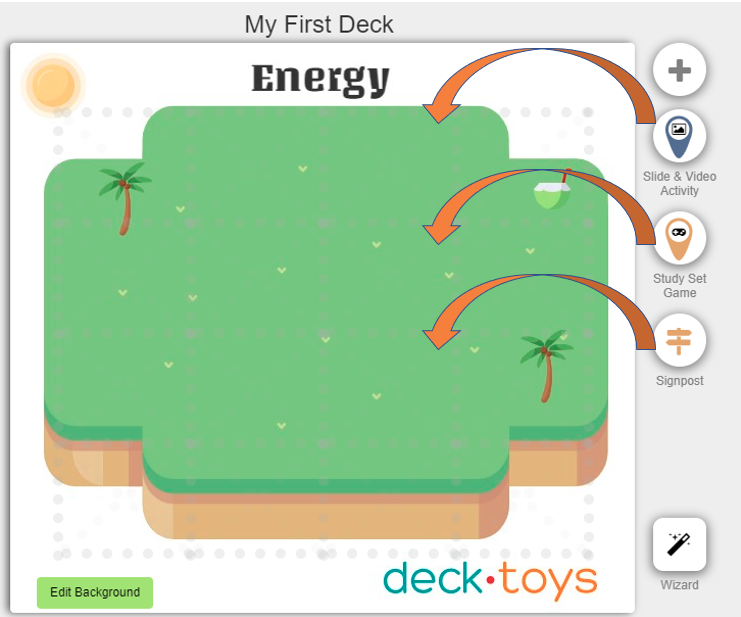
Une fois l’activité placée sur la Map ou dans le deck, cliquez sur son bouton en haut à droite pour ouvrir le menu des paramètres.
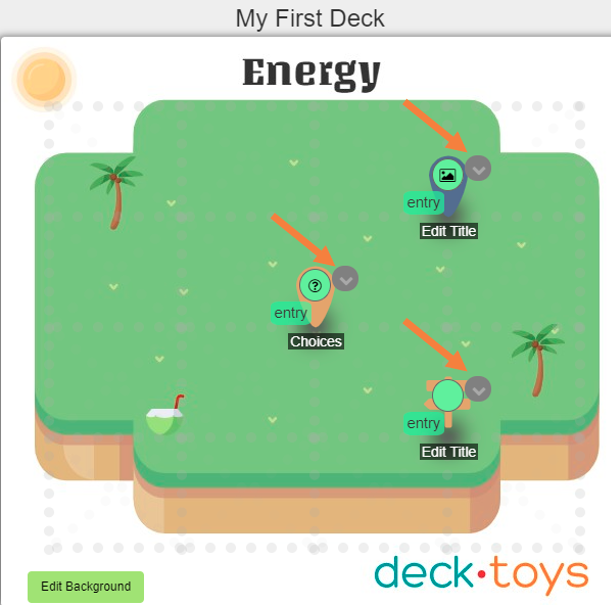
Vous pouvez y changer l’icône et sa couleur. Cliquez sur Edit Activity pour ouvrir l’activité.
Vous pouvez aussi activer ou désactiver les Path Entry Points, régler les Activity Entry Locks, modifier les points attribués et définir des récompenses en Treasure Keys.
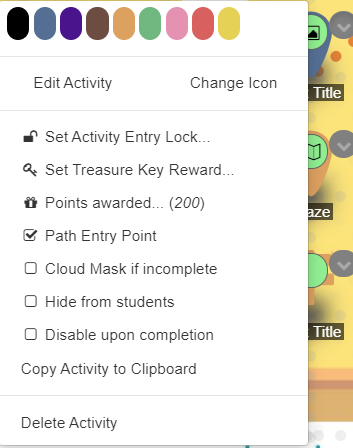 Cloud Mask recouvre l’activité d’un nuage qui disparaît uniquement lorsque l’élève l’a terminée.
Hide from Students masque l’activité dans la vue de l’élève. Cela permet d’attribuer une leçon alors qu’une activité n’est pas encore prête. Ne reliez pas une activité masquée au Learning Path : les élèves ne pourraient ni la voir ni la terminer et resteraient bloqués sur le parcours.
Disable upon completion empêche l’élève de revenir à l’activité après l’avoir terminée. Cette option est utile pour éviter qu’il rejoue sans cesse afin de gagner des points.