
Configurar actividades
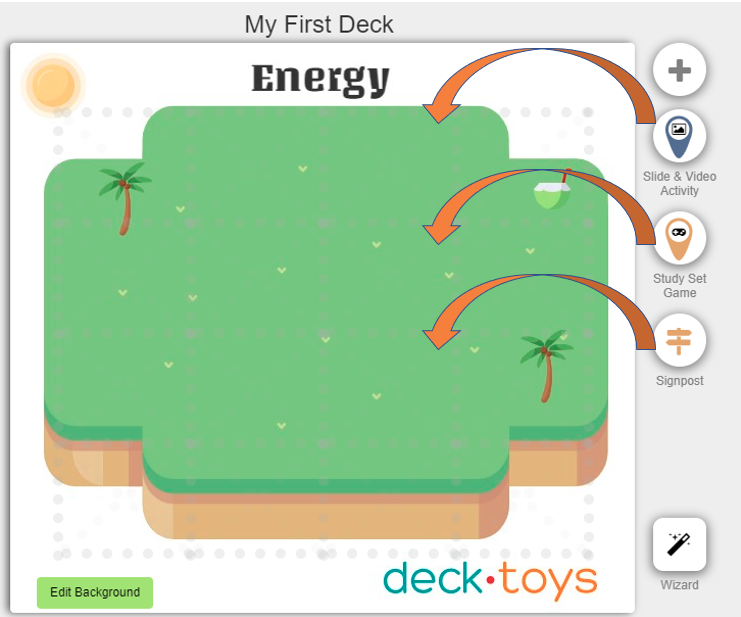
Arrastra una actividad desde el lado derecho de Deck.Toys hasta el mapa.
Una vez colocada en el mapa o deck, pulsa el botón de la esquina superior derecha de la actividad para abrir su menú de configuración.
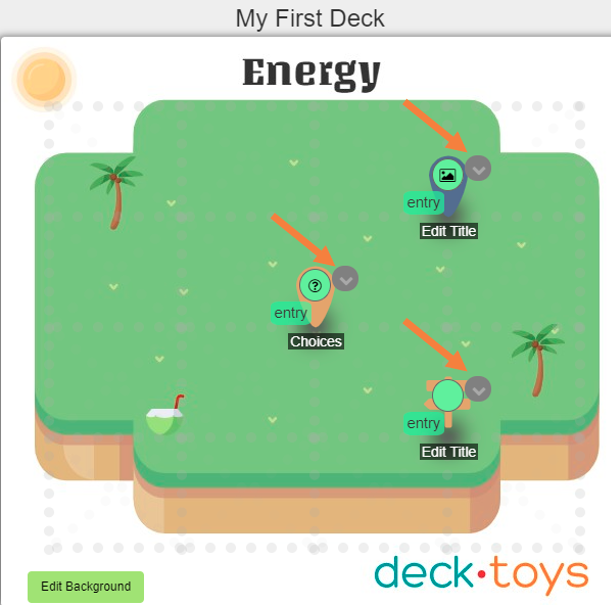
Puedes cambiar el icono y su color. Pulsa «Edit Activity» para abrir la actividad.
También puedes activar o desactivar los Path Entry Points, configurar bloqueos de entrada, cambiar los puntos y añadir recompensas de Treasure Key.
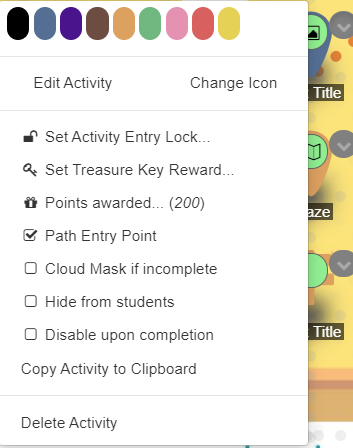
«Cloud Mask» cubre la actividad con una nube que desaparece cuando el estudiante la completa.
«Hide from Students» la oculta en la vista del estudiante. Es útil si has asignado la lección pero aún estás preparando esa actividad. No la conectes al Learning Path mientras esté oculta: el alumnado no podrá verla ni completarla y se quedará bloqueado.
«Disable upon completion» impide volver a entrar en la actividad después de completarla. Úsalo si no quieres que los estudiantes repitan un juego para acumular más puntos.