Treasure Key Lock
Treasure Key Lock memerlukan murid mengumpul Treasure Key dengan Key ID yang sepadan untuk membuka kunci. Ia boleh diset sebagai ganjaran selepas murid menyiapkan Activity atau ditambah sebagai Slide App untuk ditemukan dan dikumpul.
Memasukkan ganjaran Treasure Key
Ada 2 cara untuk memasukkan ganjaran Treasure Key:
-
Sebagai ganjaran selepas menyiapkan aktiviti
-
Sebagai Treasure Key Slide App
1) Sebagai ganjaran selepas menyiapkan aktiviti
Anda boleh memasukkan kunci ini di mana-mana bahagian aktiviti dengan membuka menu lungsur di sebelah kanan dan memilih “Set Treasure Key Reward”:
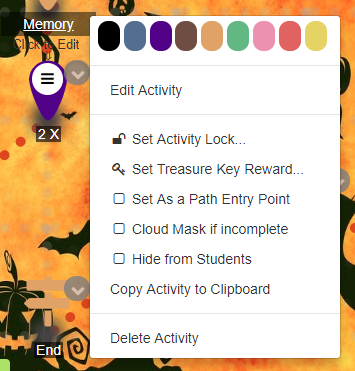
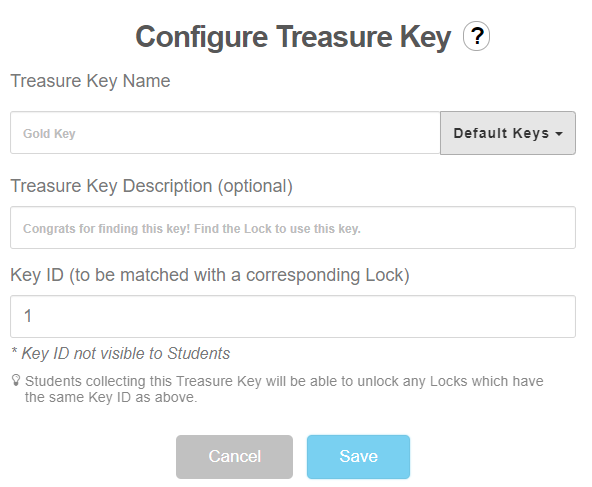
Kemudian skrin berikut muncul:
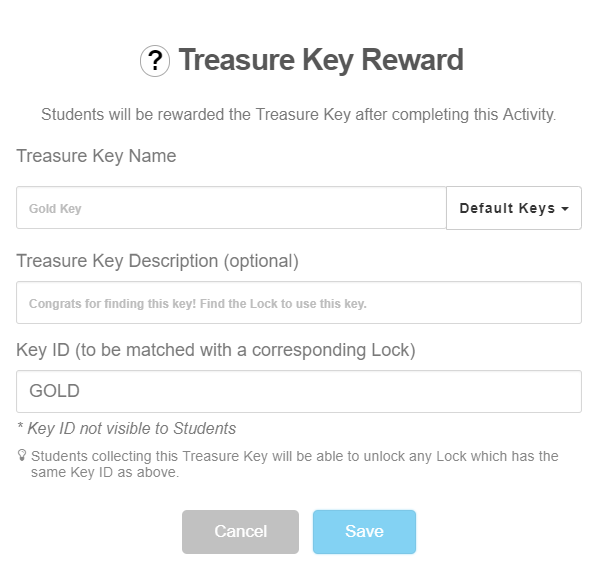
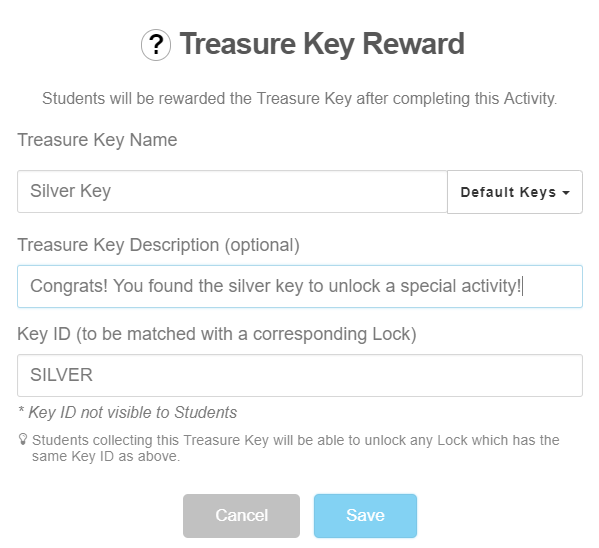
Namakan Treasure Key ini kerana nama tersebut akan dilihat oleh murid apabila mereka mengumpulnya. Bahagian paling penting ialah Key ID, yang boleh berupa nombor atau perkataan; Key ID ini mesti sepadan dengan kunci dalam aktiviti kemudian. Terdapat 4 Key ID lalai, iaitu GOLD, SILVER, BRONZE dan COPPER. Contoh di bawah menggunakan Key ID lalai ‘SILVER’ dan menambah penerangan.
2) Sebagai Treasure Key Slide App
Dalam Slide Activity, klik 'Treasure Key' di bawah senarai Supercharge bagi Slide Apps:

Skrin yang serupa dengan cara 1 akan muncul. Cara menetapkannya juga sama seperti di atas.
Menetapkan Treasure Key Lock
Ada 2 cara untuk menetapkan Treasure Key Lock:
-
Sebagai Activity Entry Lock
-
Sebagai Lock App
1) Sebagai Activity Entry Lock
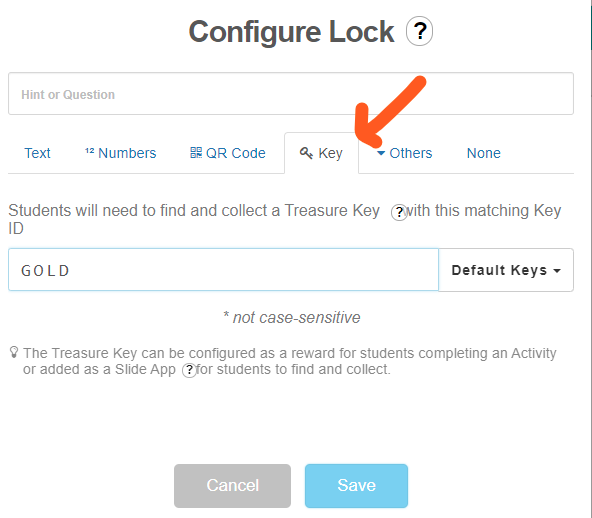
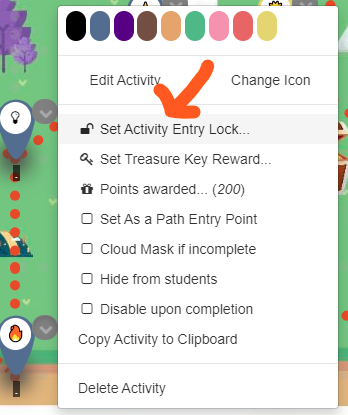
Dalam aktiviti lain yang terletak selepas aktiviti yang memberikan ganjaran Treasure Key, buka menu lungsur di sebelah kanan dan pilih “Set Activity Entry Lock” untuk melihat skrin di bawah. Ganjaran kunci itu boleh datang daripada tamatnya aktiviti atau daripada Slide App.
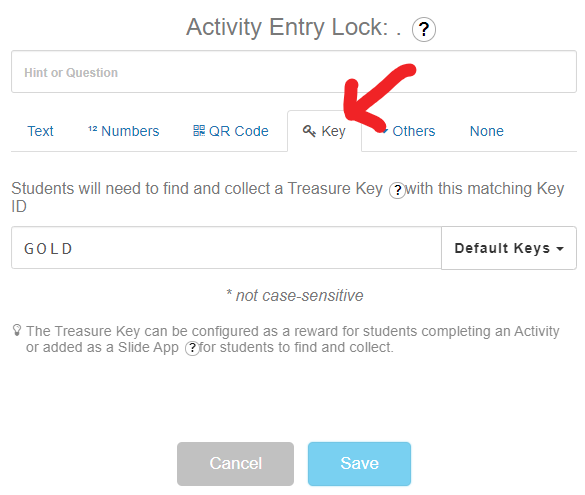
 Pergi ke tab ‘Key’. Nilai lalai Key ID ialah ‘GOLD’, jadi ubah mengikut ID ganjaran Treasure Key yang anda tetapkan sebelum ini. Anda boleh menulis petunjuk untuk menunjukkan kepada murid di mana mereka mungkin terlepas mengumpul kunci.
2) Sebagai Lock Slide App
Dalam Slide Activity lain yang terletak selepas aktiviti yang memberikan ganjaran Treasure Key, klik 'Lock' di bawah senarai Supercharge bagi Slide Apps. Ganjaran kunci itu boleh datang daripada tamatnya aktiviti atau daripada Slide App.
 Klik aplikasi Lock dan pergi ke tab 'Key'. Kemudian ubah Key ID lalai mengikut ID ganjaran Treasure Key yang anda tetapkan sebelum ini. Anda boleh menulis petunjuk untuk menunjukkan kepada murid di mana mereka mungkin terlepas mengumpul kunci.