Treasure Key Lock
Treasure Key Lock vereist dat leerlingen een Treasure Key verzamelen waarvan de Key ID overeenkomt met die van het slot. Je kunt de sleutel instellen als beloning voor het voltooien van een activiteit of als Slide App plaatsen, zodat leerlingen hem kunnen vinden en verzamelen.
Een Treasure Key-beloning toevoegen
Er zijn 2 manieren om een Treasure Key-beloning toe te voegen:
-
Als beloning na het voltooien van de activiteit
-
Als Treasure Key Slide App
1) Als beloning na het voltooien van de activiteit
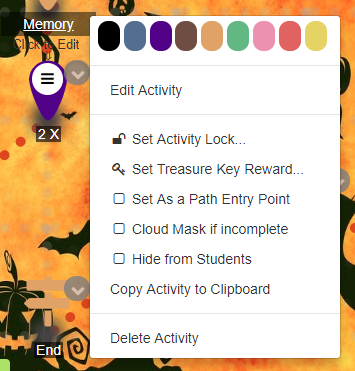
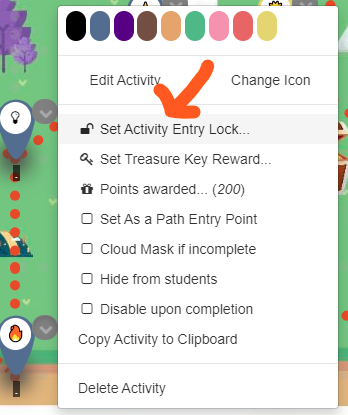
Je kunt de sleutel op elk punt in de activiteit toevoegen. Open het keuzemenu rechts en selecteer ‘Set Treasure Key Reward’:
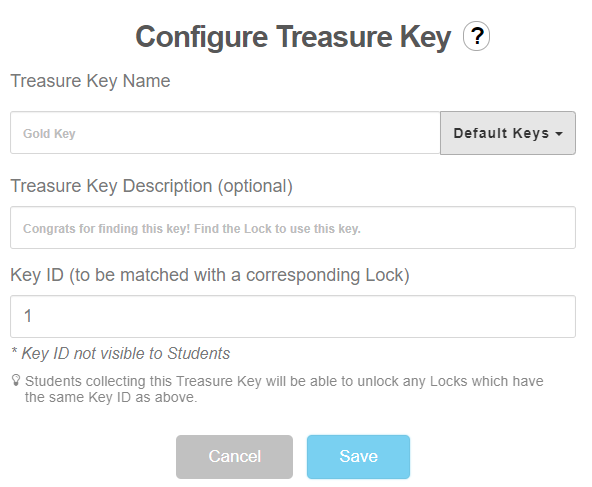
Daarna verschijnt dit scherm:
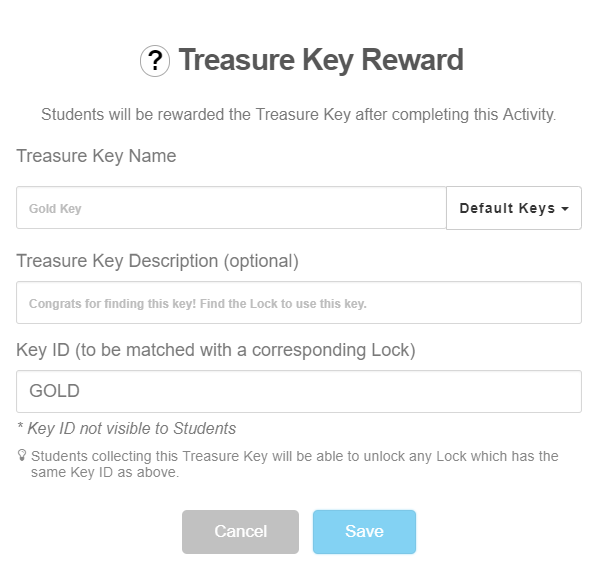
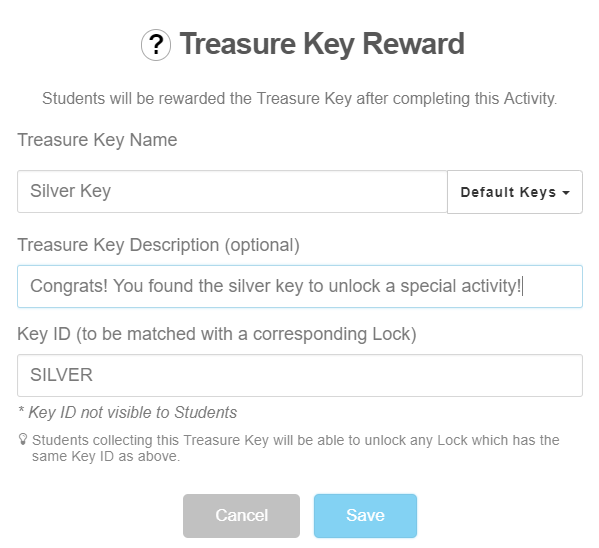
Geef de Treasure Key een naam die leerlingen zien wanneer ze hem verzamelen. Het belangrijkste is de Key ID: die mag een getal of woord zijn en moet overeenkomen met de ID van een slot in een latere activiteit. Er zijn 4 standaard-ID's: GOLD, SILVER, BRONZE en COPPER. In dit voorbeeld gebruiken we de standaard-ID ‘SILVER’ en voegen we een beschrijving toe.
2) Als Treasure Key Slide App
Klik in je Slide Activity op ‘Treasure Key’ onder Supercharge in de lijst met Slide Apps:

Er verschijnt een scherm dat op dat van optie 1 lijkt. De instellingen werken hetzelfde.
Het Treasure Key Lock instellen
Er zijn 2 manieren om het Treasure Key Lock in te stellen:
-
Als Activity Entry Lock
-
Als Lock App
1) Als Activity Entry Lock
Open in een andere activiteit die na de activiteit met de Treasure Key-beloning staat het keuzemenu rechts en selecteer ‘Set Activity Entry Lock’. De beloning kan na het voltooien van een activiteit of via de Slide App zijn gegeven. Je ziet dan dit scherm:
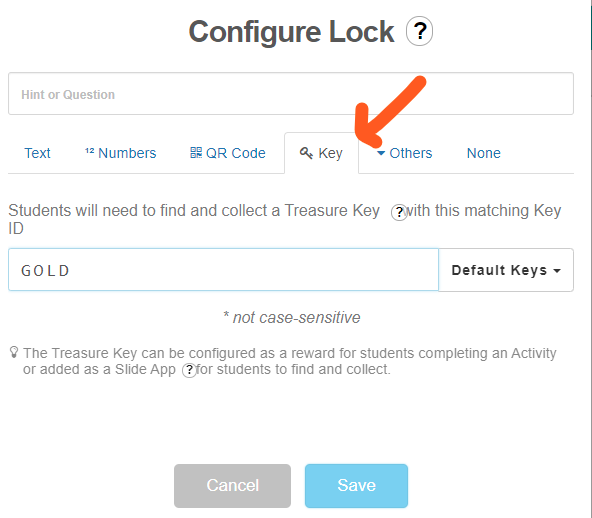
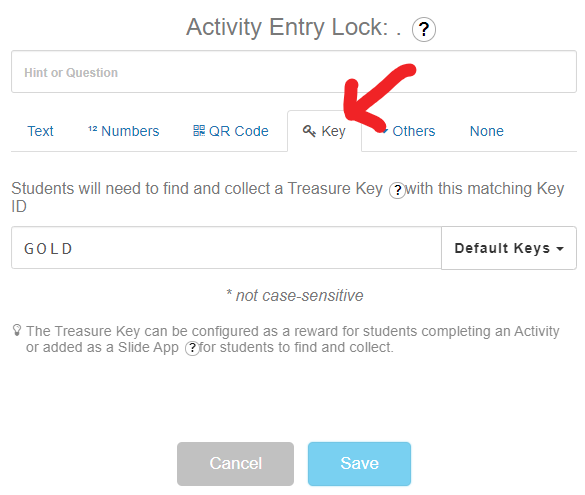
 Ga naar het tabblad ‘Key’. De standaardwaarde voor Key ID is ‘GOLD’. Wijzig deze in de ID van de eerder ingestelde Treasure Key-beloning. Je kunt ook een hint schrijven voor leerlingen die de sleutel mogelijk niet hebben verzameld.
2) Als Lock Slide App
Klik in een latere Slide Activity onder Supercharge in de lijst met Slide Apps op ‘Lock’. Ook hier moet de activiteit na de Treasure Key-beloning staan, ongeacht of die beloning na het voltooien van de activiteit of via de Slide App werd gegeven:
 Klik op de Lock App en open het tabblad ‘Key’. Wijzig de standaardwaarde voor Key ID in de ID van de eerder ingestelde Treasure Key-beloning. Je kunt een hint toevoegen voor leerlingen die de sleutel mogelijk hebben gemist.