
Drag n Drop
Drag n Drop Slide App可從現有投影片或工作紙建立可拖曳元素,讓學生放到指定的答案區。這款功能靈活的互動Slide App會像Lock App一樣自動檢查學生答案。學生必須正確完成活動,才能繼續下一項活動。請勿與自由作答的Placemarker App混淆。它可用於填空題或拼字活動。
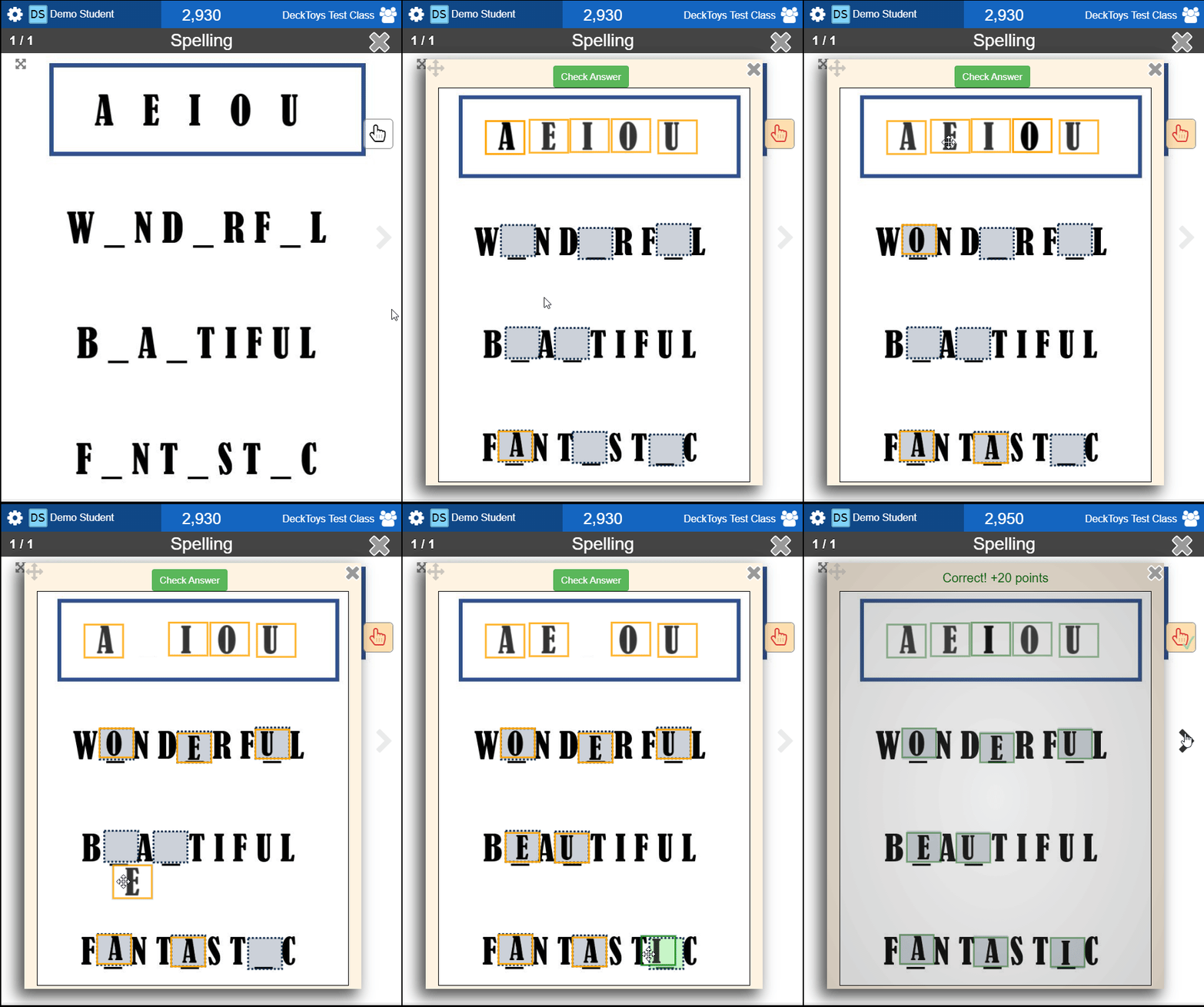
有兩種模式:Jigsaw及Target。
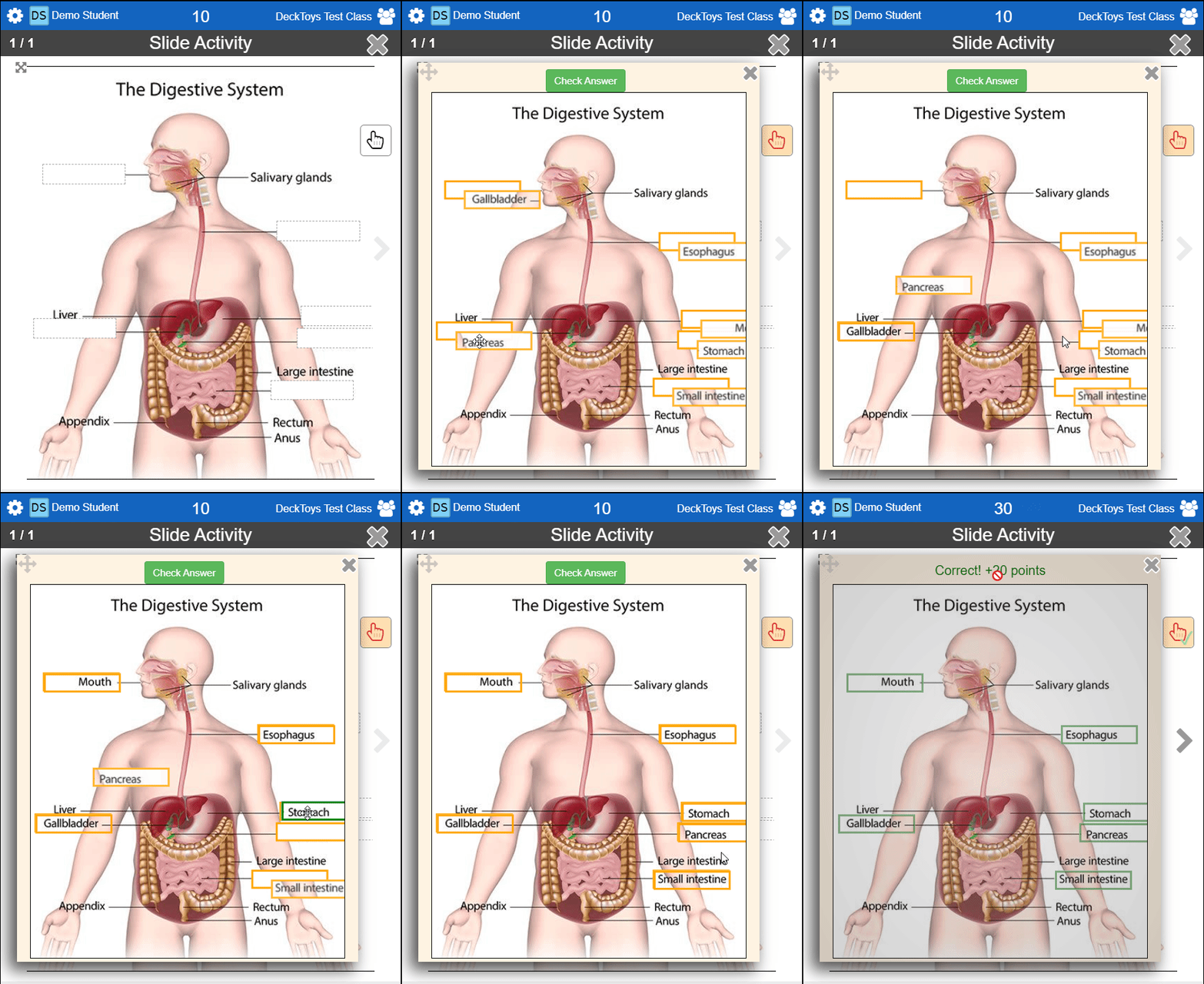
Jigsaw模式會從圖片已按正確順序排列的投影片建立可拖曳元素。元素在Study Set中會像拼圖一樣被隨機打亂,學生必須把它們移回原本的位置。
以下是Jigsaw模式的例子:
Target模式是Drag n Drop App中用途最廣的模式,可設定Target Area,讓學生拖曳答案元素至該區。
以下是使用Target mode的拼字活動設定例子。在設定頁面底部勾選「Drag area can be used repetitively」,便可重複使用字母。
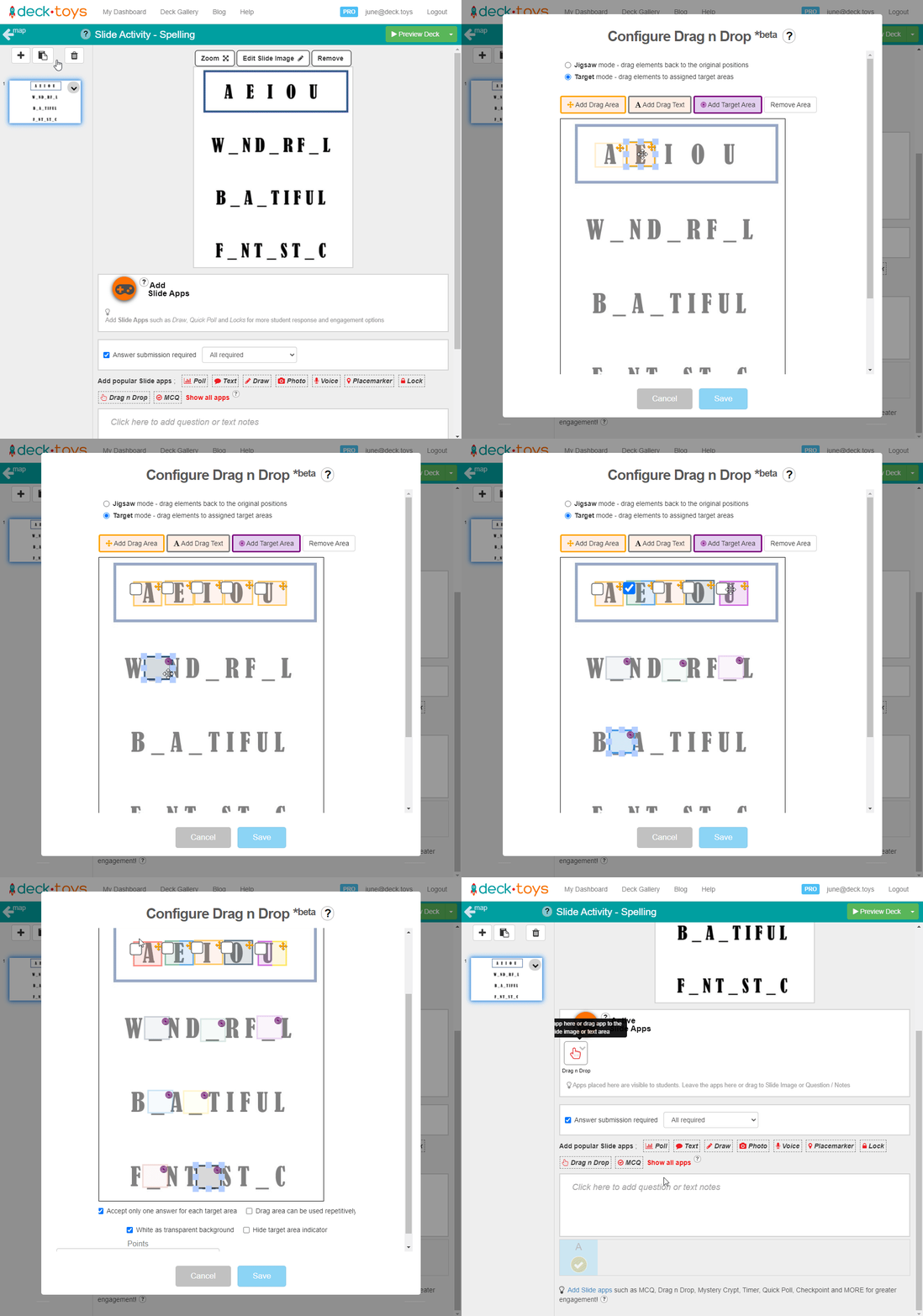
正確設定這款Slide App才能順利使用。建議觀看影片教學,了解如何設定Drag n Drop元素。
影片中使用的教學單元供您參考:
https://deck.toys/decks/7yqDeaW1Y/Drag-n-Drop-Examples#decks/5e5f8836a65b290b00eaae7a/elements/1
學生完成Drag n Drop的進度會立即顯示在Teacher View。請記得將教學單元指派給Deck.Toys Classroom,教師才能看到學生的即時進度。