
Drag n Drop
Drag n Drop Slide Appは、既存のスライドやワークシートからドラッグできる要素を作り、指定の回答エリアへ移動させます。Lock Appのように生徒の回答を自動判定する、多用途で双方向のSlide Appです。生徒は正しく完了するまで次のアクティビティに進めません。自由に配置して回答するPlacemarker Appとは異なります。穴埋めや綴りの練習にも使えます。
モードはJigsawとTargetの二つです。
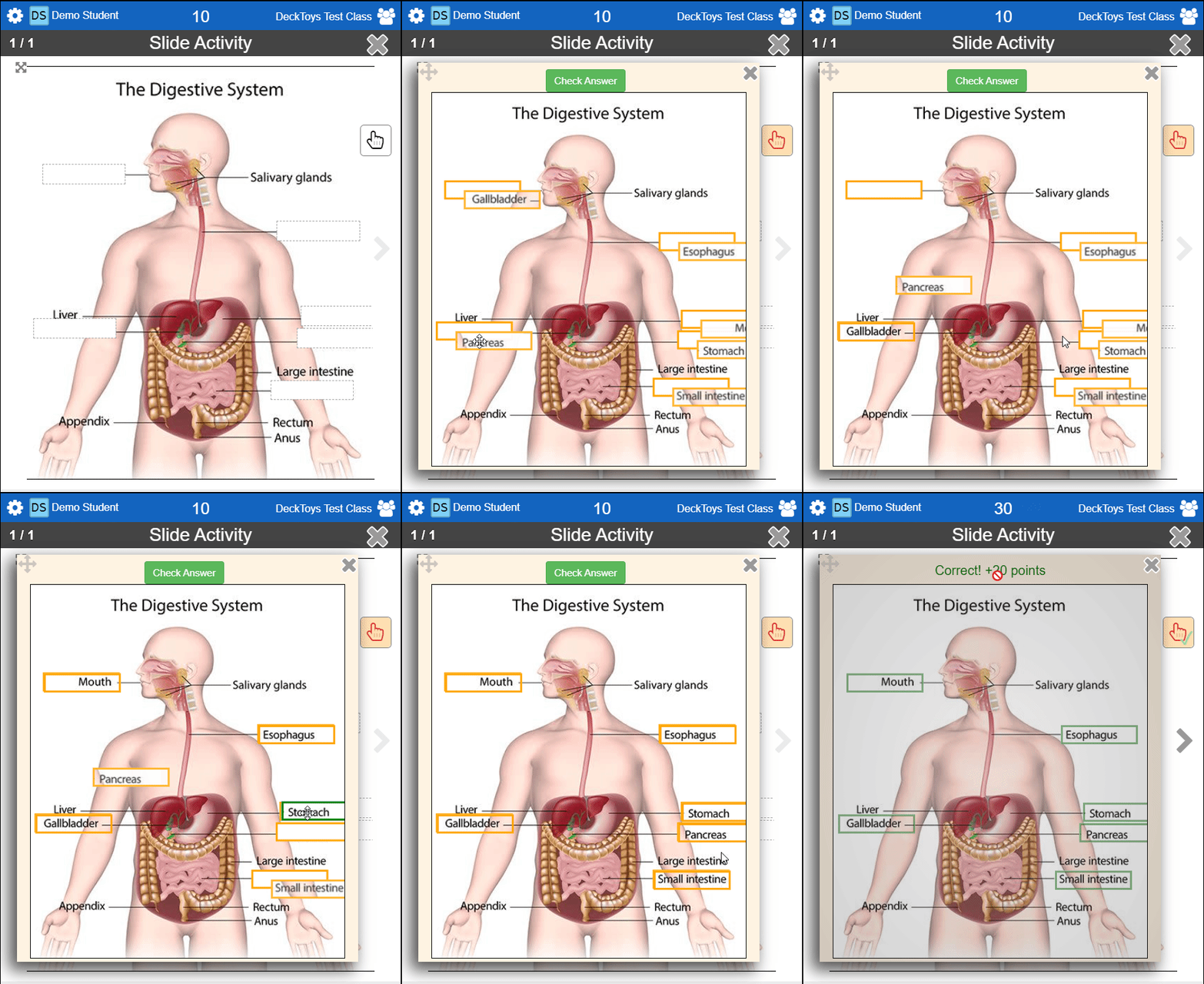
Jigsawモードでは、画像が正しい順序に並んだ既存のスライドからドラッグ要素を作ります。Study Set内でジグソーパズルのように順序がランダムになり、生徒が元の位置へ戻します。
Jigsawモードの例:
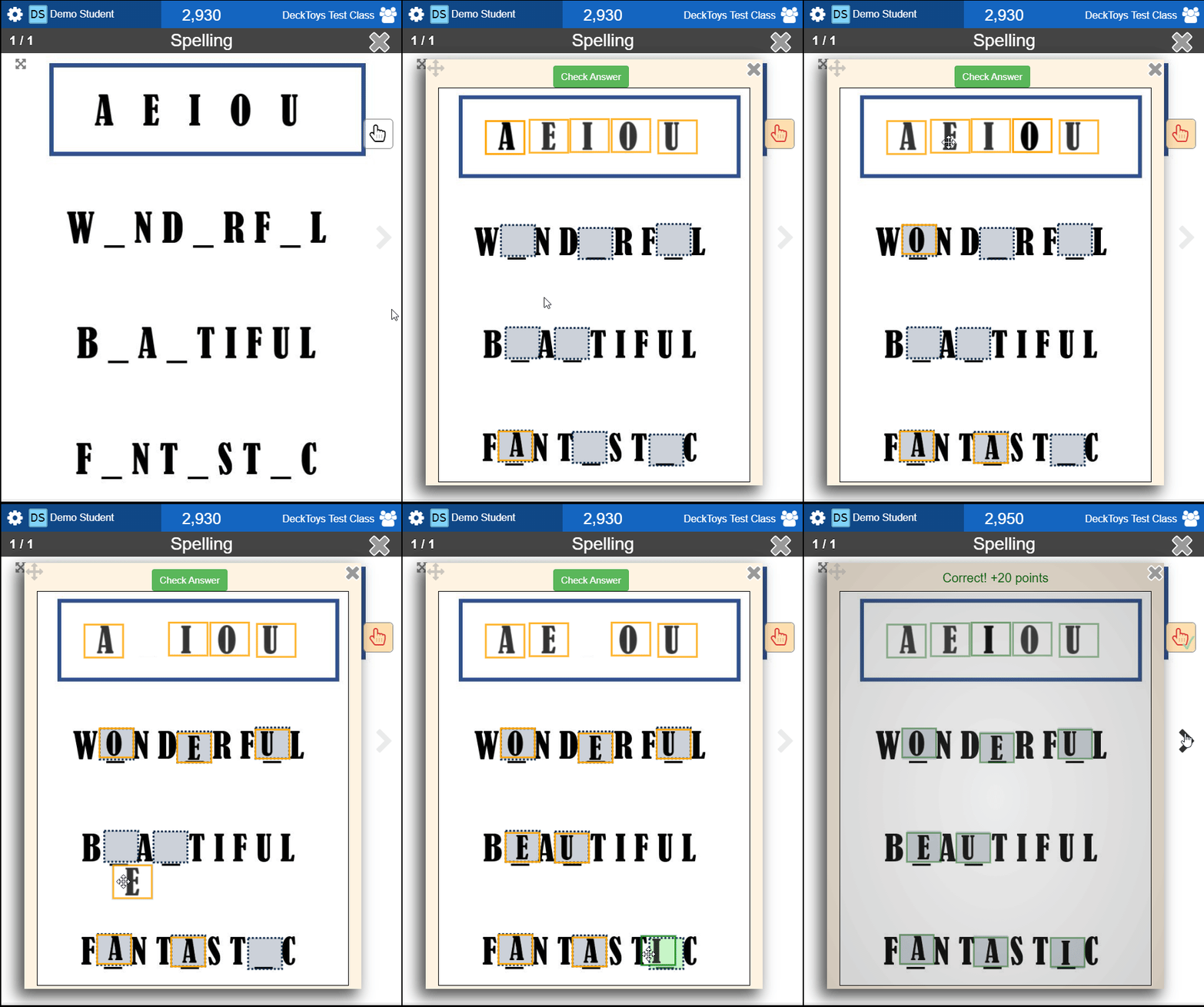
TargetモードはDrag n Drop Appの中でも特に応用範囲が広く、答えの要素をドラッグするTarget Areaを設定できます。
次はTarget modeを使った綴りの練習の設定例です。文字を何度も使えるようにするには、設定画面下部の「Drag area can be used repetitively」を選びます。
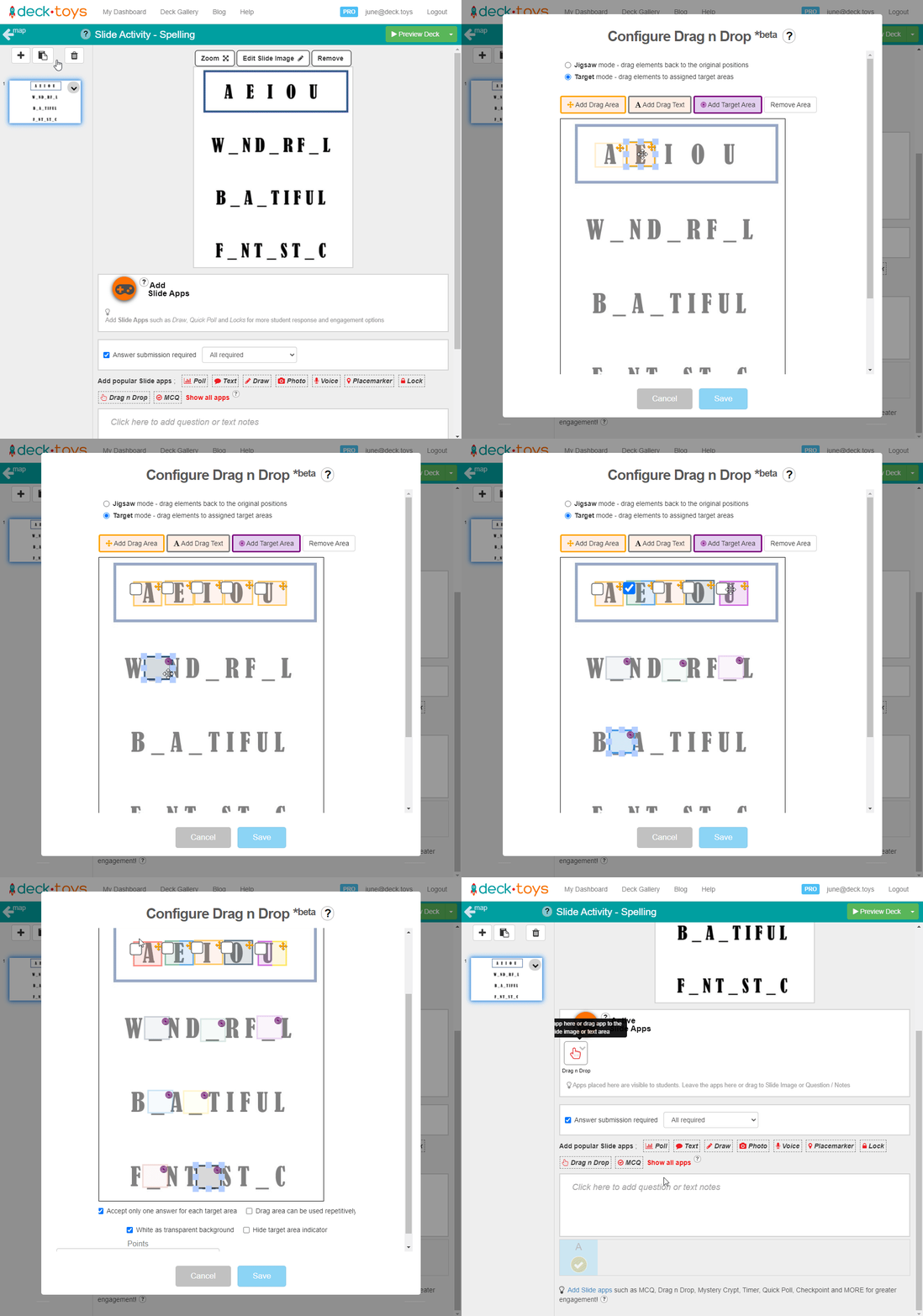
このSlide Appを正しく動かすには設定が重要です。Drag n Drop要素の設定方法を説明する動画チュートリアルをご覧ください。
動画で使ったデッキはこちらです。
https://deck.toys/decks/7yqDeaW1Y/Drag-n-Drop-Examples#decks/5e5f8836a65b290b00eaae7a/elements/1
生徒がDrag n Dropを完了した進捗は、Teacher Viewにすぐ反映されます。教師がリアルタイムで確認するには、デッキをDeck.Toys Classroomに割り当てる必要があります。