
Lock
Lock 應用程式確保學生真正知道問題答案後,才能進入下一個活動,避免不認真閱讀投影片內容。它也是在 Deck.Toys 建立密室逃脫與數位解謎活動的重要元素。只有註冊並登入 Deck.Toys 的教師可以看到鎖的答案。學生在 Student View 中無法取得答案。

Text Lock
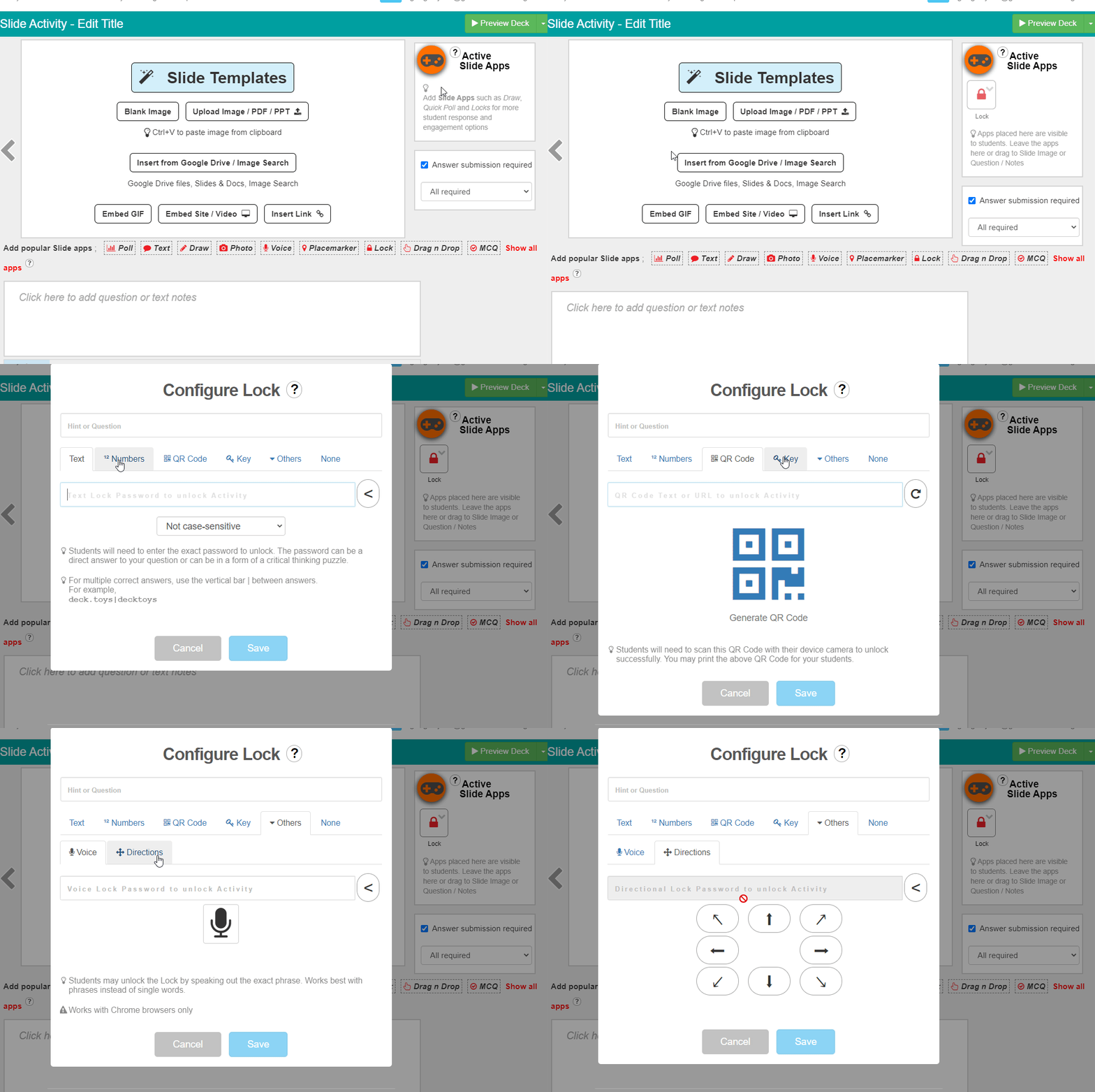
Text Lock 適合關鍵詞等文字密碼。學生必須答對才能通過。它接受英文字母、符號及空格,可用於下圖的填空題。

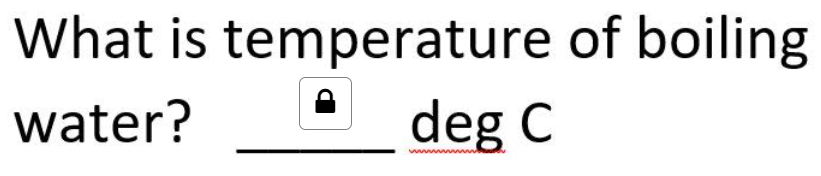
可以設定是否區分大小寫。若有多個可能答案,請用豎線 | 隔開,例如 deck.toys | decktoys。
另一種填空方式是 Text Slide App。它接受自由作答,學生提交答案後,即使不正確也能繼續。
Numbers Lock
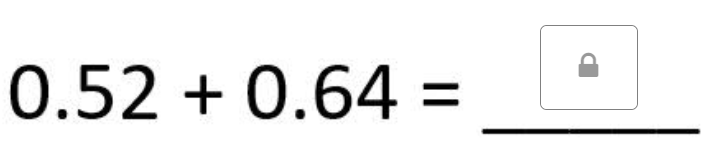
Numbers Lock 可用於簡單數學或數字問題。

密碼也可以是小數。
QR Code Lock
QR Code Lock 可用於分站活動。學生使用裝置的相機掃描該鎖專屬產生的 QR Code。例如,在尋寶遊戲中藏起印有 QR Code 的紙張,讓學生找出並掃描以解鎖。
Direction Lock
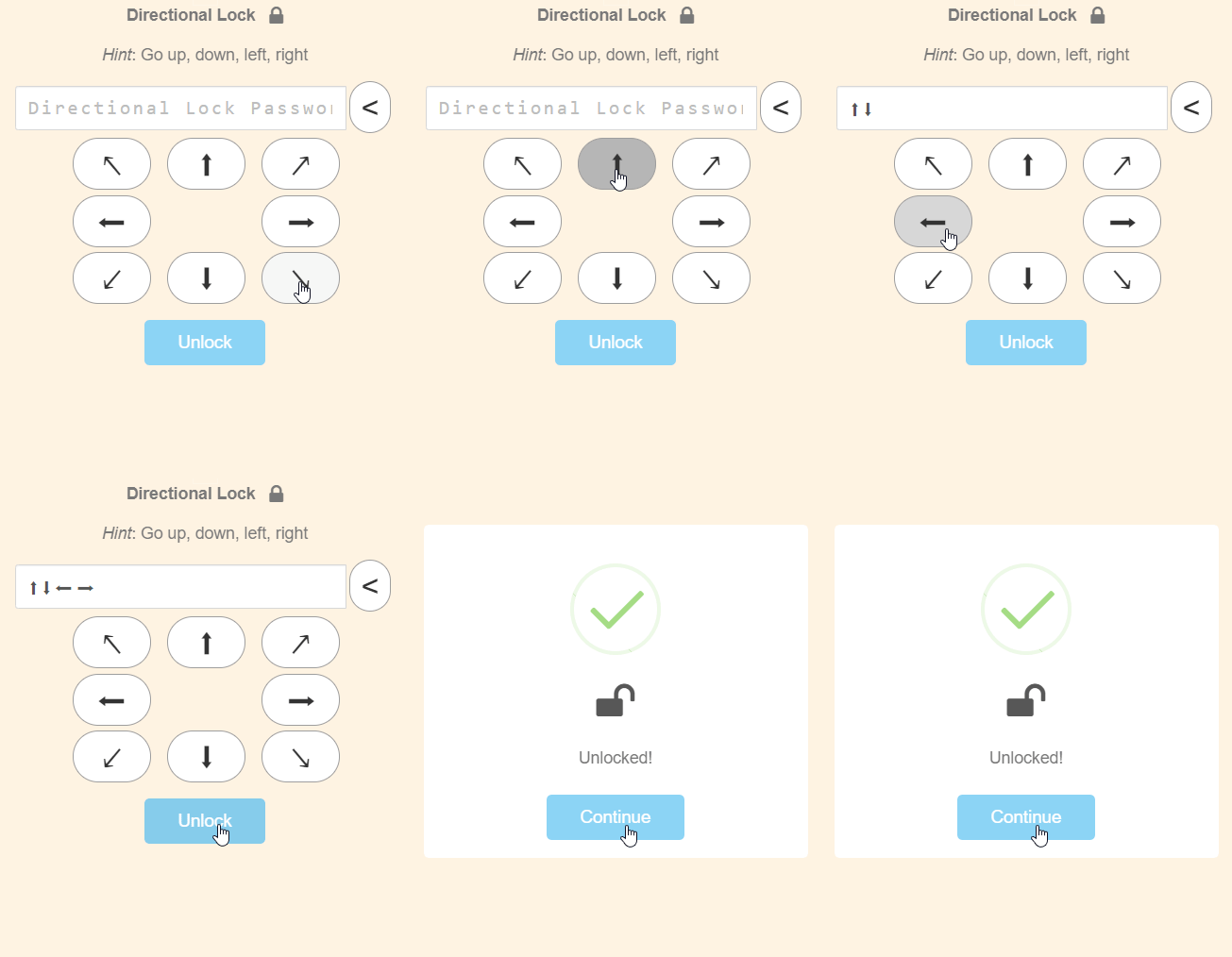
Direction Lock 適合方向密碼。例如 ↑ 表示向上或北方。可在密室逃脫活動中,讓學生按方向輸入逃脫路線。
Voice Lock
Voice Lock使用學生瀏覽器的語音辨識功能,並以美式英語聆聽。學生需要支援語音辨識的瀏覽器,並允許使用麥克風。學生說出密碼即可解鎖。簡短片語通常比單一詞語更容易辨識。例如,可問:「我們今天讀的書裡,主角叫甚麼名字?」Voice Lock是Pro功能;如果目前方案未包含它,編輯器會顯示升級或試用選項。
Treasure Key Lock
Treasure Key Lock 要求學生收集 Key ID 相符的 Treasure Key 才能解鎖。可設為完成 Activity 的獎勵,或加入為 Slide App 讓學生尋找和收集。詳見:
https://help.deck.toys/article/91-treasure-key-lock
設定 Lock
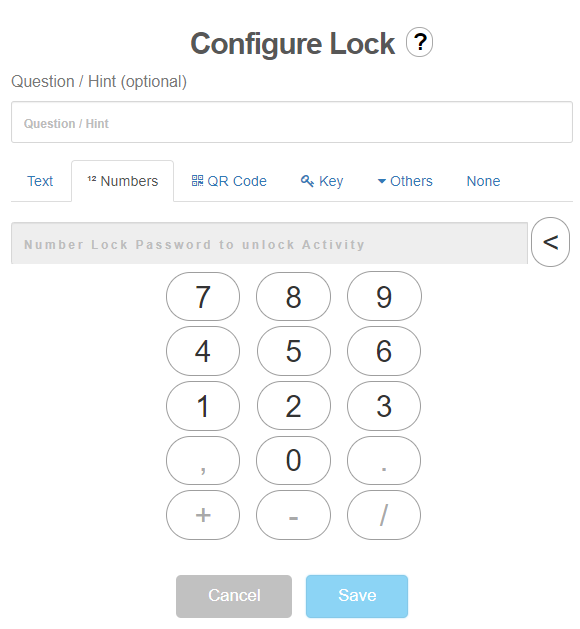
設定鎖時,在白色欄位輸入問題或密碼提示。例如提示可以是「4+4 是多少?」;灰色欄位中要輸入的 Numbers Lock 密碼便是「8」。
 Lock App 可以放在投影片圖片中、直接放在 Interactive Video 上,或保留在 Active Slide App 面板。如果放在圖片或影片上,可拖曳右下角調整大小。
顯示鎖的密碼
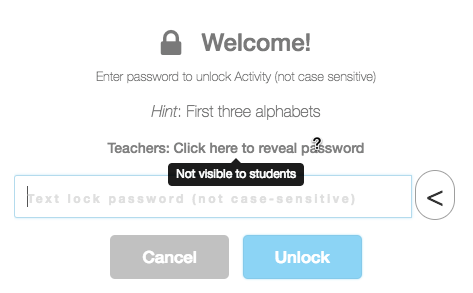
以教師身分登入後,你可顯示所有 Lock 的密碼,包括其他教師分享的教學檔案。
在 Student's View 中,學生看不到密碼。
額外提示:地圖上還有另一種鎖,稱為 Activity Entry Lock!