
Classroom
Deck.Toys Classroom 是即時追蹤進度與資料的地方,也可在這裡進行課堂 Study Set Games。要追蹤學生進度並收集作答,請把所有教學檔案指派至 Deck.Toys Classroom,並與學生分享 Classroom 地址。
將教學檔案指派至 Deck.Toys Classroom 的 3 個步驟
Step #1: 建立 Deck.Toys Classroom
Step #2: 將教學檔案指派至 Deck.Toys Classroom
Step #3: 與學生分享 Deck.Toys Classroom 的地址/URL
1.1 建立 Classroom
在 My Dashboard 中點擊 Add New Classroom,然後輸入名稱,例如 Water Cycle Example。
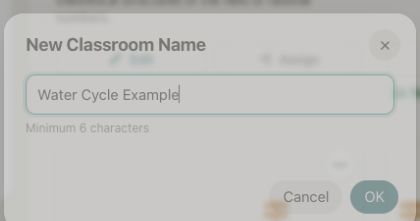
重要:學生報告分別儲存在各 Classroom,因此你教的每個班級都應建立獨立的 Classroom。
1.2 將教學檔案指派至 Classroom
在 My Dashboard 或 Deck Gallery
找到要指派的教學檔案。
如需了解將教學檔案指派到 Deck.Toys Classroom 的其他方法,請**閱讀更多**。
1.3 請學生加入 Classroom
上課時,與學生分享 Deck.Toys Classroom 的地址。
你也可透過 Google Classroom、Microsoft Teams、Canvas、Schoology、SLS 等學習管理系統分享 URL。
如果使用 Google Classroom,可立即與學生分享 Deck.Toys Classroom URL。
建議使用另一部裝置或瀏覽器的無痕模式,以學生身分嘗試連接 Classroom 地址。
學生可使用 Google 帳戶、Microsoft 帳戶或 Guest Student 身分登入,也可建立學生帳戶。Guest Student 與使用密碼登入的方式主要差別是:訪客可能無法稍後返回教學檔案,從離開處繼續。
注意:若你以教師身分登入,系統會開啟 Teacher's View。
Guest Students 之後可能無法返回並從上次中斷處繼續。沒有 Google 或 Microsoft 帳戶的學生,如果 Classroom 設定允許,可以建立 Deck.Toys 使用者名稱和密碼。
連線後,學生可立即在 Free Mode 中按自己的步調探索教學檔案。切換至 Teacher Sync 可防止學生自行探索,並把畫面鎖定在教師所見位置。教師和學生畫面的詳情見這裡。

要確認學生是否成功連接 Deck.Toys Classroom,請點擊教師畫面右上方的按鈕,查看已加入的學生清單。
Deck.Toys Classroom 適合同步及非同步學習。詳見:https://blog.deck.toys/synchronous-and-asynchronous-learning/
1.4 設定 Classroom
點擊「Configure Classroom」。
在 Classroom 設定中,您可以:
- 更改 Classroom 名稱
- 更改學生姓名、註冊、帳戶建立及允許 Guest Student 的設定
- 向共同教師提供「Share Teacher's View」存取權
- 刪除 Classroom
要對學生隱藏分數,請取消勾選 Show points to students,再點擊 Update。分數仍會儲存,但學生不能使用 Power-Ups。
1.5 管理學生
Free Plan 用戶每個 Classroom 最多可有 40 位學生,Pro Plan 用戶最多可有 60 位。即使是 Guest Student,只要曾登入 Classroom,就會計入此配額,而且不會隨時間移除。請使用「Manage Students」按鈕移除學生。
你也可以用 Edit 按鈕個別刪除學生。如果要移除所有學生,直接刪除 Classroom 並建立新的較簡單。
學生可使用 Google 或 Microsoft 帳戶,甚至 Guest Student 身分登入,因此不須手動將他們加入 Classroom。
若想替每位學生建立自訂使用者名稱和密碼,可使用 Import Roster。點擊學生資料列的 Edit,便會進入可重設密碼的頁面。
1.6 各方案的 Classroom 數量
Free Plan 用戶可有 2 個 Classroom,每個最多 40 位學生,每個最多指派 2 個教學檔案。
Pro Plan 用戶依方案和帳戶,至少可以擁有 10 個 Classroom,每個最多容納 60 位學生。每個 Classroom 最多可指派 10 個課件。