
Drag n Drop
Die Slide App Drag n Drop macht aus vorhandenen Folien oder Arbeitsblättern verschiebbare Elemente, die in bestimmte Antwortbereiche gezogen werden. Diese vielseitige interaktive App prüft Schülerantworten automatisch, ähnlich wie die Lock App. Erst wenn Schüler die Drag-n-Drop-Aktivität richtig abgeschlossen haben, können sie zur nächsten Aktivität wechseln. Verwechseln Sie dies nicht mit der Placemarker App, bei der Schüler frei antworten. Drag n Drop eignet sich unter anderem für Lückentexte und Rechtschreibübungen.
Es gibt zwei Modi: Jigsaw und Target.
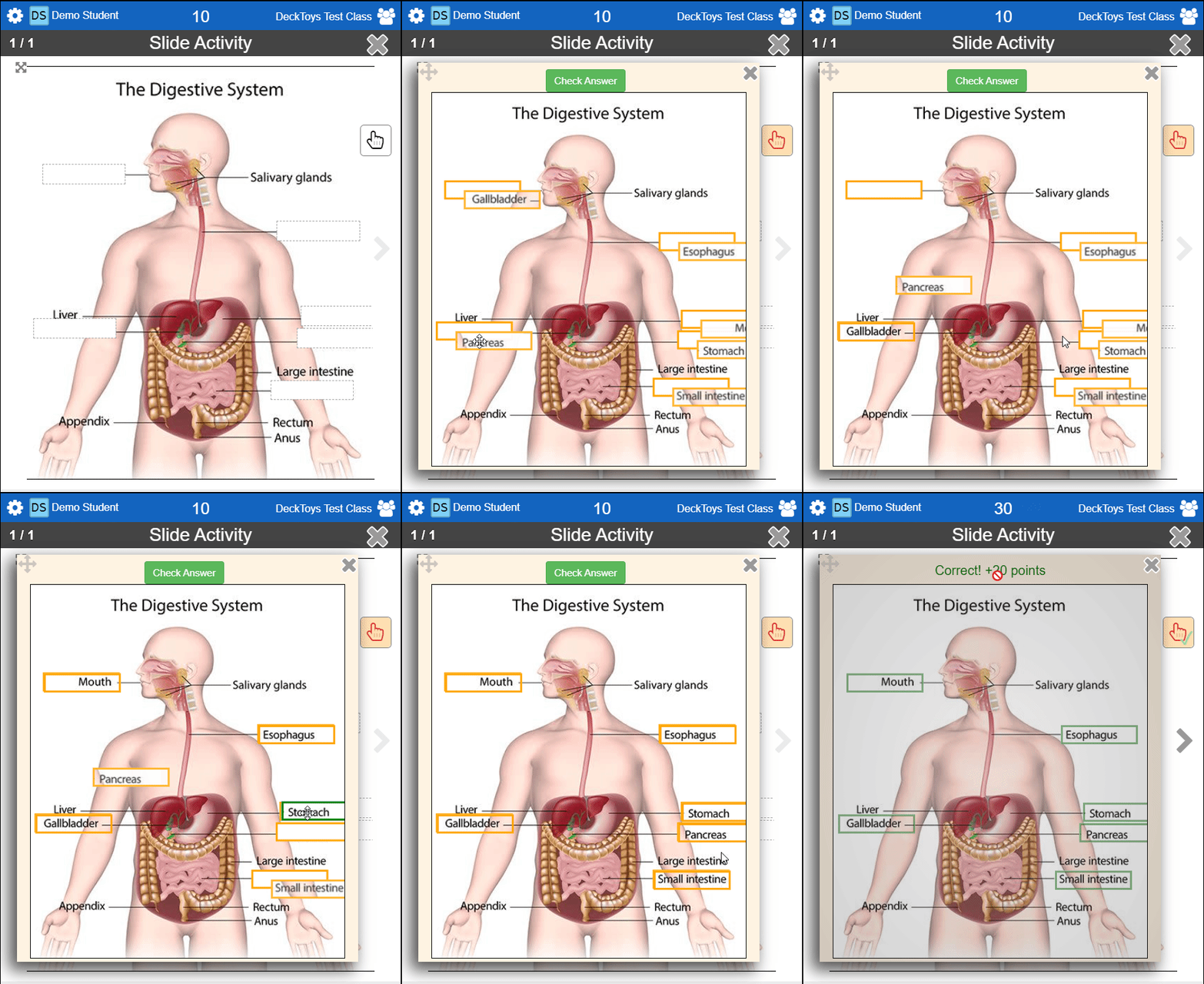
Im Modus Jigsaw werden verschiebbare Elemente aus einer vorhandenen Folie erstellt, auf der sich das Bild bereits in der richtigen Reihenfolge befindet. Die Elemente werden wie bei einem Puzzle gemischt; die Schüler müssen sie an ihre ursprünglichen Positionen zurückziehen.
Dieses Beispiel zeigt den Modus Jigsaw:
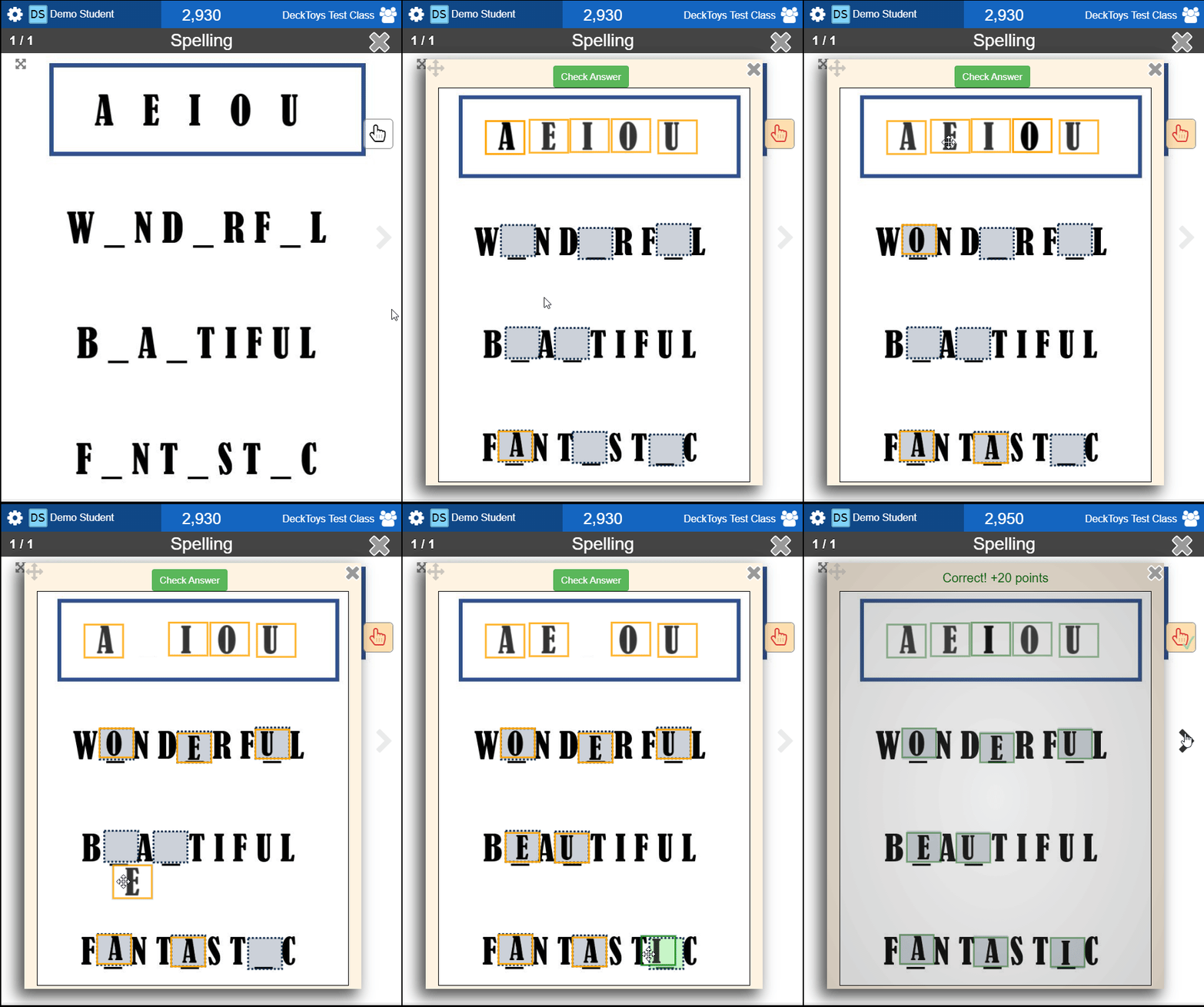
Target ist der vielseitigste Modus der Drag-n-Drop-App. Sie legen einen Zielbereich fest, in den die Antwort-Elemente gezogen werden.
Hier sehen Sie eine Rechtschreibübung mit Drag n Drop im Target-Modus. Aktivieren Sie unten auf der Einstellungsseite „Drag area can be used repetitively“, damit Buchstaben mehrfach verwendet werden können.
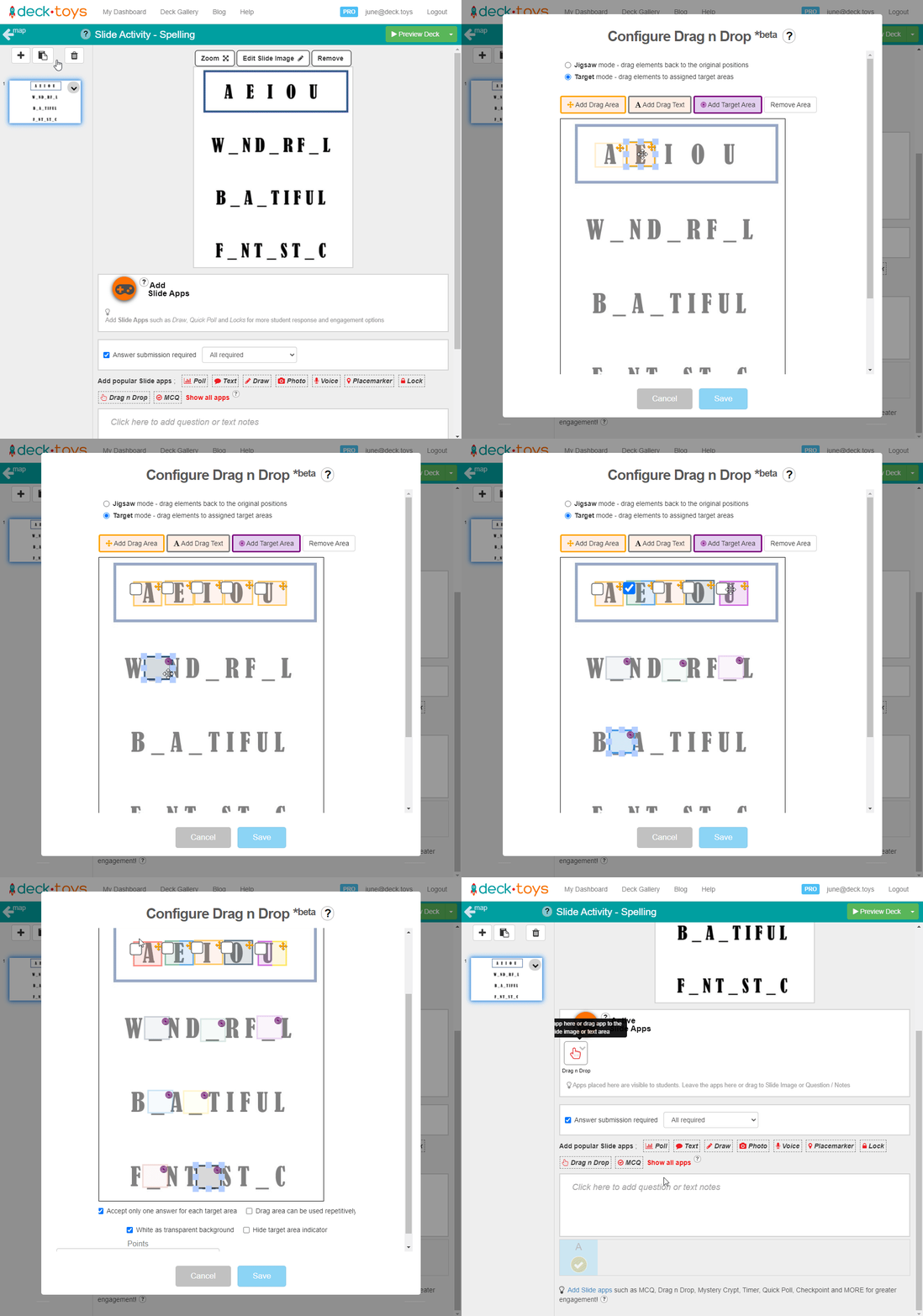
Die richtige Einrichtung ist wichtig, damit die Slide App wie gewünscht funktioniert. Wir empfehlen das Video-Tutorial zur Konfiguration der Drag-n-Drop-Elemente.
Hier finden Sie das im Video verwendete Deck als Beispiel:
https://deck.toys/decks/7yqDeaW1Y/Drag-n-Drop-Examples#decks/5e5f8836a65b290b00eaae7a/elements/1
Der Fortschritt aller Schüler bei Drag n Drop erscheint sofort in der Lehreransicht. Damit Sie den Fortschritt in Echtzeit sehen, muss das Deck einem Deck.Toys Classroom zugewiesen sein.