
Drag n Drop
Drag n Drop transforme vos Slides ou fiches d’exercices en éléments à déplacer vers des zones de réponse. Cette application interactive vérifie automatiquement les réponses, comme Lock. Les élèves doivent terminer correctement l’activité pour passer à la suivante. Elle diffère de Placemarker, qui recueille des réponses libres. Vous pouvez l’utiliser pour des exercices à trous ou d’orthographe.
Deux modes sont disponibles : Jigsaw et Target.
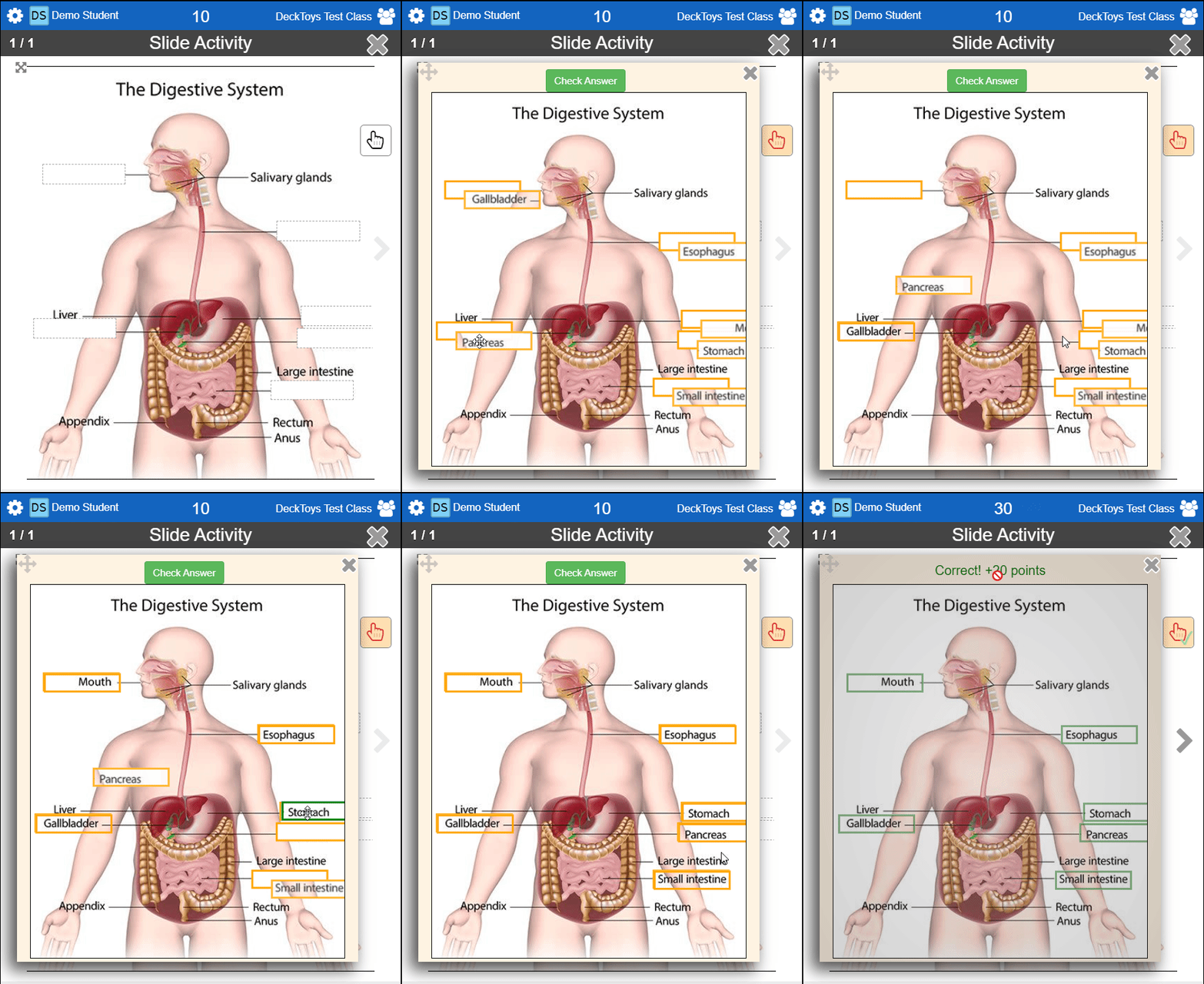
Jigsaw crée des éléments déplaçables à partir d’une Slide dont l’image est déjà correctement organisée. Les éléments sont mélangés, comme dans un puzzle, et les élèves doivent les replacer à leur position initiale.
Voici un exemple en mode Jigsaw :
Target est le mode le plus polyvalent : vous définissez une zone cible vers laquelle déplacer les éléments de réponse.
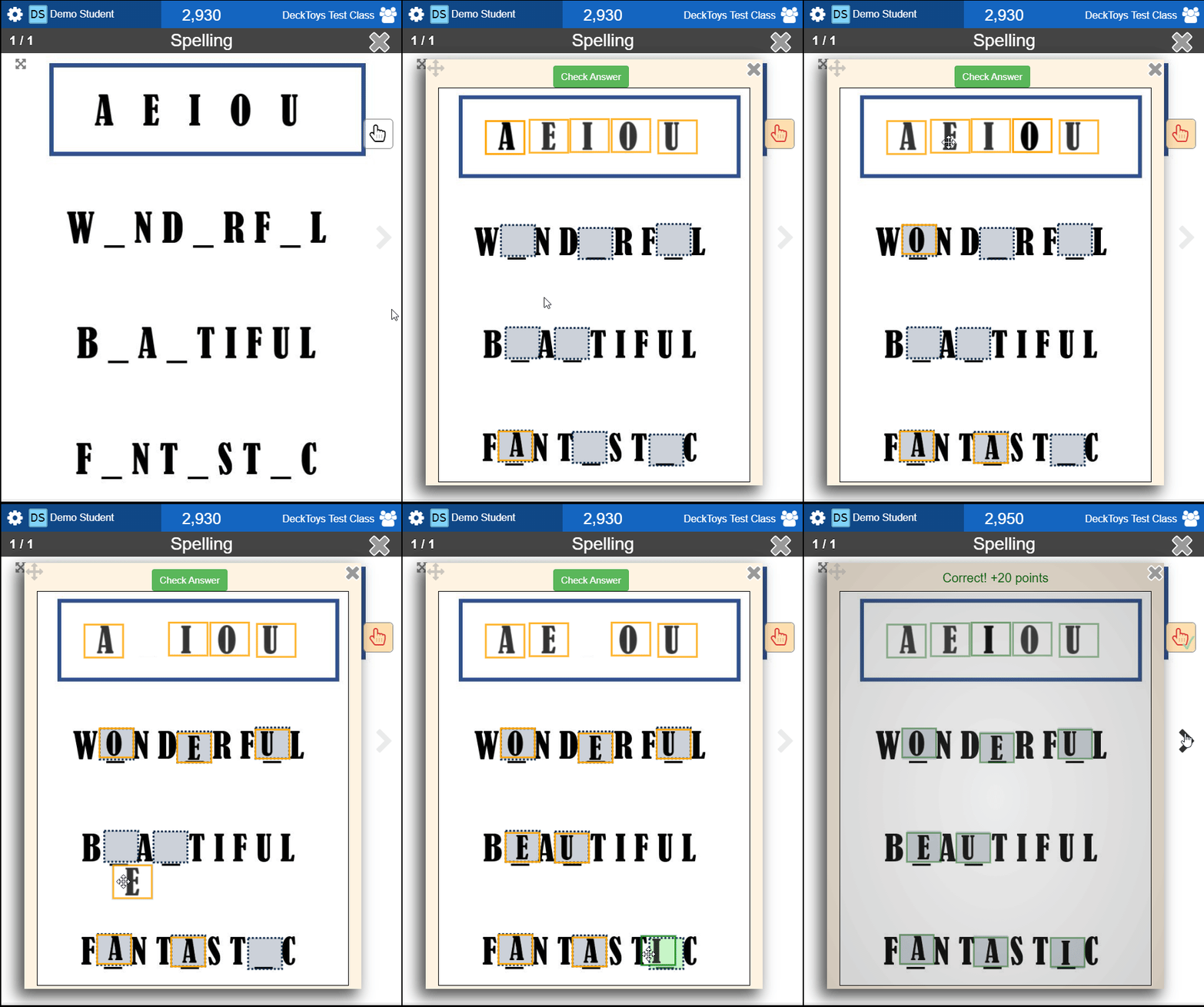
Voici un exemple d’orthographe en mode Target. Cochez « Drag area can be used repetitively » en bas des paramètres pour autoriser plusieurs utilisations des mêmes lettres.
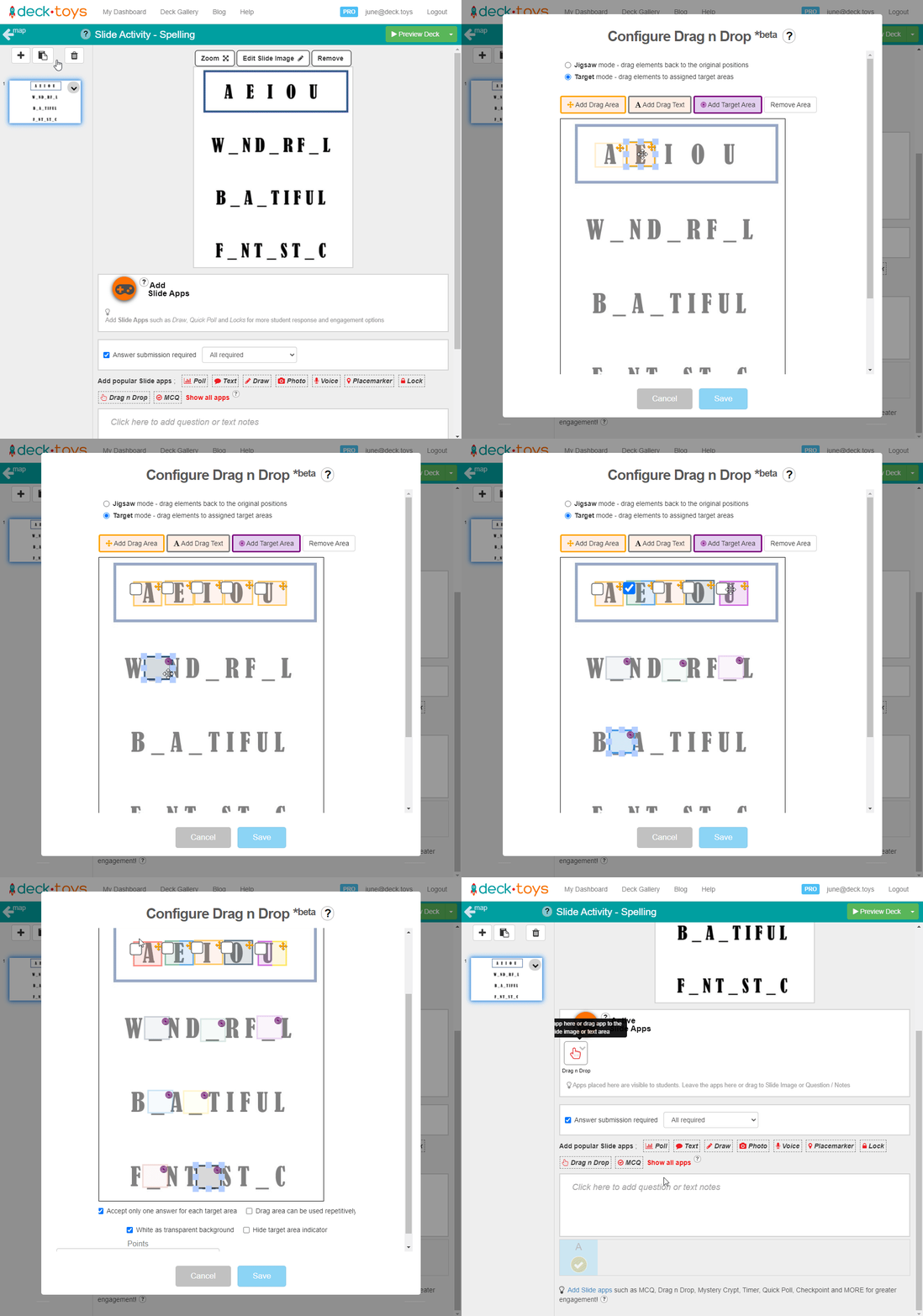
Une bonne configuration est indispensable. Nous vous conseillons de regarder ce tutoriel pour apprendre à configurer correctement les éléments déplaçables.
Voici le deck utilisé dans la vidéo :
https://deck.toys/decks/7yqDeaW1Y/Drag-n-Drop-Examples#decks/5e5f8836a65b290b00eaae7a/elements/1
La progression des élèves apparaît immédiatement dans la vue de l’enseignant. Le deck doit être attribué à un Deck.Toys Classroom pour recevoir ce suivi en temps réel.