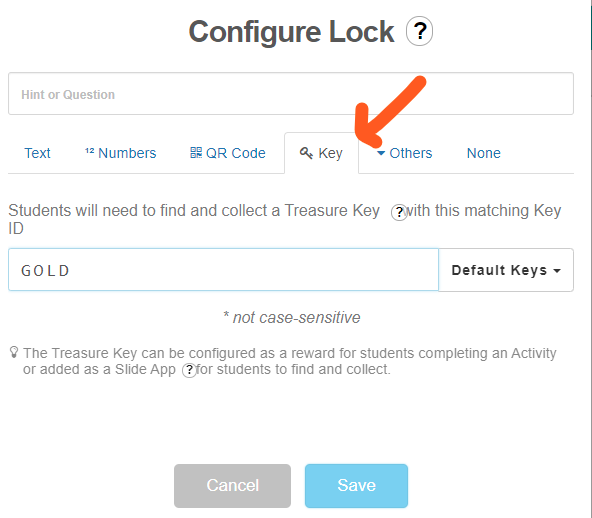
Treasure Key Lock
Per obrir un Treasure Key Lock, els alumnes han de recollir una Treasure Key amb el Key ID corresponent. La pots oferir com a recompensa després de completar una activitat o afegir-la com a Slide App perquè la trobin.
Afegir la recompensa Treasure Key
Hi ha 2 maneres d'afegir-la:
-
Com a recompensa després de completar una activitat.
-
Com a Slide App Treasure Key.
1) Com a recompensa després de completar una activitat
Pots afegir la clau a qualsevol punt de l'activitat obrint el menú de la dreta i triant «Set Treasure Key Reward».
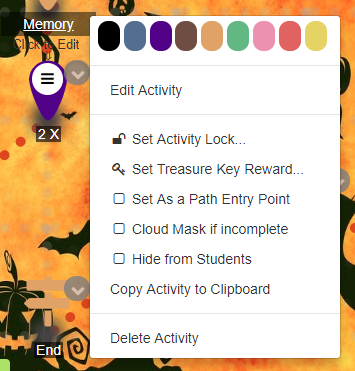
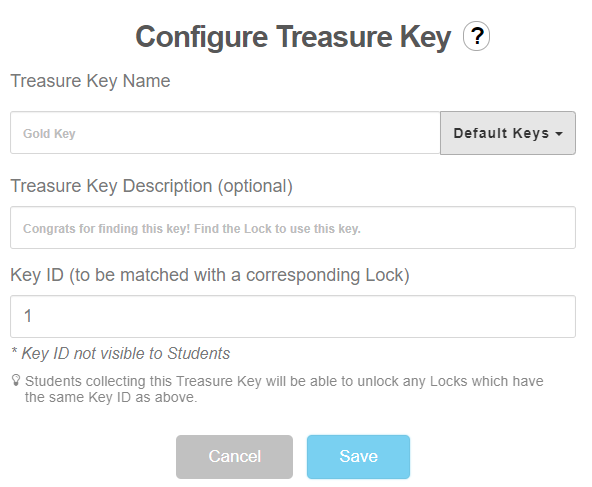
Apareixerà aquesta pantalla:
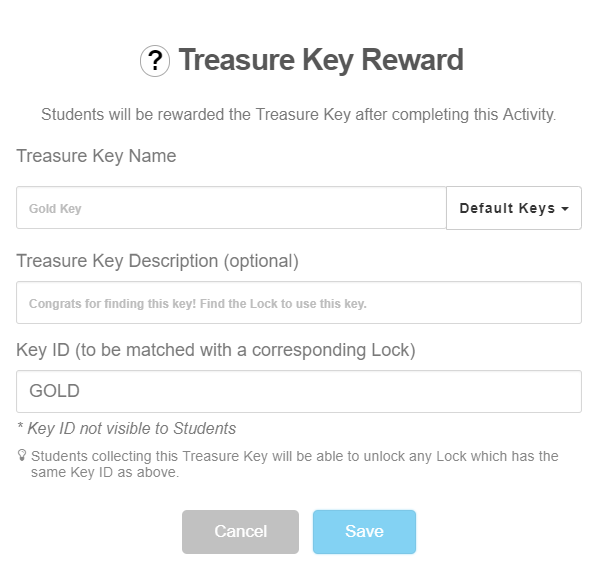
Posa un nom a la Treasure Key: els alumnes el veuran quan la recullin. El més important és el Key ID, que pot ser un número o una paraula i ha de coincidir amb el d'un bloqueig d'una activitat posterior. Hi ha 4 Key IDs predeterminats: GOLD, SILVER, BRONZE i COPPER. A l'exemple següent utilitzem «SILVER» i hi afegim una descripció.
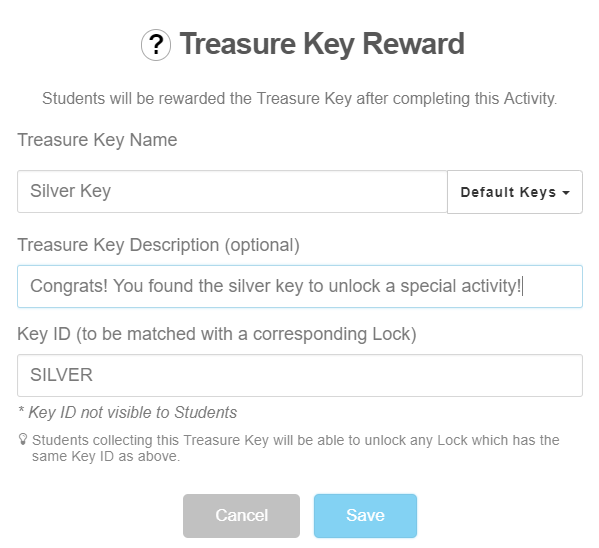
2) Com a Slide App Treasure Key
A la Slide Activity, fes clic a «Treasure Key» de la llista Supercharge de Slide Apps.

Apareixerà una pantalla semblant a la del mètode 1. La configuració és la mateixa.
Configurar el Treasure Key Lock
Hi ha 2 maneres de configurar-lo:
-
Com a Activity Entry Lock.
-
Com a Slide App Lock.
1) Com a Activity Entry Lock
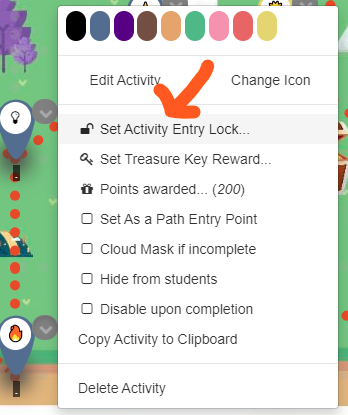
En una activitat situada després de la que ha donat la Treasure Key, sigui com a recompensa final o com a Slide App, obre el menú de la dreta i selecciona Set Activity Entry Lock.
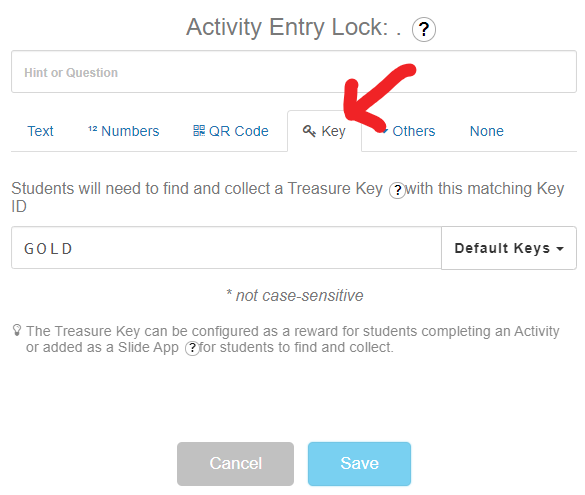
 Obre la pestanya «Key». El Key ID predeterminat és «GOLD»: canvia'l perquè coincideixi amb la clau entregada abans. Pots escriure una pista per ajudar l'alumne a descobrir on se l'ha pogut deixar.
2) Com a Slide App Lock
En una Slide Activity situada després de la que ha donat la Treasure Key, obre la llista Supercharge i fes clic a «Lock».
 Fes clic a l'app Lock i obre la pestanya «Key». Canvia el Key ID predeterminat perquè coincideixi amb el de la recompensa. Pots escriure una pista per ajudar l'alumne a trobar la clau que potser s'ha saltat.