Treasure Key Lock
Treasure Key Lock を解除するには、同じ Key ID の Treasure Key を生徒が集める必要があります。アクティビティを完了した報酬として設定するか、生徒が見つけて集める Slide App として追加できます。
Treasure Key の報酬を挿入する
Treasure Key の報酬を挿入する方法は2つあります。
-
アクティビティ完了後の報酬にする
-
Treasure Key Slide App として配置する
1) アクティビティ完了後の報酬にする
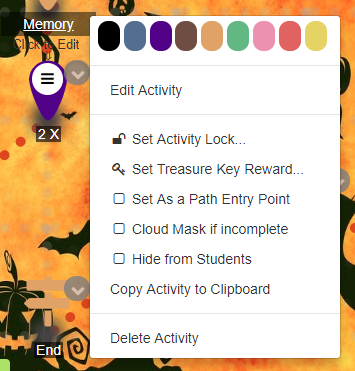
アクティビティの任意の地点で、右側のドロップダウンから「Set Treasure Key Reward」を選択して、この宝の鍵を挿入できます。
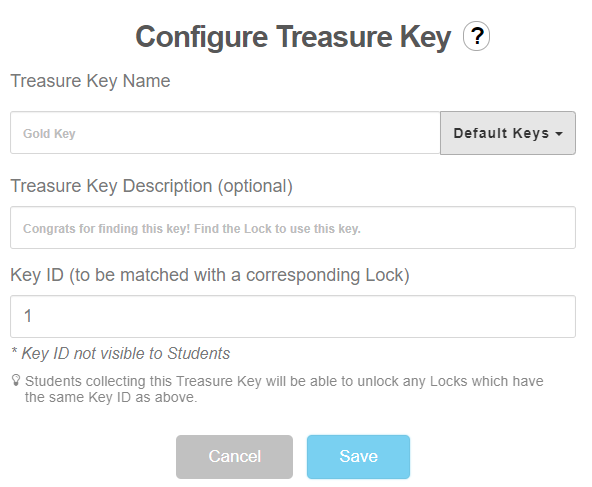
次の画面が表示されます。
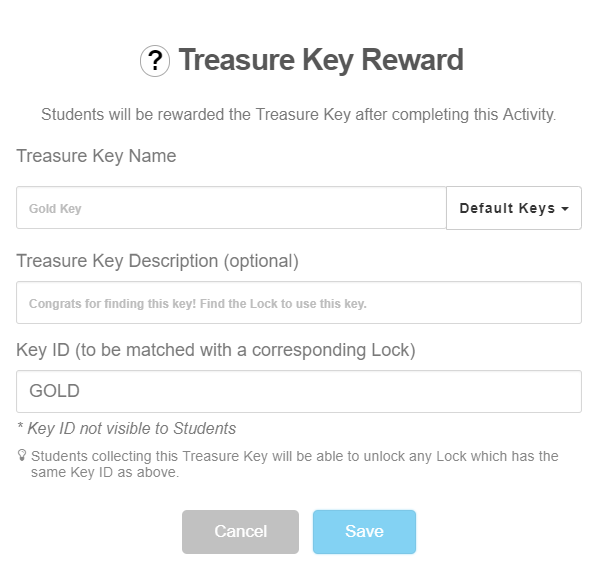
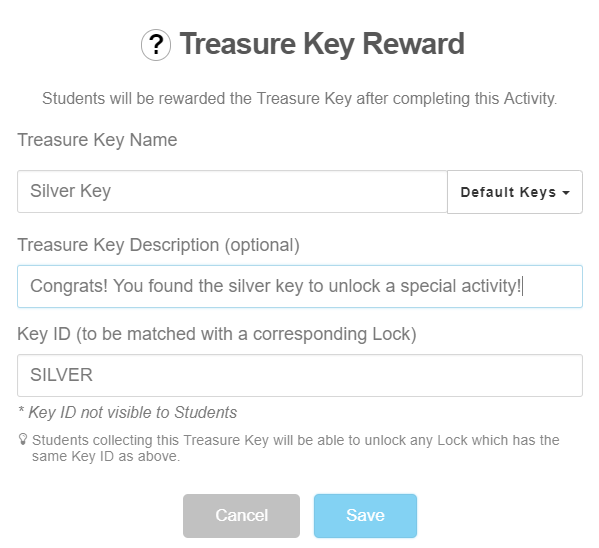
Treasure Key に名前を付けます。これは生徒が鍵を集めたときに表示されます。最も重要なのは Key ID で、数字または単語にできます。この Key ID は、後のアクティビティにあるロックの ID と一致させる必要があります。既定の Key ID は GOLD、SILVER、BRONZE、COPPER の4つです。下の例では既定の「SILVER」を使い、説明も追加しています。
2) Treasure Key Slide App として配置する
Slide Activity で、Slide Apps の Supercharge 一覧にある「Treasure Key」をクリックします。

方法1と似た画面が表示されます。設定方法も上記と同じです。
Treasure Key Lock を設定する
Treasure Key Lock の設定方法は2つあります。
-
Activity Entry Lock として設定する
-
Lock App として設定する
1) Activity Entry Lock として設定する
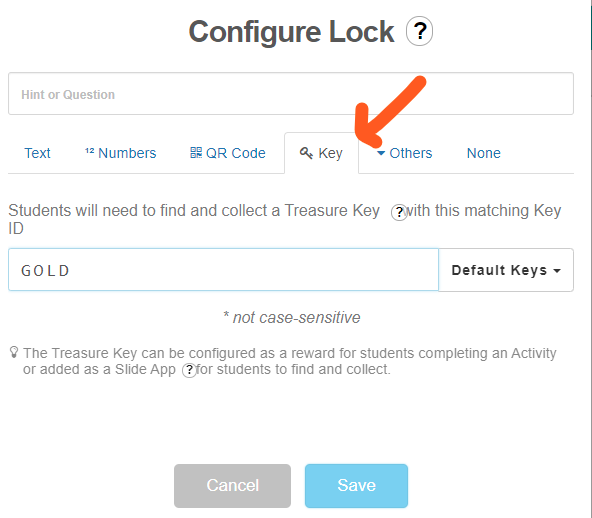
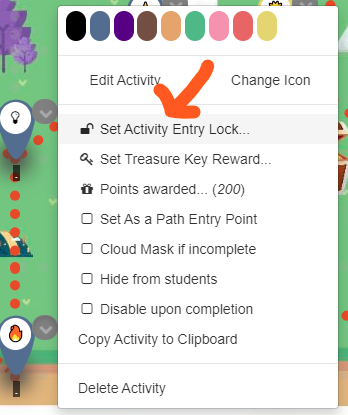
Treasure Key の報酬を与えたアクティビティの後にある別のアクティビティで、右側のドロップダウンから「**Set Activity Entry Lock」**を選択します。鍵は完了報酬または Slide App のどちらで配布したものでもかまいません。次の画面が表示されます。
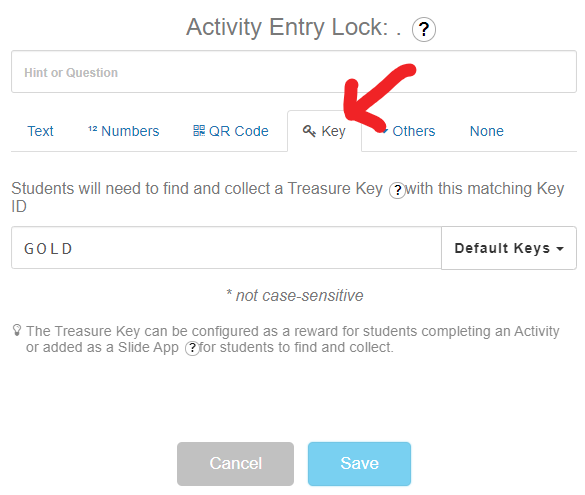
 「Key」タブを開きます。Key ID の既定値は「GOLD」なので、先に設定した Treasure Key の報酬 ID に合わせて変更します。生徒が鍵をどこで取り忘れたか分かるよう、ヒントも書けます。
2) Lock Slide App として設定する
Treasure Key の報酬を与えたアクティビティの後にある別の Slide Activity で、Slide Apps の Supercharge 一覧にある「Lock」をクリックします。鍵は完了報酬または Slide App のどちらで配布したものでもかまいません。
 Lock アプリをクリックして「Key」タブを開きます。既定の Key ID を、先に設定した Treasure Key の報酬 ID に合わせて変更します。生徒が鍵をどこで取り忘れたか分かるよう、ヒントも書けます。