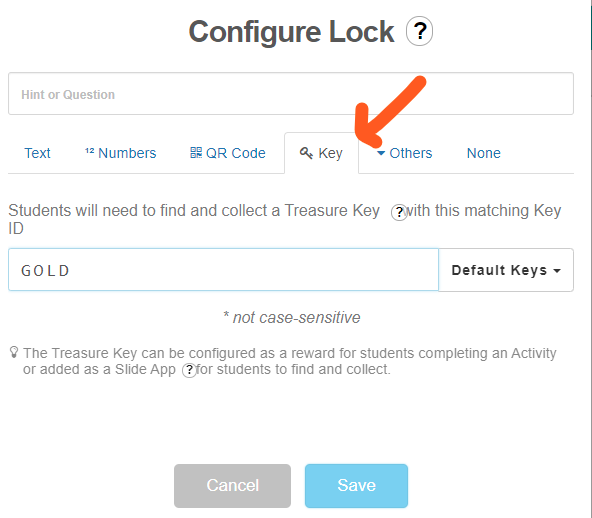
Treasure Key Lock
Treasure Key Lock demande aux élèves de collecter une Treasure Key dont le Key ID correspond au verrou pour l’ouvrir. La clé peut être une récompense après une activité ou une application de diapositive à trouver et à collecter.
Ajouter une récompense Treasure Key
Il existe 2 façons d’ajouter une clé :
-
Comme récompense après une activité
-
Comme application de diapositive Treasure Key
1) Comme récompense après une activité
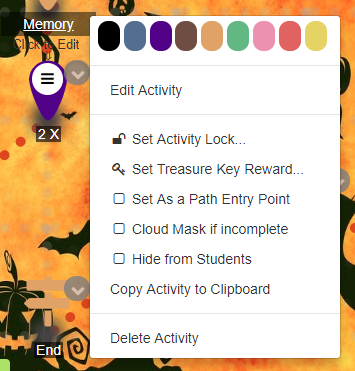
Vous pouvez ajouter cette clé à n’importe quel endroit de votre activité en ouvrant le menu déroulant à droite et en sélectionnant « Set Treasure Key Reward » :
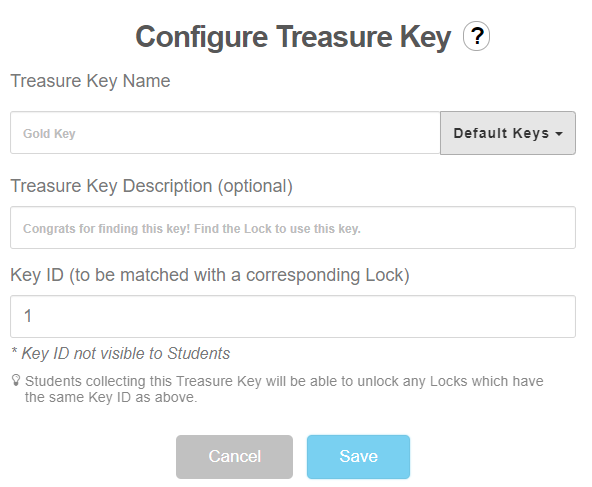
L’écran suivant apparaît :
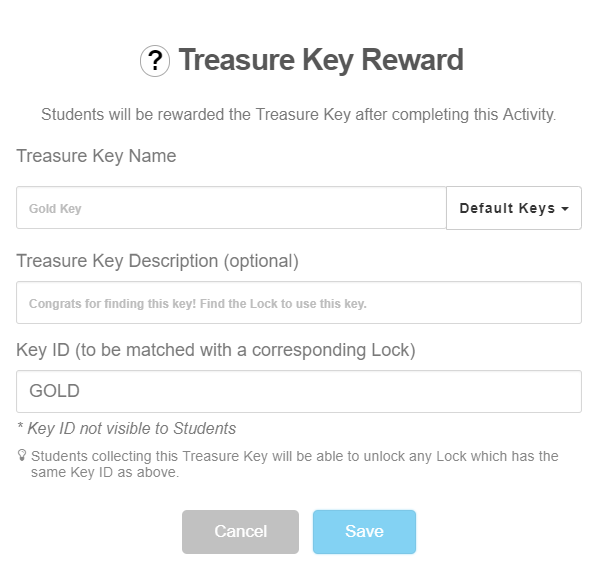
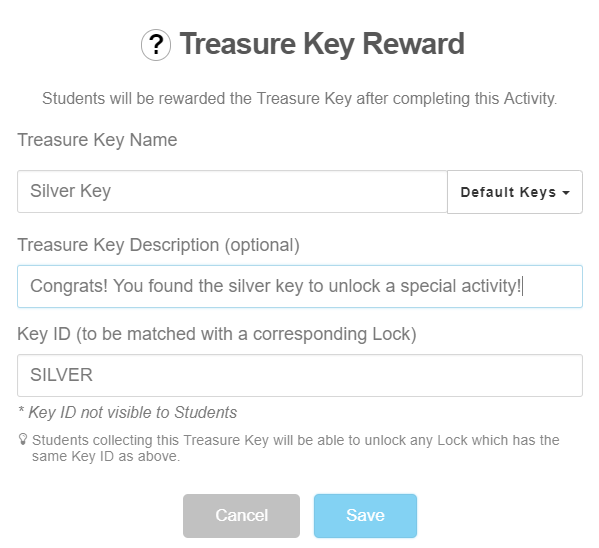
Donnez un nom à la clé : les élèves le verront lorsqu’ils la collecteront. Le paramètre essentiel est le Key ID, un nombre ou un mot qui doit correspondre au verrou d’une activité ultérieure. Les 4 identifiants par défaut sont GOLD, SILVER, BRONZE et COPPER. Dans l’exemple suivant, nous utilisons SILVER et ajoutons une description.
2) Comme application de diapositive Treasure Key
Dans votre Slide Activity, cliquez sur « Treasure Key » dans la liste Supercharge des applications de diapositive :

Un écran similaire à celui du type 1 apparaît. La configuration est identique.
Configurer Treasure Key Lock
Il existe 2 façons de configurer le verrou :
-
Comme verrou d’entrée d’activité
-
Comme application Lock
1) Comme verrou d’entrée d’activité
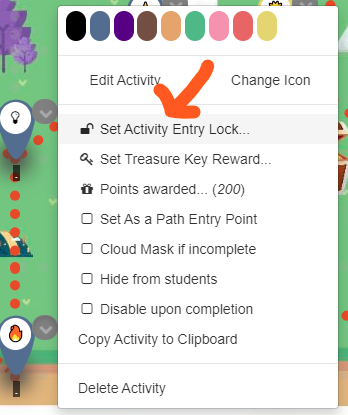
Dans une activité située après celle qui fournit la clé, que ce soit en récompense ou via une application de diapositive, ouvrez le menu déroulant à droite et sélectionnez Set Activity Entry Lock.
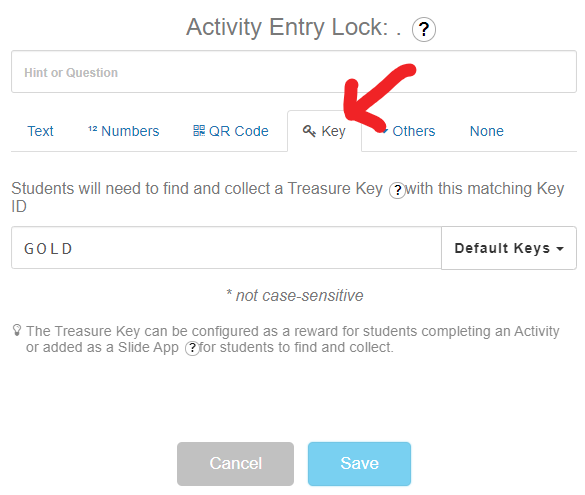
Ouvrez l’onglet « Key ». Le Key ID par défaut est GOLD : remplacez-le par l’identifiant de la clé défini précédemment. Vous pouvez ajouter un indice pour aider l’élève à retrouver la clé qu’il aurait manquée.
2) Comme application de diapositive Lock
Dans une autre Slide Activity située après celle qui fournit la clé, que ce soit en récompense ou via une application de diapositive, cliquez sur « Lock » dans la liste Supercharge des applications de diapositive :

Cliquez sur l’application Lock et ouvrez l’onglet « Key ». Remplacez l’identifiant par défaut par celui de la clé défini précédemment. Vous pouvez écrire un indice pour aider l’élève à retrouver la clé qu’il n’a pas collectée.