Treasure Key Lock
Treasure Key Lock exige que el estudiante encuentre una Treasure Key cuyo Key ID coincida con el del bloqueo. Puedes entregarla al completar una actividad o añadirla como app de diapositiva para que la descubran.
Añadir una recompensa Treasure Key
Hay 2 maneras:
-
Como recompensa al completar una actividad.
-
Como app de diapositiva Treasure Key.
1) Recompensa al completar la actividad
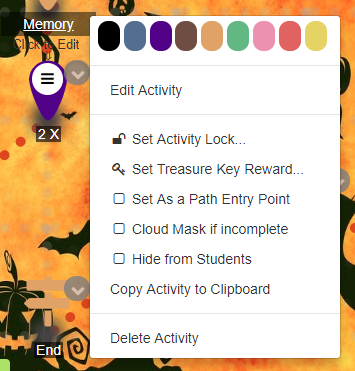
En el menú de la derecha de la actividad, elige «Set Treasure Key Reward»:
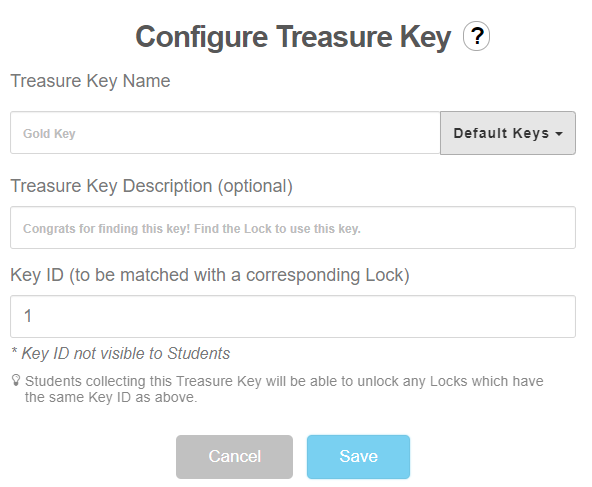
Aparecerá esta pantalla:
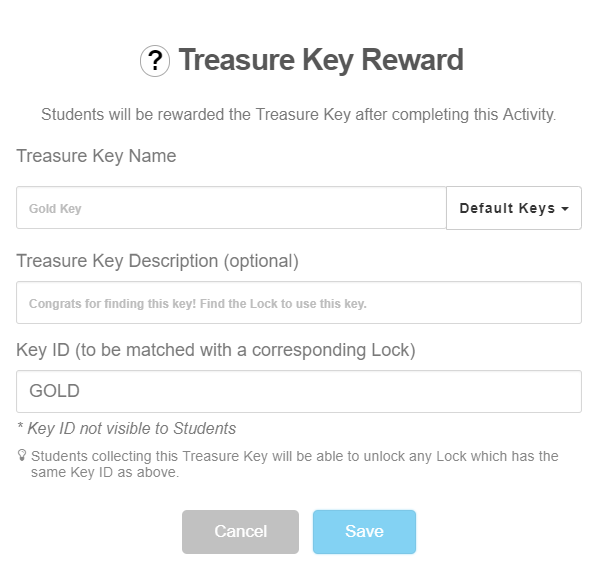
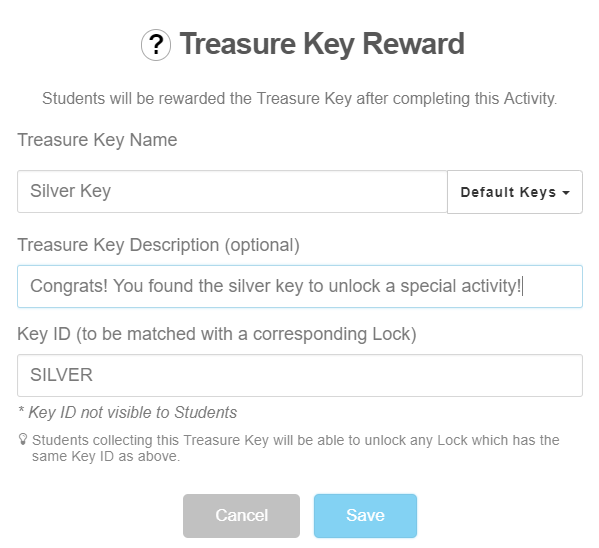
Pon un nombre que el alumnado pueda ver al recoger la llave. Lo más importante es el Key ID: puede ser un número o una palabra y debe coincidir con el de un bloqueo posterior. Hay 4 valores predefinidos: GOLD, SILVER, BRONZE y COPPER. En este ejemplo usamos «SILVER» y añadimos una descripción.
2) App de diapositiva Treasure Key
Dentro de la actividad, pulsa «Treasure Key» en la lista Supercharge de Slide Apps:

Aparecerá una pantalla parecida a la del tipo 1; configúrala de la misma manera.
Configurar Treasure Key Lock
También hay 2 maneras:
-
Como Activity Entry Lock.
-
Como app Lock.
1) Como Activity Entry Lock
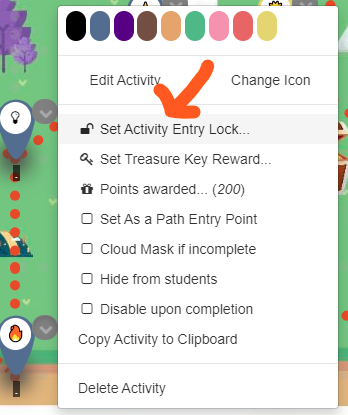
En una actividad situada después de aquella donde entregaste la llave, abre su menú y elige «Set Activity Entry Lock».
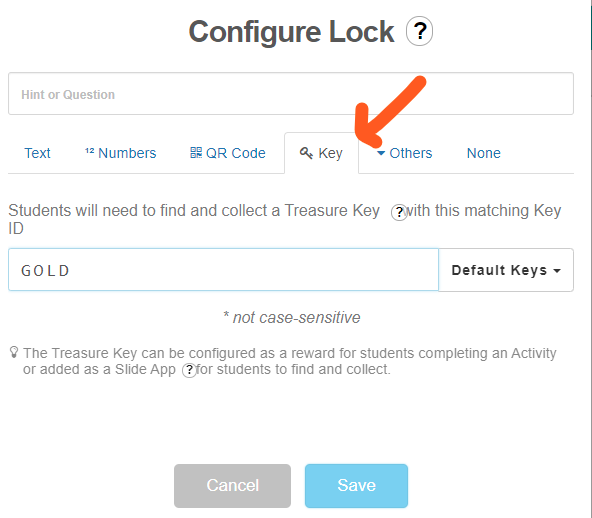
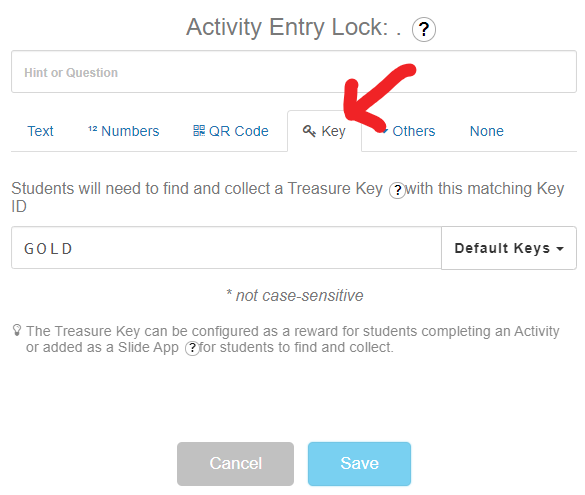
En la pestaña «Key», cambia el Key ID predeterminado «GOLD» para que coincida con el de la llave entregada antes. Puedes escribir una pista que ayude a quien se haya saltado la recompensa.
2) Como app Lock
En otra actividad de diapositiva situada después de la recompensa, pulsa «Lock» en la lista Supercharge:

Abre Lock, entra en la pestaña «Key» y cambia el Key ID por el de la llave entregada. También puedes añadir una pista para encontrarla.