Bloqueio com chave de tesouro
O bloqueio com chave de tesouro exige que os alunos recolham uma chave cujo «Key ID» corresponda ao do bloqueio. A chave pode ser atribuída como recompensa por concluir uma atividade ou inserida num slide para ser encontrada.
Adicionar uma recompensa com chave de tesouro
Há 2 formas de adicionar a recompensa:
-
Depois de concluir uma atividade.
-
Como aplicação de slide Treasure Key.
1) Recompensa após concluir uma atividade
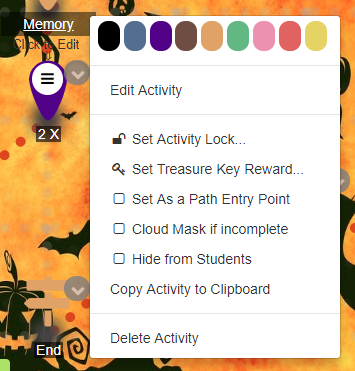
No menu à direita da atividade, selecione «Set Treasure Key Reward»:
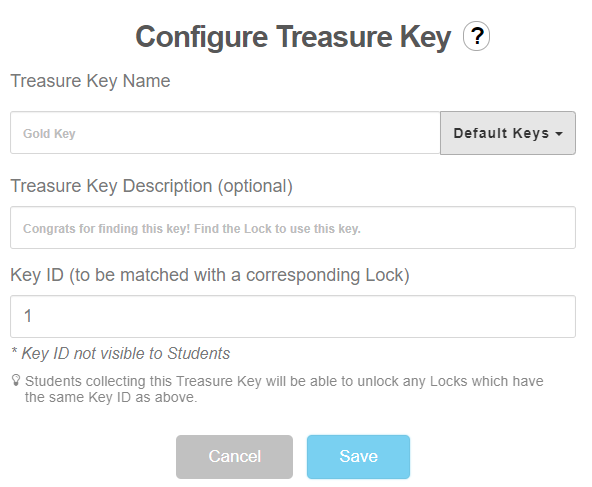
Abre-se este ecrã:
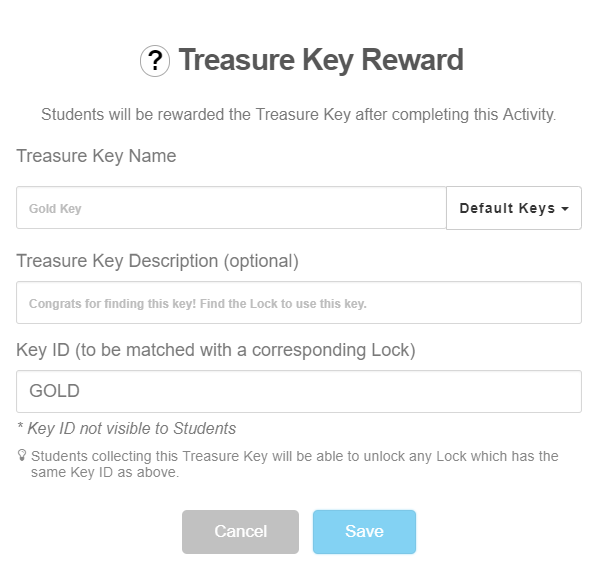
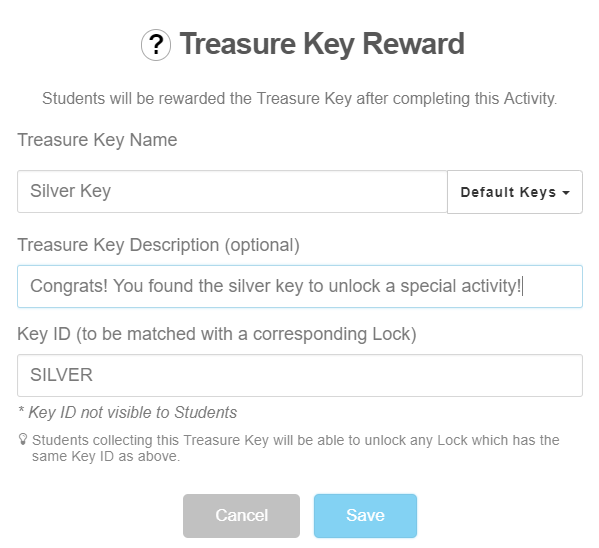
Dê um nome à chave; os alunos verão esse nome quando a recolherem. O mais importante é o «Key ID», que pode ser um número ou uma palavra e deve corresponder ao bloqueio numa atividade posterior. Há 4 identificadores predefinidos: GOLD, SILVER, BRONZE e COPPER. Neste exemplo, usamos «SILVER» e acrescentamos uma descrição.
2) Como aplicação de slide Treasure Key
Na atividade de slide, escolha «Treasure Key» na lista «Supercharge»:

Abre-se um ecrã semelhante ao do tipo 1. Configure-o da mesma forma.
Definir o bloqueio com chave de tesouro
Há 2 formas de definir o bloqueio:
-
Como bloqueio de entrada numa atividade.
-
Como aplicação Lock.
1) Bloqueio de entrada numa atividade
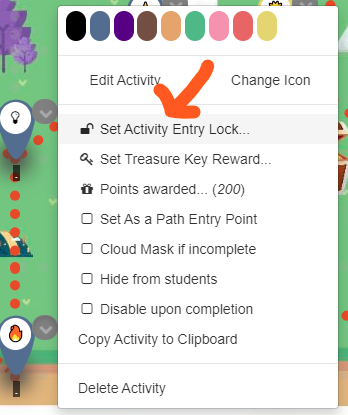
Numa atividade situada depois daquela em que atribuiu a chave, abra o menu à direita e selecione «Set Activity Entry Lock».
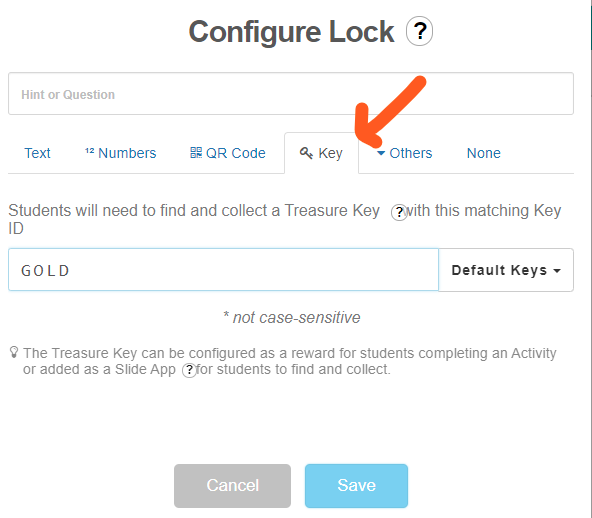
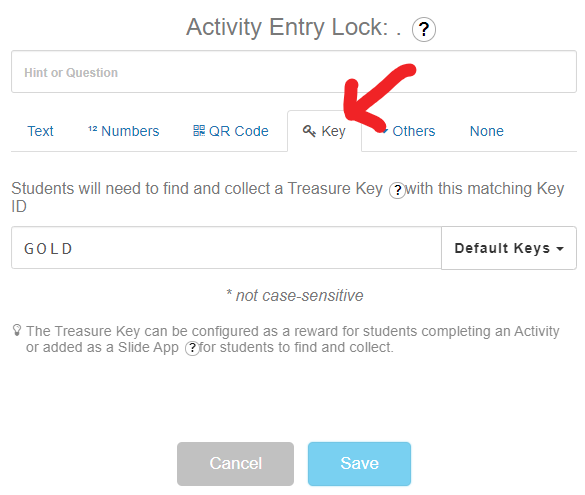
No separador «Key», o «Key ID» predefinido é «GOLD». Altere-o para corresponder ao identificador da chave atribuída anteriormente. Pode escrever uma pista para ajudar os alunos a descobrir onde se esqueceram de recolhê-la.
2) Como aplicação de slide Lock
Numa atividade de slide posterior à atribuição da chave, escolha «Lock» na lista «Supercharge»:

Clique na aplicação Lock e abra o separador «Key». Substitua o «Key ID» predefinido pelo identificador da recompensa. Também pode deixar uma pista sobre o local onde a chave devia ter sido recolhida.