Treasure Key Lock
Treasure Key Lock กำหนดให้นักเรียนเก็บ Treasure Key ที่มี Key ID ตรงกับล็อกก่อนจึงจะเปิดได้ คุณตั้งให้เป็นรางวัลเมื่อทำ Activity เสร็จ หรือเพิ่มเป็น Slide App ให้นักเรียนค้นหาและเก็บก็ได้
การเพิ่มรางวัล Treasure Key
มี 2 วิธีในการเพิ่มรางวัล Treasure Key:
-
ให้เป็นรางวัลหลังทำกิจกรรมเสร็จ
-
เพิ่มเป็น Treasure Key Slide App
1) ให้เป็นรางวัลหลังทำกิจกรรมเสร็จ
คุณเพิ่มกุญแจสมบัติที่จุดใดของกิจกรรมก็ได้ โดยเปิดเมนูด้านขวาแล้วเลือก “Set Treasure Key Reward”:
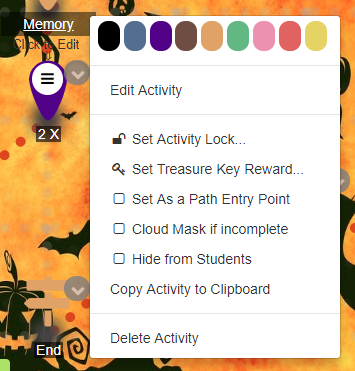
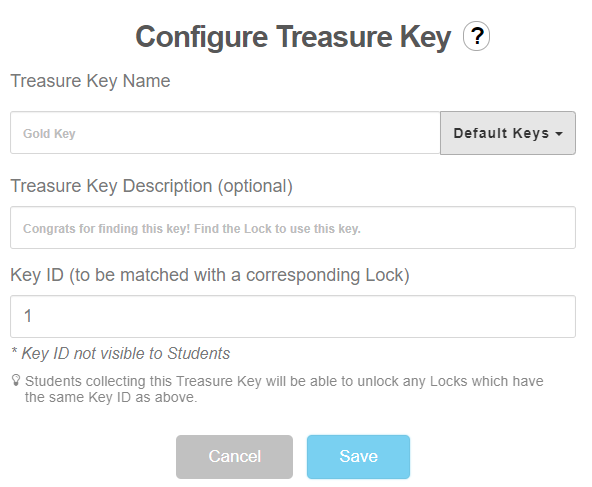
จากนั้นหน้าจอนี้จะปรากฏ:
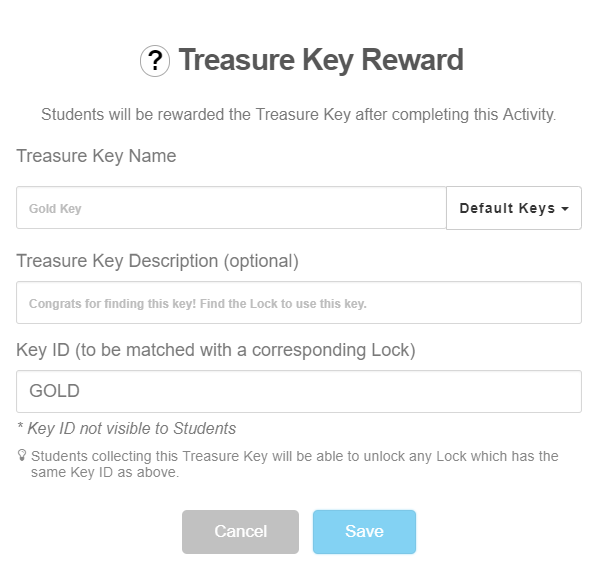
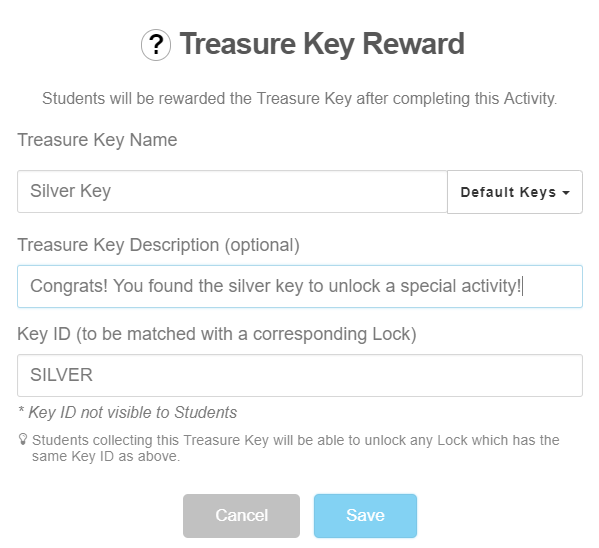
ตั้งชื่อ Treasure Key เพราะนักเรียนจะเห็นชื่อนี้เมื่อเก็บได้ ส่วนที่สำคัญที่สุดคือ Key ID ซึ่งเป็นตัวเลขหรือคำก็ได้ โดยต้องตรงกับล็อกในกิจกรรมถัดไป มี Key ID เริ่มต้น 4 ค่า ได้แก่ GOLD, SILVER, BRONZE และ COPPER ตัวอย่างด้านล่างใช้ค่าเริ่มต้น ‘SILVER’ และเพิ่มคำอธิบาย
2) เพิ่มเป็น Treasure Key Slide App
ใน Slide Activity คลิก 'Treasure Key' ใต้รายการ Supercharge ของ Slide Apps:

หน้าจอคล้ายวิธีที่ 1 จะปรากฏ และตั้งค่าแบบเดียวกัน
การตั้งค่า Treasure Key Lock
มี 2 วิธีในการตั้งค่า Treasure Key Lock:
-
ตั้งเป็น Activity Entry Lock
-
ตั้งเป็น Lock App
1) ตั้งเป็น Activity Entry Lock
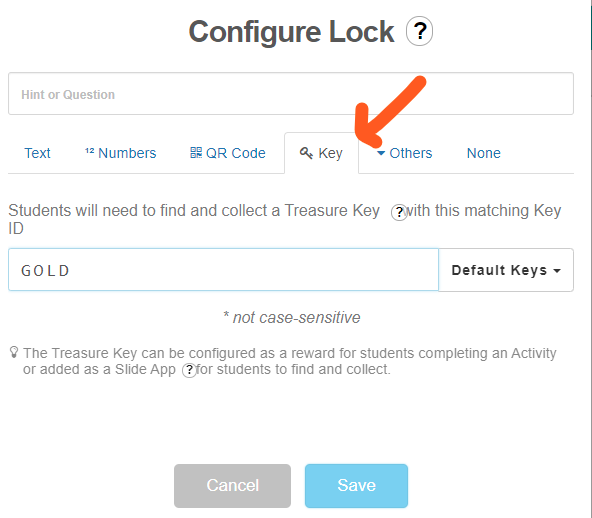
ในอีกกิจกรรมหนึ่งที่อยู่ หลัง กิจกรรมที่ให้รางวัล Treasure Key ไม่ว่าจะให้หลังทำกิจกรรมเสร็จหรือผ่าน Slide App ให้เปิดเมนูด้านขวาแล้วเลือก “Set Activity Entry Lock” เพื่อดูหน้าจอนี้
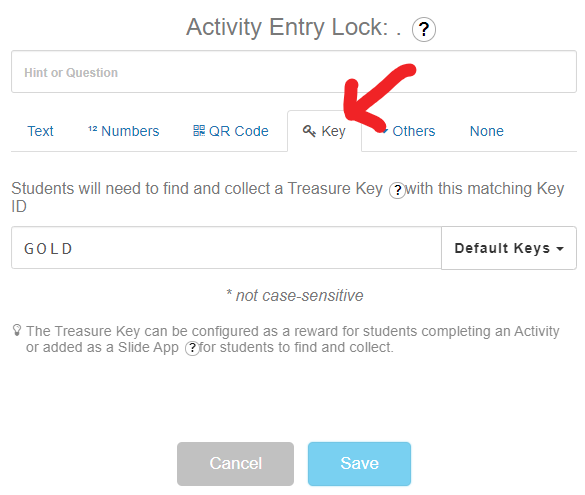
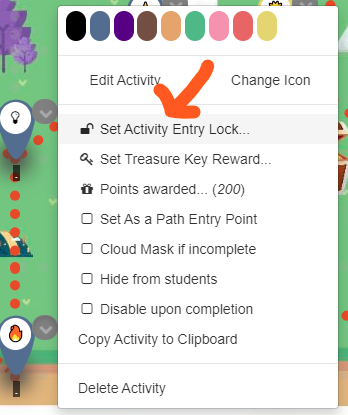 ไปที่แท็บ ‘Key’ ค่าเริ่มต้นใน Key ID คือ ‘GOLD’ ซึ่งต้องเปลี่ยนให้ตรงกับ ID ของรางวัล Treasure Key ที่ตั้งไว้ก่อนหน้า คุณเขียนคำใบ้เพื่อช่วยให้นักเรียนรู้ว่าพลาดเก็บกุญแจตรงไหนได้
2) ตั้งเป็น Lock Slide App
ใน Slide Activity อีกอันที่อยู่ หลัง กิจกรรมที่ให้รางวัล Treasure Key ไม่ว่าจะให้หลังทำกิจกรรมเสร็จหรือผ่าน Slide App ให้คลิก 'Lock' ใต้รายการ Supercharge ของ Slide Apps:
 คลิกแอป Lock แล้วไปที่แท็บ 'Key' จากนั้นเปลี่ยน Key ID เริ่มต้นให้ตรงกับ ID ของรางวัล Treasure Key ที่ตั้งไว้ก่อนหน้า คุณเขียนคำใบ้เพื่อช่วยให้นักเรียนรู้ว่าพลาดเก็บกุญแจตรงไหนได้