Treasure Key Lock
Treasure Key Lock을 열려면 학생이 일치하는 Key ID의 Treasure Key를 모아야 합니다. 활동을 마친 보상으로 설정하거나 학생이 찾아 모을 Slide App으로 추가할 수 있습니다.
Treasure Key 보상 넣기
Treasure Key 보상을 넣는 방법은 2가지입니다.
-
활동 완료 후 보상으로 제공
-
Treasure Key Slide App으로 배치
1) 활동 완료 후 보상으로 제공
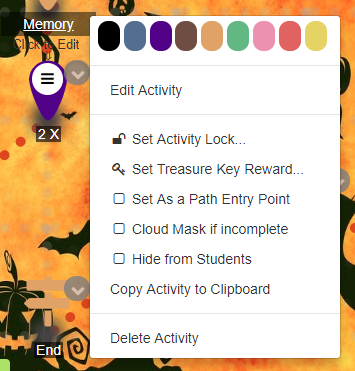
활동의 원하는 지점에서 오른쪽 드롭다운을 열고 “Set Treasure Key Reward”를 선택하면 보물 열쇠를 넣을 수 있습니다.
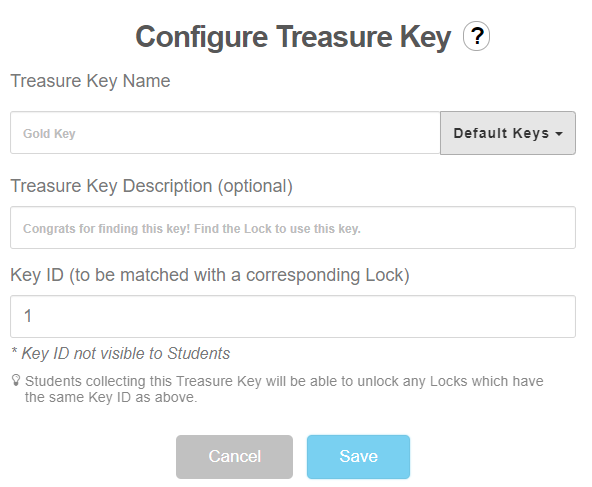
다음 화면이 나타납니다.
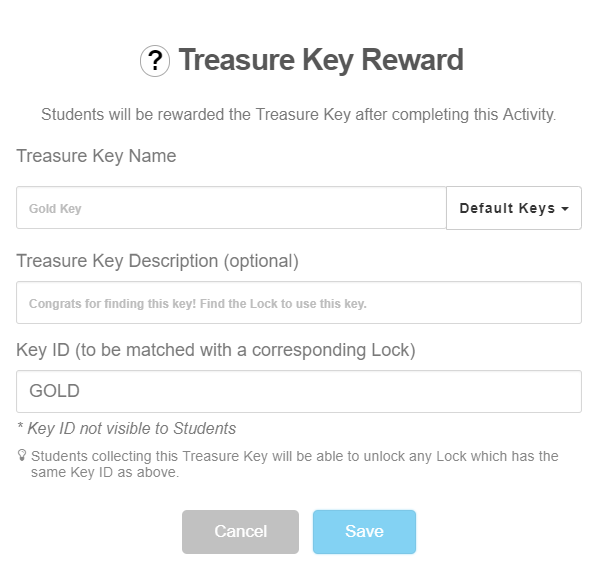
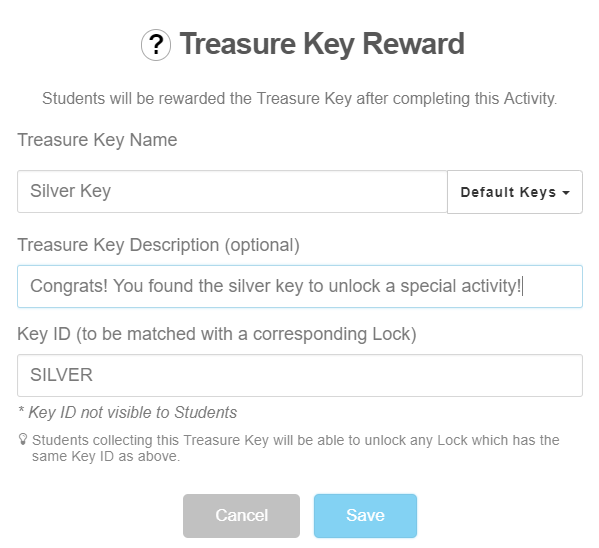
Treasure Key에 이름을 붙이세요. 학생이 열쇠를 모을 때 이 이름이 보입니다. 가장 중요한 항목은 Key ID로, 숫자나 단어로 지정할 수 있습니다. 이 Key ID는 뒤에 나오는 활동의 잠금과 일치해야 합니다. 기본 Key ID는 GOLD, SILVER, BRONZE, COPPER 4가지입니다. 아래 예시에서는 기본값 ‘SILVER’를 사용하고 설명을 추가했습니다.
2) Treasure Key Slide App으로 배치
Slide Activity에서 Slide Apps의 Supercharge 목록에 있는 'Treasure Key'를 클릭합니다.

방법 1과 비슷한 화면이 나타납니다. 설정 방식은 위와 같습니다.
Treasure Key Lock 설정하기
Treasure Key Lock을 설정하는 방법은 2가지입니다.
-
Activity Entry Lock으로 설정
-
Lock App으로 설정
1) Activity Entry Lock으로 설정
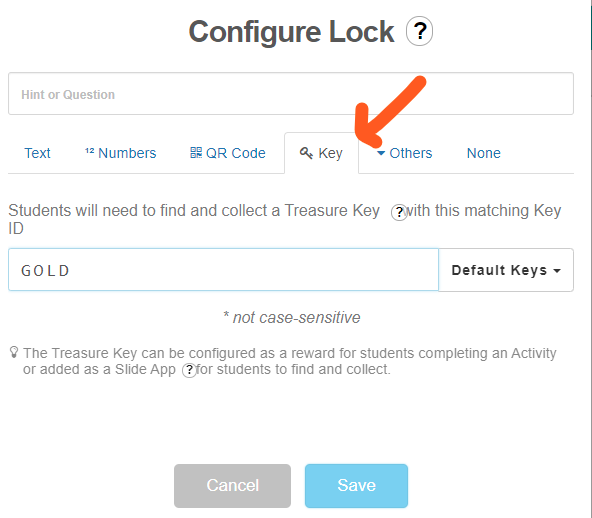
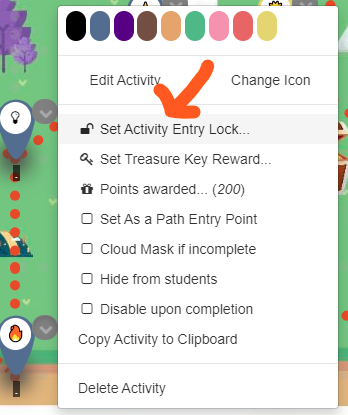
Treasure Key 보상을 제공한 활동의 뒤에 오는 다른 활동에서 오른쪽 드롭다운을 열고 “**Set Activity Entry Lock”**을 선택합니다. 열쇠는 활동 완료 보상이나 Slide App 어느 방식으로 제공했어도 됩니다. 다음 화면이 나타납니다.
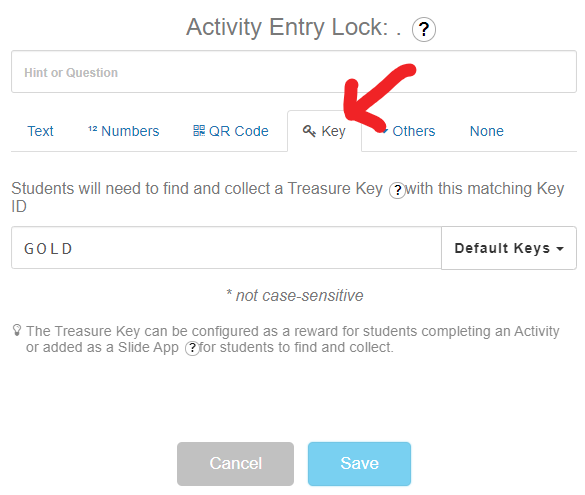
 'Key' 탭으로 이동합니다. Key ID의 기본값은 ‘GOLD’이므로 앞서 설정한 Treasure Key 보상 ID에 맞게 바꿔야 합니다. 학생이 열쇠를 어디서 놓쳤는지 알 수 있도록 힌트를 쓸 수도 있습니다.
2) Lock Slide App으로 설정
Treasure Key 보상을 제공한 활동의 뒤에 오는 다른 Slide Activity에서 Slide Apps의 Supercharge 목록에 있는 'Lock'을 클릭합니다. 열쇠는 활동 완료 보상이나 Slide App 어느 방식으로 제공했어도 됩니다.
 Lock 앱을 클릭하고 'Key' 탭을 엽니다. 기본 Key ID를 앞서 설정한 Treasure Key 보상 ID에 맞게 바꿉니다. 학생이 열쇠를 어디서 놓쳤는지 알 수 있도록 힌트를 쓸 수도 있습니다.