Treasure Key Lock
Für Treasure Key Lock müssen Schüler einen Treasure Key mit passender Key ID sammeln, um die Sperre zu öffnen. Der Schlüssel kann eine Belohnung für den Abschluss einer Aktivität sein oder als Slide App versteckt werden, die Schüler finden und einsammeln.
Treasure-Key-Belohnung einfügen
Es gibt 2 Möglichkeiten, einen Treasure Key als Belohnung einzufügen:
-
Als Belohnung nach Abschluss einer Aktivität.
-
Als Treasure Key Slide App.
1) Als Belohnung nach Abschluss einer Aktivität
Sie können den Treasure Key an einer beliebigen Stelle der Aktivität hinzufügen. Öffnen Sie das Dropdown-Menü rechts und wählen Sie „Set Treasure Key Reward“.
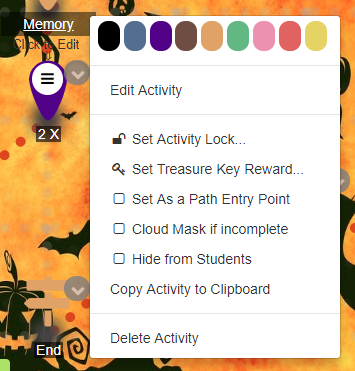
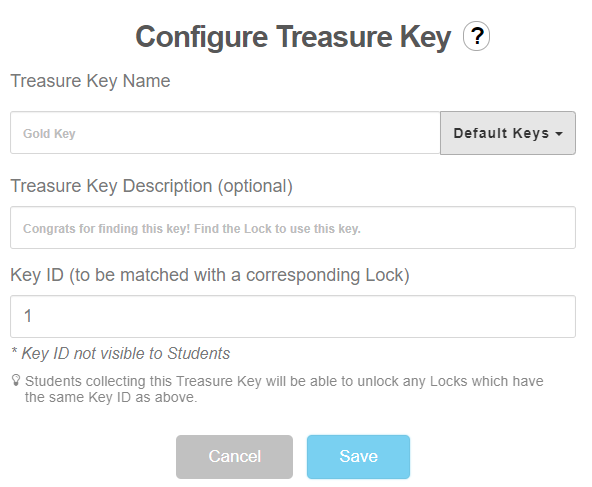
Daraufhin erscheint dieser Bildschirm:
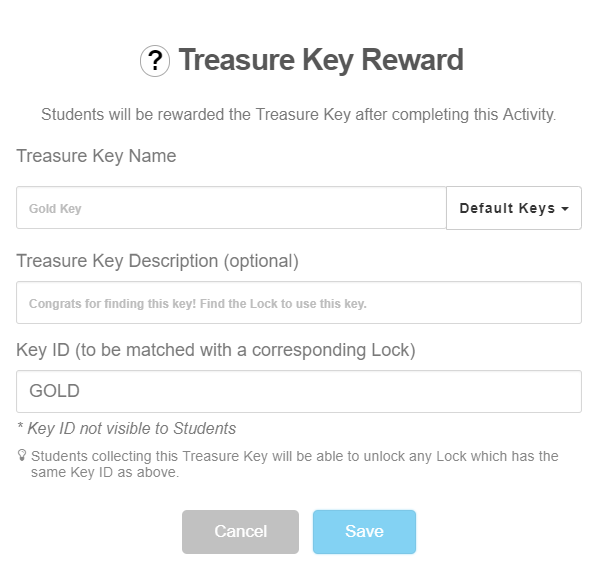
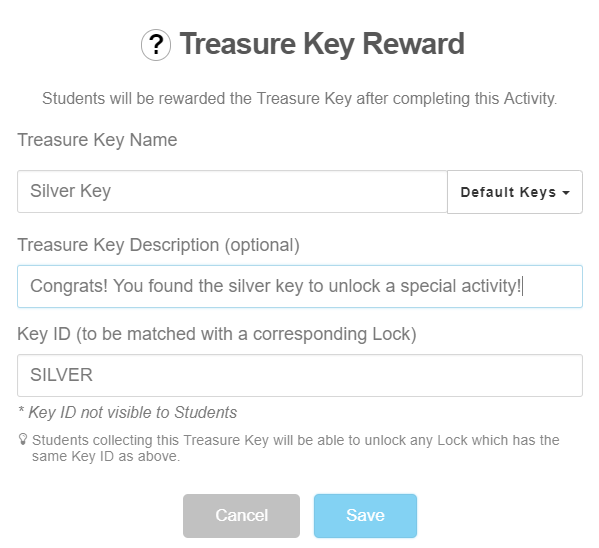
Geben Sie dem Treasure Key einen Namen, den Schüler beim Einsammeln sehen. Besonders wichtig ist die Key ID: Sie kann ein Wort oder eine Zahl sein und muss mit einer Sperre in einer späteren Aktivität übereinstimmen. Es gibt 4 voreingestellte Key IDs: GOLD, SILVER, BRONZE und COPPER. Im Beispiel verwenden wir „SILVER“ und ergänzen eine Beschreibung.
2) Als Treasure Key Slide App
Klicken Sie in Ihrer Slide Activity unter Supercharge in der Slide-App-Liste auf „Treasure Key“.

Es erscheint eine Ansicht ähnlich wie bei Möglichkeit 1. Richten Sie den Schlüssel wie oben beschrieben ein.
Treasure Key Lock einrichten
Es gibt 2 Möglichkeiten, einen Treasure Key Lock einzurichten:
-
Als Activity Entry Lock.
-
Als Lock App.
1) Als Activity Entry Lock
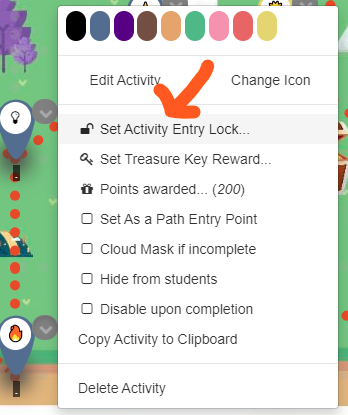
Wählen Sie in einer späteren Aktivität, die nach der Schlüsselbelohnung liegt, rechts im Dropdown-Menü „Set Activity Entry Lock“. Dabei spielt es keine Rolle, ob der Schlüssel beim Abschluss einer Aktivität oder über die Slide App vergeben wurde.
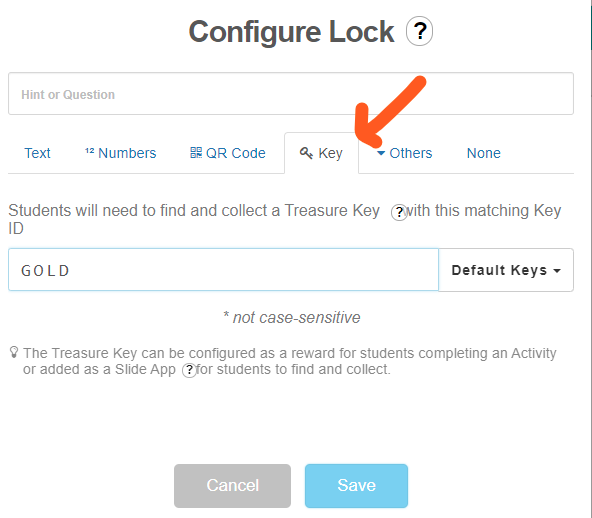
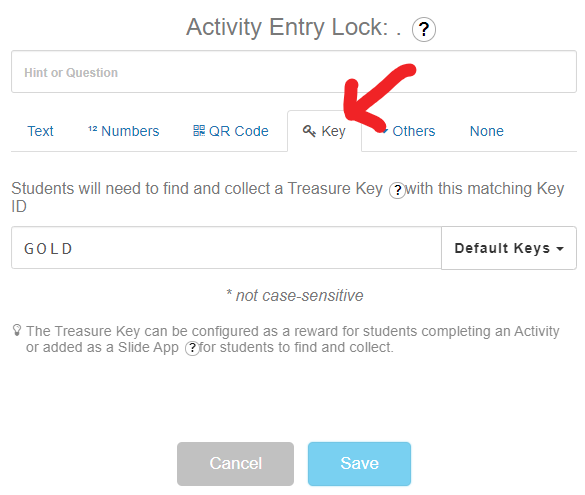
Öffnen Sie den Tab „Key“. Die voreingestellte Key ID lautet „GOLD“; ändern Sie sie auf die ID der zuvor vergebenen Treasure-Key-Belohnung. Sie können einen Hinweis ergänzen, der Schülern zeigt, wo sie den Schlüssel möglicherweise übersehen haben.
2) Als Lock Slide App
Öffnen Sie eine spätere Slide Activity, die nach der Schlüsselbelohnung liegt, und klicken Sie in der Slide-App-Liste unter Supercharge auf „Lock“.

Klicken Sie auf die Lock App und öffnen Sie den Tab „Key“. Ändern Sie die voreingestellte Key ID auf die ID der zuvor vergebenen Treasure-Key-Belohnung. Ein Hinweis kann Schülern helfen, einen verpassten Schlüssel zu finden.