Che cosa sono la vista insegnante e la vista studente?
La classe Deck.Toys ha due viste: Teacher's View e Student's View. L'insegnante vede la lezione in modo diverso dagli studenti.
Vista insegnante
Per aprirla, entra nella classe Deck.Toys a cui hai assegnato il deck.
Qui puoi:
- Seguire i progressi degli studenti
- Guidare la classe con Teacher Sync.
- Monitorare gli studenti in Free Mode.
- Organizzare le squadre.
- Consultare il rapporto degli studenti.
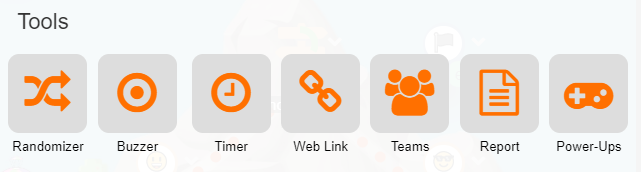
Apri Apps & Power-Ups in Teacher's View per trovare Teacher Launchpad. Durante la lezione puoi avviare un gioco, un'app per le risposte o uno strumento. La libreria raggruppa le app in Set Games, Responses e Tools, tra cui Report.

Vista studente
Per vedere Student's View mentre modifichi, apri Preview Deck in Deck Builder e scegli Preview as Student, With 1 Demo Student o With 2 Demo Students.

In Student's View, il pulsante Apps & Power-Ups apre Student Gamepad. Le opzioni disponibili dipendono dalle impostazioni della classe.

Gli studenti possono sfidare un compagno, aprire il rapporto personale o spendere nel negozio i punti accumulati per acquistare Power-Ups.
Per bloccare i Power-Ups, apri il Teacher Launchpad nella vista insegnante e fai clic sulla loro icona.