
Lock
Lock アプリでは、生徒が質問の答えを理解してから次のアクティビティに進みます。スライドの内容をよく見ずに通り過ぎるのを防ぎます。Deck.Toys で脱出ゲームやデジタル謎解きを作る際の重要な要素です。ロックの答えは、Deck.Toys に登録してログインした教師にだけ表示されます。生徒のStudent Viewには表示されません。

Text Lock
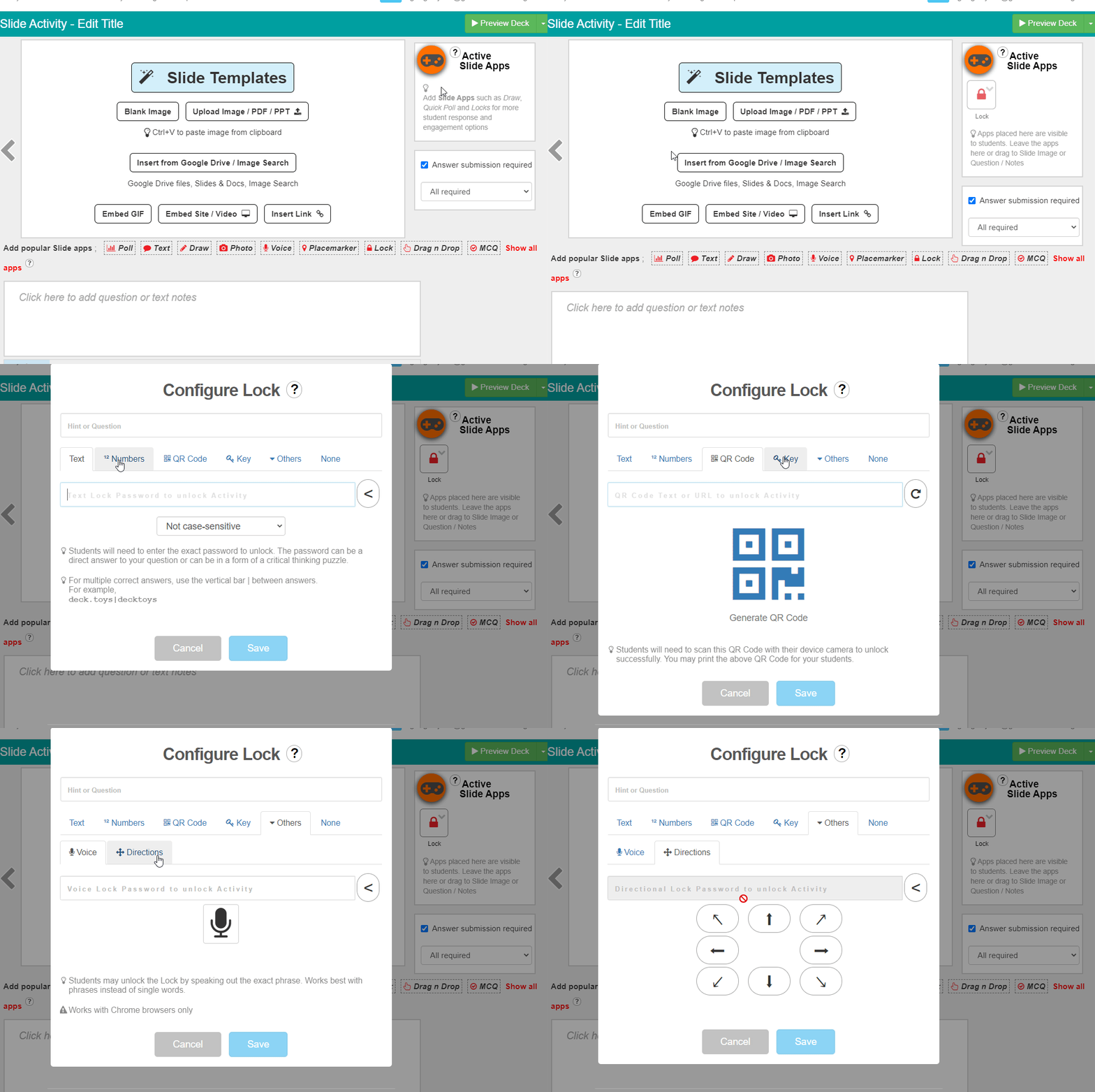
Text Lock はキーワードなどのパスワードに適しています。生徒は正解しないとロックを通過できません。アルファベット、記号、空白を受け付けます。下のような穴埋め問題にも使えます。

大文字と小文字を区別するか設定できます。正解が複数ある場合は、deck.toys | decktoys のように縦棒 | で区切ります。
別の穴埋め方法として、Text Slide App があります。こちらは自由記述で、正解しなくても回答を提出して先に進めます。
Numbers Lock
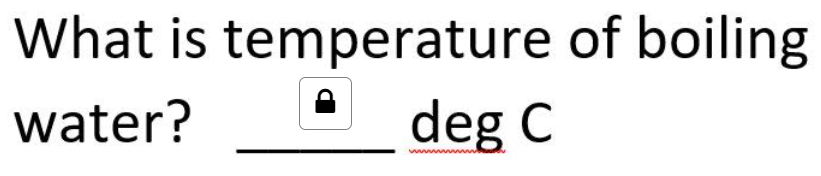
Numbers Lock は、簡単な計算や数字の問題に使えます。

パスワードには小数も使えます。
QR Code Lock
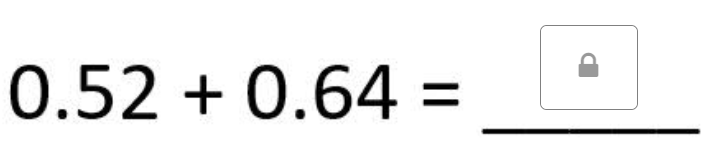
QR Code Lock は、各場所を回る活動に使えます。生徒は端末のカメラで、このロック専用に生成された QR コードを読み取ります。例えば、QR コードを印刷した紙を隠して宝探しを行い、見つけたコードを読み取ってロックを解除できます。
Direction Lock
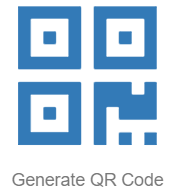
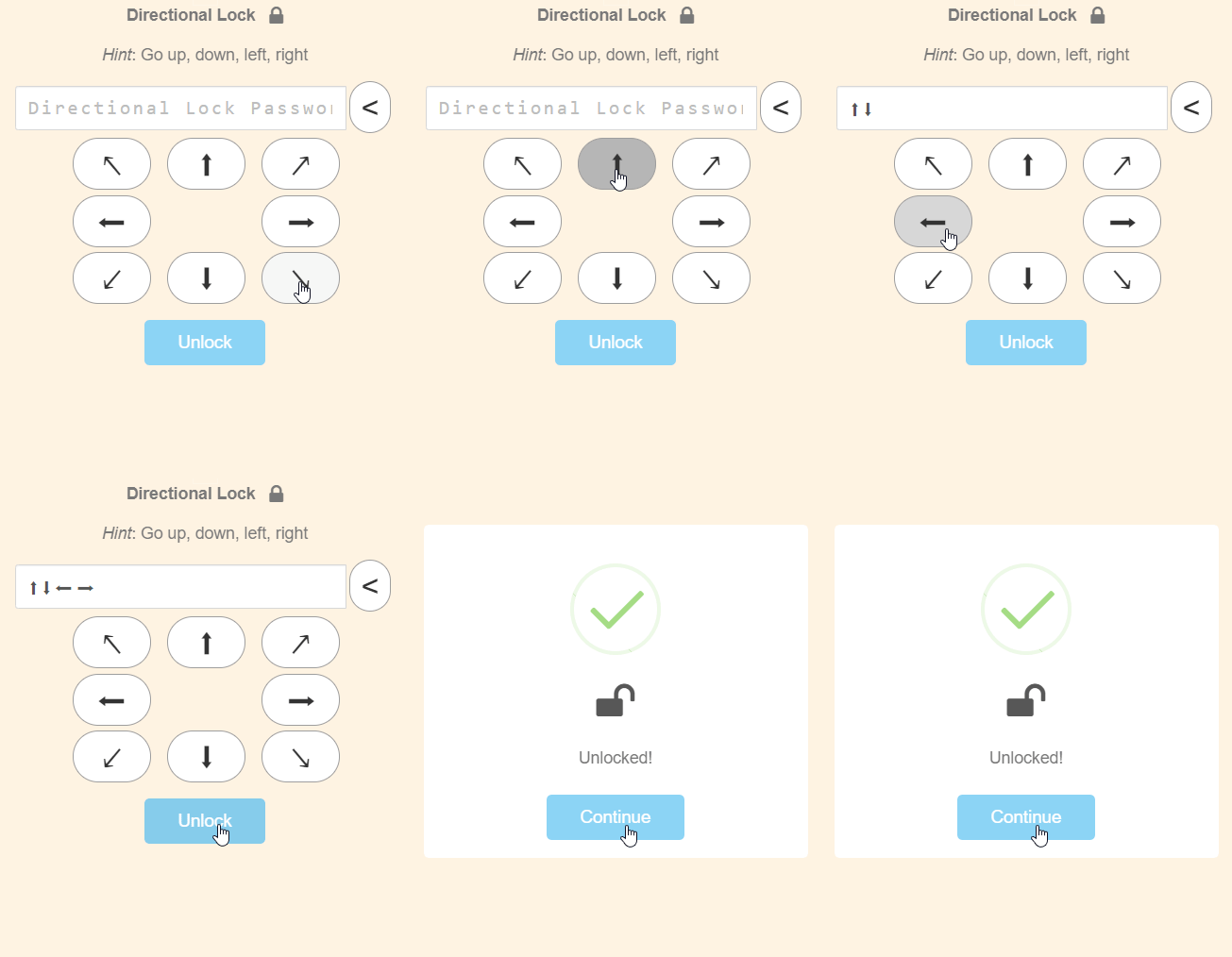
Direction Lock は方向を組み合わせたパスワードに便利です。例えば ↑ は上または北を表します。脱出ゲームで、脱出経路を方向として入力させることができます。
Voice Lock
Voice Lockは生徒のブラウザーの音声認識機能を使い、米国英語で聞き取ります。音声認識に対応したブラウザーとマイクの使用許可が必要です。生徒がパスワードを声に出すとロックが開きます。一語より短いフレーズのほうが認識されやすい場合があります。たとえば「今日読んだ本の主人公の名前は?」と尋ねます。Voice LockはPro機能です。プランで利用できない場合、エディターにアップグレードまたは試用の選択肢が表示されます。
Treasure Key Lock
Treasure Key Lock は、同じ Key ID の Treasure Key を生徒が集めると解除されます。アクティビティ完了時の報酬として設定するか、生徒が探して集める Slide App として追加できます。詳しくはこちら:
https://help.deck.toys/article/91-treasure-key-lock
Lock の設定
ロックの設定時、白い入力欄に質問またはパスワードのヒントを入れます。例えば「4+4 は?」と入力できます。この場合、灰色の入力欄に入れる Numbers Lock のパスワードは「8」です。
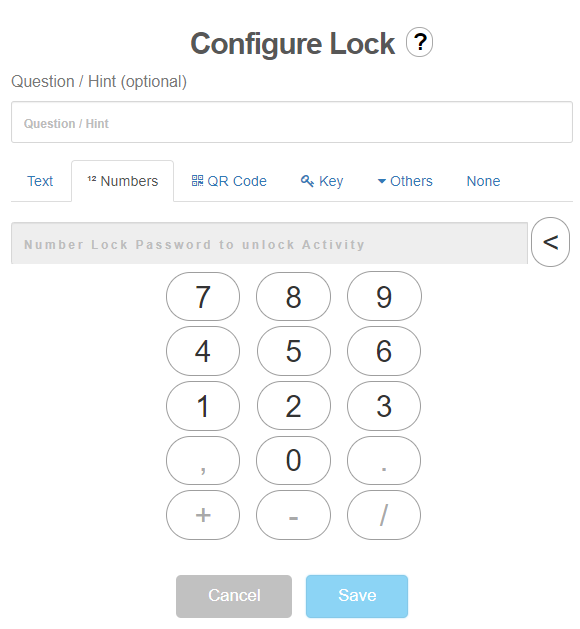 Lock App はスライド画像内、Interactive Video 上、または Active Slide App パネルに配置できます。画像や動画に置いた場合は、右下の角をドラッグして大きさを変えられます。
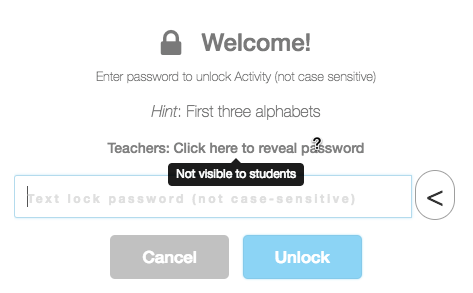
ロックのパスワードを表示する
教師としてログインしている場合、他の教師から共有されたデッキも含め、すべてのロックのパスワードを表示できます。
Student's View ではパスワードは表示されません。
追加のヒント:マップ上にも別のロック、Activity Entry Lock があります**!**