
Classroom
Deck.Toys Classroom はリアルタイムの進捗とデータを追跡する場所です。クラスでStudy Set Gamesを遊ぶ場所でもあります。生徒の進捗と回答を記録するには、デッキを Deck.Toys Classroom に割り当て、Classroom のアドレスを生徒に共有してください。
Deck.Toys Classroom にデッキを割り当てる3ステップ
Step #1: Deck.Toys Classroom を作成する
Step #2: デッキを Deck.Toys Classroom に割り当てる
Step #3: Deck.Toys Classroom のアドレス/URL を生徒に共有する
1.1 Classroom を作成する
My DashboardでAdd New Classroomをクリックし、名前を付けます。例:Water Cycle Example。
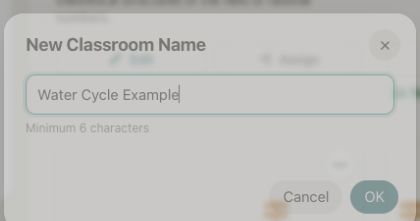
重要:生徒のレポートは各 Classroom に保存されます。担当するクラスごとに別の Classroom を作ってください。
1.2 デッキを Classroom に割り当てる
My Dashboard または Deck Gallery
で割り当てたいデッキを探します。
Deck.Toys Classroom にデッキを割り当てる別の方法は、**こちら**をご覧ください。
1.3 生徒を Classroom に参加させる
授業の開始時に、Deck.Toys Classroom のアドレスを生徒に共有します。
Google Classroom、Microsoft Teams、Canvas、Schoology、SLS などの学習管理システムにも URL を共有できます。
Google Classroom を使っている場合は、Deck.Toys Classroom の URL を生徒へすぐに共有できます。
別の端末やブラウザーのシークレットモードで、生徒として Classroom のアドレスへの接続を試すことをお勧めします。
生徒は Google アカウント、Microsoft アカウント、Guest Student で参加できます。生徒アカウントを作ることもできます。Guest Student とパスワード付きログインの主な違いは、後からデッキに戻って中断地点から再開できない場合があることです。
注意:教師としてログインしている場合は、Teacher's View が開きます。
Guest Studentsは、後から戻って中断したところから再開できない場合があります。GoogleまたはMicrosoftのアカウントがない生徒は、Classroomの設定で許可されていれば、Deck.Toysのユーザー名とパスワードを作成できます。
接続すると、生徒は Free Mode で自分のペースでデッキを探索できます。教師の画面に合わせ、生徒が自由に進めないようにするには Teacher Sync に切り替えます。教師画面と生徒画面の詳細はこちらです。

生徒が接続できたか確認するには、教師画面右上のボタンをクリックし、Classroom にいる生徒の一覧を表示します。
Deck.Toys Classroom は同期学習と非同期学習の両方に使えます。詳しくはこちら:https://blog.deck.toys/synchronous-and-asynchronous-learning/
1.4 Classroom を設定する
「Configure Classroom」をクリックします。
Classroomの設定では、次の操作ができます。
- Classroom の名前を変更する
- 生徒の名前変更、新規登録、アカウント作成、Guest Student の参加可否を変更する
- 共同教師に「Share Teacher's View」のアクセスを追加する
- Classroom を削除する
生徒に得点を見せない場合は、Show points to students の選択を外して Update をクリックします。得点は保存されますが、生徒は Power-Ups を使えなくなります。
1.5 生徒を管理する
Free Plan は Classroom ごとに最大40人、Pro Plan は最大60人です。Guest Student を含め、一度 Classroom にログインした生徒は定員に数えられ、時間が経っても残ります。生徒を削除するには「Manage Students」ボタンを使います。
Edit ボタンから生徒を個別に削除することもできます。全員を削除したい場合は、Classroom を削除して新しく作る方が簡単です。
生徒は Google や Microsoft のアカウント、または Guest Student でログインできるため、手動で Classroom に追加する必要はありません。
ただし、生徒ごとに独自のユーザー名とパスワードを作る場合は Import Roster を使います。生徒の行の Edit をクリックすると、パスワードを再設定できるページが開きます。
1.6 プランごとの Classroom 数
Free Plan では Classroom を2つ作れ、各 Classroom に最大40人を入れられます。各 Classroom にデッキを最大2件割り当てられます。
Pro Planでは、プランやアカウントに応じて少なくとも10個のClassroomを利用でき、各Classroomには最大60人の生徒が参加できます。各Classroomには最大10件のデッキを割り当てられます。