Teacher View와 Student View란 무엇인가요?
Deck.Toys Classroom에는 Teacher View와 Student View라는 두 가지 화면이 있습니다. 같은 수업이어도 교사와 학생에게 다른 레이아웃이 보입니다.
Teacher View
Teacher View를 보려면 해당 덱을 배정한 Deck.Toys Classroom에 들어가세요.
Teacher View에서는 다음을 할 수 있습니다.
- 수업 중 학생의 진행 상황 확인
- **Teacher Sync 모드**에서 Classroom 제어
- 학생이 **Free mode**에 있을 때 진행 상황 확인
- 학생 팀 기능 설정
- 학생 보고서 확인
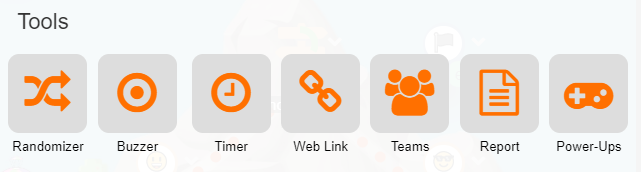
Teacher's View에서 Apps & Power-Ups를 열면 Teacher Launchpad가 나타납니다. 수업 중 게임, 응답 앱 또는 도구를 시작할 수 있습니다. 앱 라이브러리는 Set Games, Responses, Tools로 나뉘며 Report도 포함됩니다.

Student View
편집 중 Student's View를 미리 보려면 Deck Builder의 Preview Deck을 열고 Preview as Student, With 1 Demo Student 또는 With 2 Demo Students를 선택하세요.

Student's View에서 Apps & Power-Ups 버튼은 Student Gamepad를 엽니다. 사용 가능한 옵션은 교실 설정에 따라 달라집니다.

이 앱에서는 다른 학생에게 도전하거나 개인 보고서를 보고, 모은 점수로 'Shop'에서 Power-Ups를 구매할 수 있습니다.
학생이 Power-Ups를 사용하지 못하게 하려면 Teacher View의 Teacher Launchpad로 이동해 Power-Ups 아이콘을 클릭하세요.