什么是Teacher View和Student View?
Deck.Toys Classroom有两种不同界面:Teacher View和Student View。同一课程中,教师看到的布局与学生不同。
Teacher View
如需进入Teacher View,请打开您已分配该教学单元的Deck.Toys Classroom。
在Teacher View中,您可以:
- 跟踪学生在课堂中的进度
- 使用**Teacher Sync mode**控制Classroom
- 学生使用**Free mode**时查看进度
- 为学生设置队伍功能
- 查看学生报告
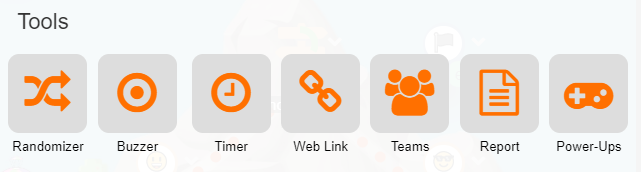
在Teacher's View中打开Apps & Power-Ups,即可找到Teacher Launchpad。上课期间可启动游戏、回答应用或工具。应用库按Set Games、Responses和Tools分组,其中包括Report。

Student View
编辑时如要预览Student's View,请在Deck Builder中打开Preview Deck,选择Preview as Student、With 1 Demo Student或With 2 Demo Students。

在Student's View中,Apps & Power-Ups按钮会打开Student Gamepad。可用选项取决于班级设置。

通过此App,学生可以挑战同学、查看个人报告,或到“Shop”使用积累的分数购买Power-Ups。
如需停用学生的Power-Ups访问权限,请在Teacher View中打开Teacher Launchpad,点击Power-Ups图标。