甚麼是Teacher View和Student View?
Deck.Toys Classroom有兩種不同畫面:Teacher View和Student View。同一課程中,教師看到的版面與學生不同。
Teacher View
如要進入Teacher View,請開啟您已指派該教學單元的Deck.Toys Classroom。
在Teacher View中,您可以:
- 追蹤學生在課堂中的進度
- 使用**Teacher Sync mode**控制Classroom
- 學生使用**Free mode**時監察進度
- 為學生設定隊伍功能
- 查看學生報告
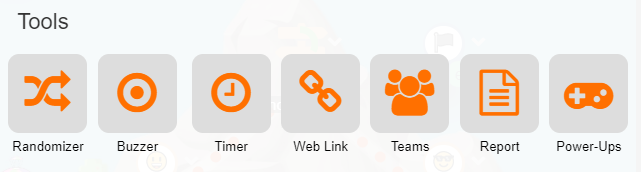
在Teacher's View中開啟Apps & Power-Ups,即可找到Teacher Launchpad。上課期間可啟動遊戲、回答應用程式或工具。應用程式庫按Set Games、Responses和Tools分組,其中包括Report。

Student View
編輯時如要預覽Student's View,請在Deck Builder中開啟Preview Deck,選擇Preview as Student、With 1 Demo Student或With 2 Demo Students。

在Student's View中,Apps & Power-Ups按鈕會開啟Student Gamepad。可用選項取決於班級設定。

透過此App,學生可以挑戰同學、查看個人報告,或到「Shop」使用累積的分數購買Power-Ups。
如要停用學生的Power-Ups存取權,請在Teacher View中開啟Teacher Launchpad,點擊Power-Ups圖示。