¿Qué son Teacher's View y Student's View?
En el Classroom de Deck.Toys hay dos vistas: Teacher's View y Student's View. Cada una muestra una disposición diferente de la lección.
Teacher's View
Para abrir Teacher's View, entra en el Classroom de Deck.Toys al que asignaste el deck.
Desde allí puedes:
- Seguir el progreso del alumnado
- Dirigir la clase en Teacher Sync.
- Observar el avance en Free Mode.
- Configurar equipos.
- Consultar informes.
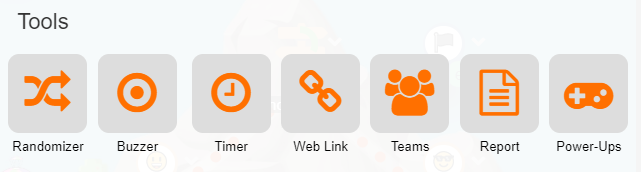
Abre Apps & Power-Ups en Teacher's View para encontrar Teacher Launchpad. Durante la lección puedes iniciar un juego, una app de respuestas o una herramienta. La biblioteca agrupa las apps en Set Games, Responses y Tools, incluida Report.

Student's View
Para ver Student's View mientras editas, abre Preview Deck en Deck Builder y elige Preview as Student, With 1 Demo Student o With 2 Demo Students.

En Student's View, el botón Apps & Power-Ups abre Student Gamepad. Las opciones disponibles dependen de la configuración de la clase.

Desde él, el estudiante puede retar a un compañero, consultar su informe o abrir «Shop» para comprar Power-Ups con los puntos acumulados.
Para desactivar los Power-Ups en Teacher's View, abre Teacher Launchpad y pulsa su icono.