Teacher ViewとStudent Viewとは?
Deck.Toys Classroomには、Teacher ViewとStudent Viewの二つの画面があります。同じ授業でも、教師と生徒には異なるレイアウトが表示されます。
Teacher View
Teacher Viewを見るには、そのデッキを割り当てたDeck.Toys Classroomに入ります。
Teacher Viewでは、次のことができます。
- 授業中の生徒の進捗を確認する
- **Teacher Syncモード**でClassroomを操作する
- 生徒が**Free mode**で学ぶ間、その進捗を確認する
- 生徒のチームを設定する
- 生徒のレポートを見る
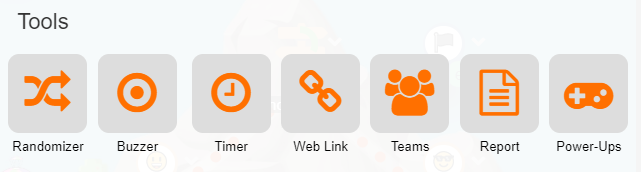
Teacher's ViewでApps & Power-Upsを開くと、Teacher Launchpadが見つかります。授業中にゲーム、回答アプリ、ツールを起動できます。アプリはSet Games、Responses、Toolsに分類され、Reportも含まれます。

Student View
編集中にStudent's Viewを確認するには、Deck BuilderのPreview Deckを開き、Preview as Student、With 1 Demo Student、With 2 Demo Studentsから選びます。

Student's Viewでは、Apps & Power-UpsボタンでStudent Gamepadが開きます。利用できる項目はClassroomの設定によって異なります。

ここから、ほかの生徒への挑戦、自分のレポートの確認、貯めたポイントを使うPower-Upsの「Shop」などを利用できます。
生徒がPower-Upsを使えないようにするには、Teacher ViewのTeacher LaunchpadでPower-Upsアイコンをクリックします。