Què són Teacher's View i Student's View?
A la classe Deck.Toys hi ha dues vistes: Teacher's View i Student's View. El docent veu una disposició diferent de la lliçó de la que veuen els alumnes.
Teacher's View
Per entrar a Teacher's View, obre la classe Deck.Toys a la qual has assignat el deck.
Des de Teacher's View pots:
- Seguir els progressos dels alumnes durant la lliçó
- Controlar la classe en mode Teacher Sync.
- Supervisar els progressos mentre treballen en Free Mode.
- Configurar els equips.
- Consultar els informes dels alumnes.
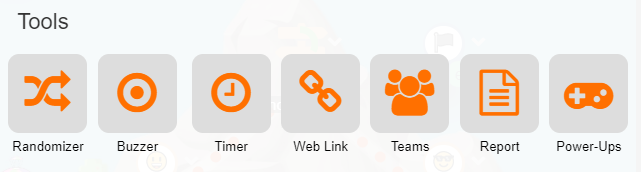
Obre Apps & Power-Ups a Teacher's View per trobar el Teacher Launchpad. Durant la lliçó pots iniciar un joc, una app de resposta o una eina. La biblioteca agrupa les apps a Set Games, Responses i Tools, inclosa Report.

Student's View
Per previsualitzar Student's View mentre edites, obre Preview Deck al Deck Builder i tria Preview as Student, With 1 Demo Student o With 2 Demo Students.

A Student's View, el botó Apps & Power-Ups obre Student Gamepad. Les opcions disponibles depenen de la configuració de l'aula.

Des d'aquest control, els alumnes poden desafiar un company, consultar el seu informe individual o entrar a «Shop» per comprar Power-Ups amb els punts acumulats.
Si vols desactivar l'accés dels alumnes als Power-Ups, entra al Teacher Launchpad des de Teacher's View i fes clic a la seva icona.