Teacher View และ Student View คืออะไร?
Deck.Toys Classroom มีมุมมองสองแบบคือ Teacher View และ Student View ครูกับนักเรียนจะเห็นรูปแบบหน้าจอของบทเรียนต่างกัน
Teacher View
หากต้องการเข้า Teacher View ให้เข้า Deck.Toys Classroom ที่คุณมอบหมายเด็คนั้นไว้
ใน Teacher View คุณทำสิ่งต่อไปนี้ได้:
- ติดตามความคืบหน้าของนักเรียนระหว่างบทเรียน
- ควบคุม Classroom ใน Teacher Sync mode
- ดูความคืบหน้าของนักเรียนระหว่างอยู่ใน Free mode
- ตั้งค่าฟีเจอร์ทีมสำหรับนักเรียน
- ดูรายงานนักเรียน
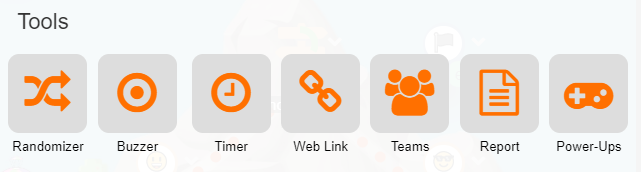
เปิด Apps & Power-Ups ใน Teacher's View เพื่อไปที่ Teacher Launchpad ระหว่างบทเรียน คุณสามารถเปิดเกม แอปตอบคำถาม หรือเครื่องมือ คลังแอปจัดกลุ่มเป็น Set Games, Responses และ Tools รวมถึง Report

Student View
หากต้องการดูตัวอย่าง Student's View ขณะแก้ไข ให้เปิด Preview Deck ใน Deck Builder แล้วเลือก Preview as Student, With 1 Demo Student หรือ With 2 Demo Students

ใน Student's View ปุ่ม Apps & Power-Ups จะเปิด Student Gamepad ตัวเลือกที่มีขึ้นอยู่กับการตั้งค่าห้องเรียน

ในแอปนี้ นักเรียนท้าทายเพื่อน ดูรายงานของตนเอง หรือเข้า 'Shop' เพื่อซื้อ Power-Ups ด้วยคะแนนที่สะสมไว้ได้
หากต้องการปิดการใช้ Power-Ups ของนักเรียน ให้ไปที่ Teacher Launchpad ใน Teacher View แล้วคลิกไอคอน Power-Ups