Teacher's View en Student's View
In een Deck.Toys Classroom zijn twee weergaven beschikbaar: Teacher's View en Student's View. Als docent ziet u de les anders dan een leerling.
Teacher's View
Open voor Teacher's View de Deck.Toys Classroom waaraan u het deck hebt toegewezen.
In Teacher's View kunt u onder meer:
- de voortgang van leerlingen tijdens de les volgen
- de Classroom aansturen in Teacher Sync
- de voortgang volgen in Free Mode
- Teams voor leerlingen instellen
- leerlingrapporten bekijken
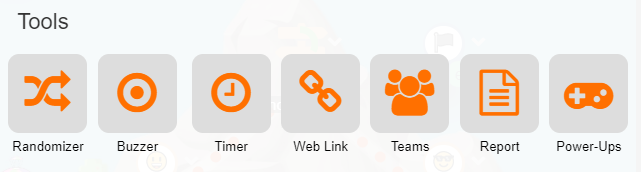
Open Apps & Power-Ups in Teacher's View om de Teacher Launchpad te vinden. Tijdens de les kunt u een spel, reactie-app of hulpmiddel starten. De appbibliotheek groepeert deze onder Set Games, Responses en Tools, waaronder Report.

Student's View
Open tijdens het bewerken Preview Deck in Deck Builder en kies Preview as Student, With 1 Demo Student of With 2 Demo Students om Student's View te bekijken.

In Student's View opent de knop Apps & Power-Ups de Student Gamepad. Welke opties beschikbaar zijn, hangt af van de Classroom-instellingen.

Daarmee kunnen ze een klasgenoot uitdagen, hun eigen rapport ophalen of in de 'Shop' met verzamelde punten Power-Ups kopen.
Wilt u Power-Ups voor leerlingen uitschakelen? Open in Teacher's View de Teacher Launchpad en klik op het Power-Ups-pictogram.