
Guia d'inici ràpid
Deck.Toys es basa en recorreguts d'aprenentatge per crear aventures educatives. Podeu preparar diapositives interactives, vídeos interactius i jocs de conjunts d'estudi en pocs minuts.
Abans de començar a utilitzar Deck.Toys, llegiu aquesta introducció per entendre què podeu fer amb la plataforma: https://blog.deck.toys/learning-paths-for-lesson-adventures/
3 maneres de començar a crear aventures educatives
1. Utilitzeu l'assistent de recorreguts d'aprenentatge i activitats
2. Feu una còpia i editeu un deck ja preparat per altres docents o disponible a la Deck Gallery
3. Creeu-lo des de zero
A My Dashboard, tria Start empty deck per crear directament al mapa. Tria Create a Full Lesson si vols un punt de partida guiat.

-
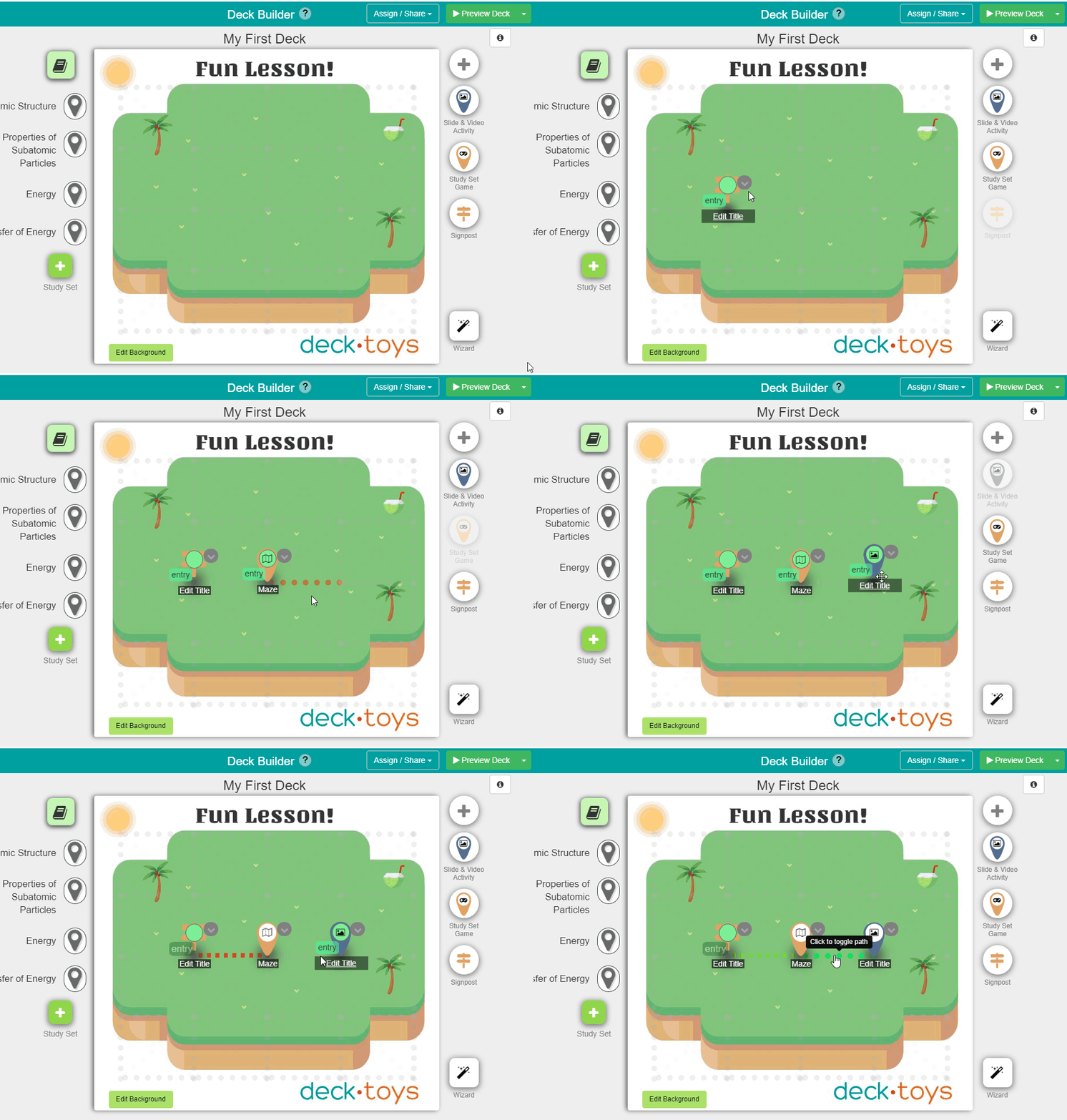
Creeu una lliçó arrossegant i deixant anar elements a la pàgina Deck Builder.
-
Afegiu activitats de diapositives i vídeo i jocs de conjunts d'estudi per fer la lliçó més atractiva.
-
Feu clic a les línies de punts per connectar les activitats i crear un recorregut d'aprenentatge.
Creeu un fons atractiu
Feu clic al botó 'Edit Background' del Deck Builder.
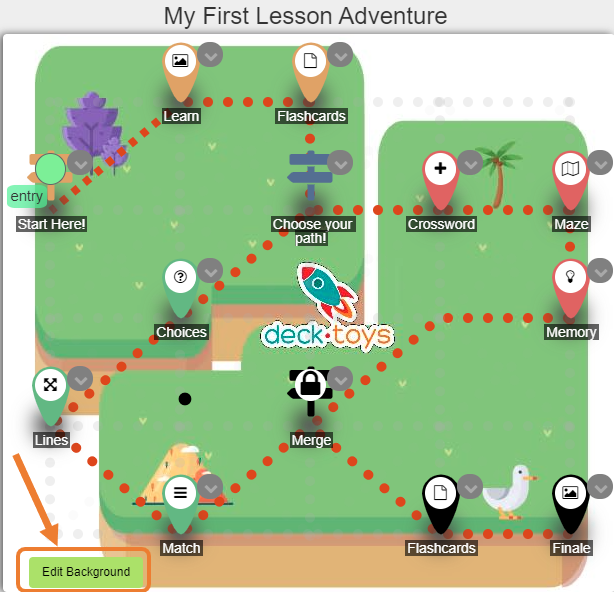
Trieu un dels gràfics predeterminats o copieu i enganxeu una imatge pròpia amb CTRL+V per pujar-la. Quan hàgiu acabat, feu clic a 'Save and Exit Background Editor'.
Per afegir un vídeo de fons, obriu Edit Background, trieu Image Picker i després Video Background. Consulteu els passos a Deck Background Video.
Llegiu més sobre com crear plantilles de fons atractives aquí.
Previsualitzeu el deck
Obriu Preview Deck per triar una previsualització de docent o d'alumne. La previsualització per defecte mostra les vistes del docent i de l'alumne de costat en pantalles amples i una sota l'altra en pantalles estretes.

Assigneu el deck als alumnes
L'aula de Deck.Toys és l'espai on es registra tot el progrés i les dades en temps real. També s'hi recullen les respostes dels alumnes.
3 passos per assignar un deck a una aula de Deck.Toys
Pas #1: Creeu una aula de Deck.Toys.
Pas #2: Assigneu el deck a l'aula de Deck.Toys.
Pas #3: Compartiu l'adreça o URL de l'aula de Deck.Toys amb els alumnes. Podeu publicar aquesta URL a qualsevol sistema de gestió de l'aprenentatge, com Google Classroom, Microsoft Teams, Canvas, Schoology o SLS.
L'experiència d'una lliçó en directe
Feu que els alumnes entrin a l'aula de Deck.Toys
Els alumnes poden entrar amb les opcions permeses a la configuració de l'aula: Google, Microsoft, un compte d'alumne o Guest Student si està activat. És possible que els convidats no puguin tornar i reprendre el progrés.
Un cop connectats, els alumnes poden explorar el deck al seu ritme en Free Mode. Canvieu a Teacher Sync perquè seguiu el ritme de la lliçó com a docent i la vista dels alumnes quedi sincronitzada amb la vostra pantalla.

Seguiment en temps real
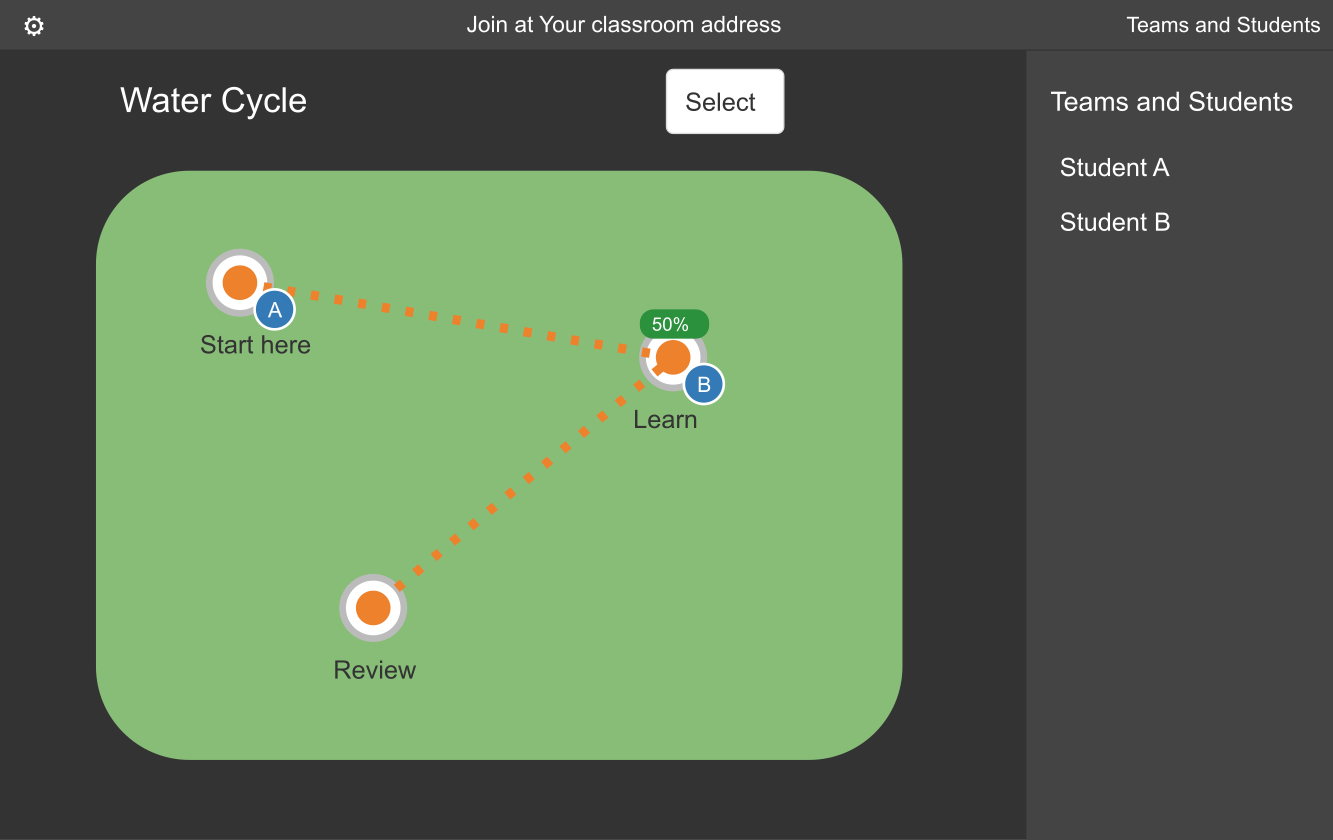
A la vista del docent, l’avatar de cada alumne mostra l’activitat en què està treballant. L’indicador verd mostra el percentatge d’alumnes que han completat aquella activitat.
Report App
Consulteu les dades dels alumnes individualment o de tota l'aula amb la Report App. Les dades es conserven 7 dies amb el pla gratuït i 30 dies amb el pla Pro. Baixeu l'informe en PDF per desar-les.

Descobriu més coses sobre Deck.Toys amb aquesta lliçó de vídeo interactiva:
Exploreu més funcions de Deck.Toys!
- Deck.Toys funciona en tots els entorns d'aprenentatge: presencial, virtual, híbrid, combinat o d'aula invertida. https://blog.deck.toys/synchronous-and-asynchronous-learning/
- Aquesta guia completa resumeix tots els elements amb què es construeix un bon deck: https://blog.deck.toys/building-blocks-of-a-deck/
- I si ensenyeu llengües, aquest article és per a vosaltres: https://blog.deck.toys/teaching-languages-with-decktoys/
- Si ensenyeu matemàtiques, consulteu aquesta guia: https://blog.deck.toys/complete-guide-for-maths-teachers/
- Creeu sales d'escapada digitals amb Deck.Toys: https://help.deck.toys/article/120-escape-room
- Descobriu maneres de mantenir els alumnes implicats amb Deck.Toys: https://blog.deck.toys/keep-students-engaged-in-remote-classes/
- Utilitzeu Deck.Toys com un PDF interactiu o un full d'activitats: https://blog.deck.toys/interactive-pdfs/
- Exploreu les funcions de ludificació de Deck.Toys: https://blog.deck.toys/gamification-features-in-deck-toys/
- Trobareu vídeos tutorials al nostre canal de YouTube: https://www.youtube.com/c/DeckToys
- Podeu contactar amb nosaltres a través d'aquestes xarxes socials: https://help.deck.toys/article/109-what-are-the-ways-to-contact-deck-toys