
Report App
Les dades i respostes dels alumnes només estan disponibles si heu assignat un deck a una aula de Deck.Toys. Aquesta informació es desa a Deck.Toys, a Report App.
Comproveu el progrés de cada alumne a l'informe actual
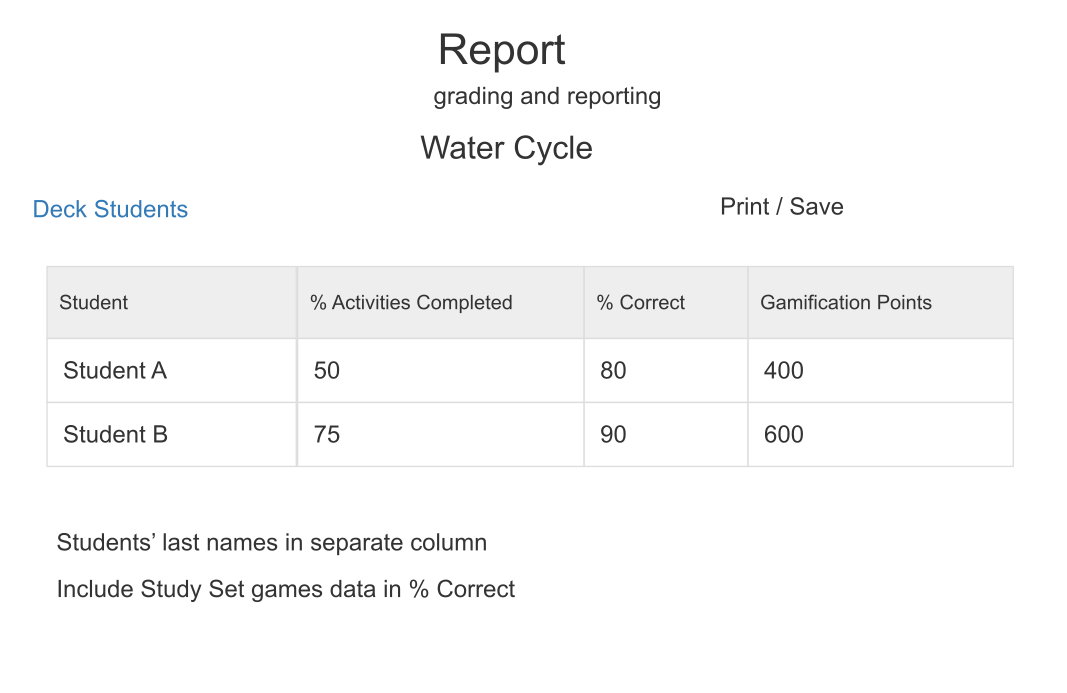
Des de My Dashboard, obriu View Classroom Report de l'aula i seleccioneu Students. Recorded activities mostra quantes activitats ha completat cada alumne respecte al total del deck, amb un percentatge registrat. Scored accuracy mesura separadament els encerts a les respostes puntuades; no és el percentatge de finalització del deck. Deck Points mostra els punts obtinguts en aquest deck. Seleccioneu Show Total Points si també voleu la columna de punts totals.
Feu servir Filter per centrar-vos en un alumne o més, o obriu una activitat per examinar-ne els enviaments registrats. Seleccioneu Print / Save per conservar-ne una còpia. Reviseu el PDF abans de compartir-lo i manteniu privats els informes dels alumnes. Comproveu que consulteu l'aula i el deck assignat correctes abans de comparar el treball dels alumnes entre lliçons. Si falta una resposta, consulteu Per què no veig la resposta d'un alumne?.
1.1 Obtenir l'informe
Hi ha 4 maneres d'obtenir l'informe de l'aula.
a) Vista del docent amb Report App
A la vista del docent, feu clic a Teacher Launchpad, a la part superior dreta. Seleccioneu l'aplicació Report a la categoria Tools. Feu clic a Print/Save per descarregar les dades dels alumnes.
Les dades es conserven 7 dies al pla Free i 30 dies al pla Pro; per això, si les necessiteu durant més temps, descarregueu l'informe PDF.

b) Activitat individual
Per anar directament a l'informe d'una activitat concreta, feu clic al menú desplegable al costat de l'activitat.
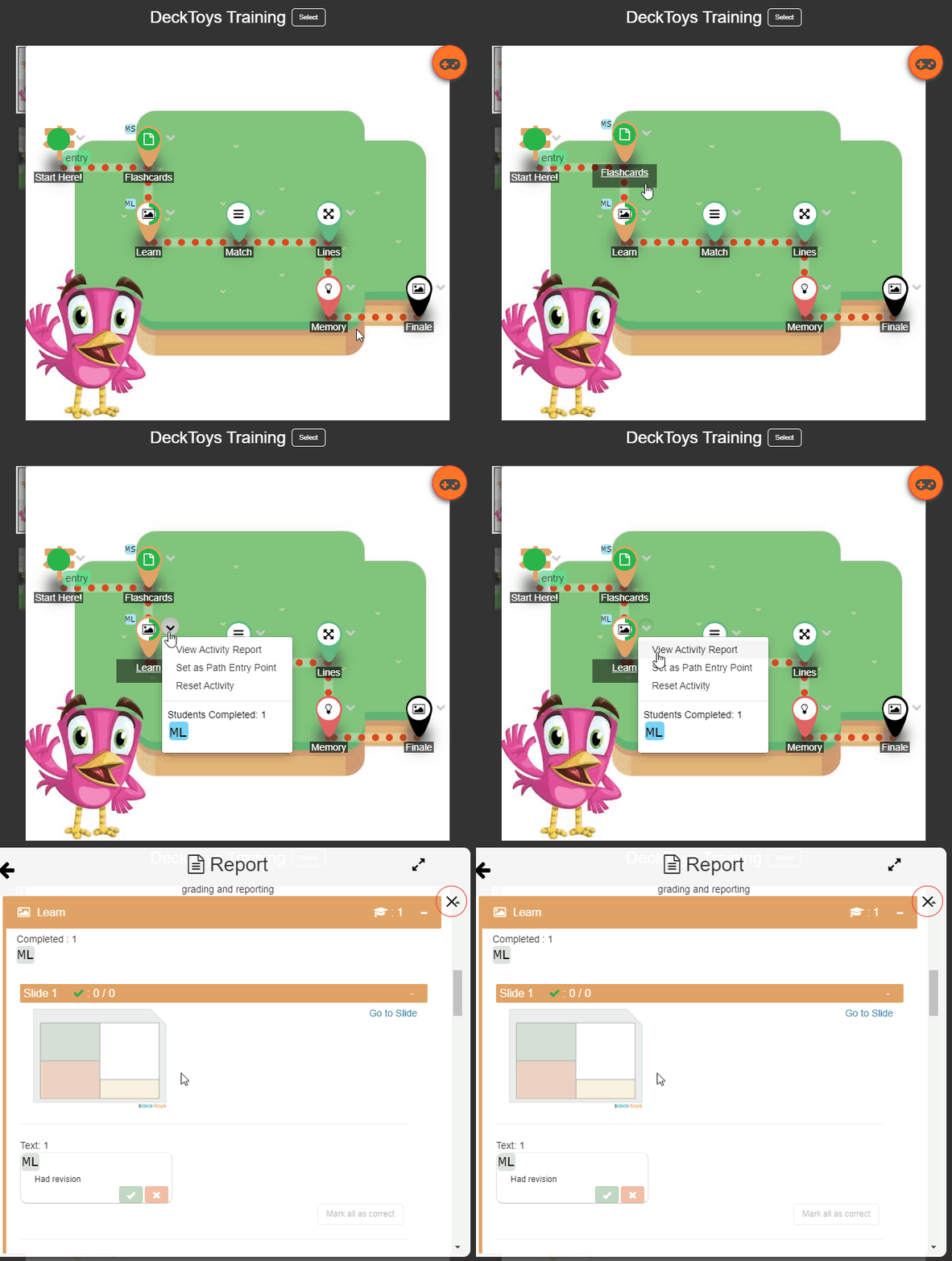
c) Aula a My Dashboard
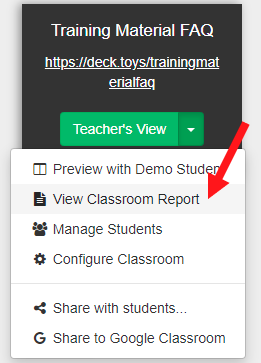
A My Dashboard, feu clic a Teacher's View de l'aula de la qual voleu l'informe. Al menú desplegable, seleccioneu View Classroom Report.
d) Vista de l'alumne (informe individual)
Un alumne pot generar el seu informe i enviar-vos-el. A la vista de l'alumne, feu clic a la icona d'engranatge per obtenir l'informe individual.
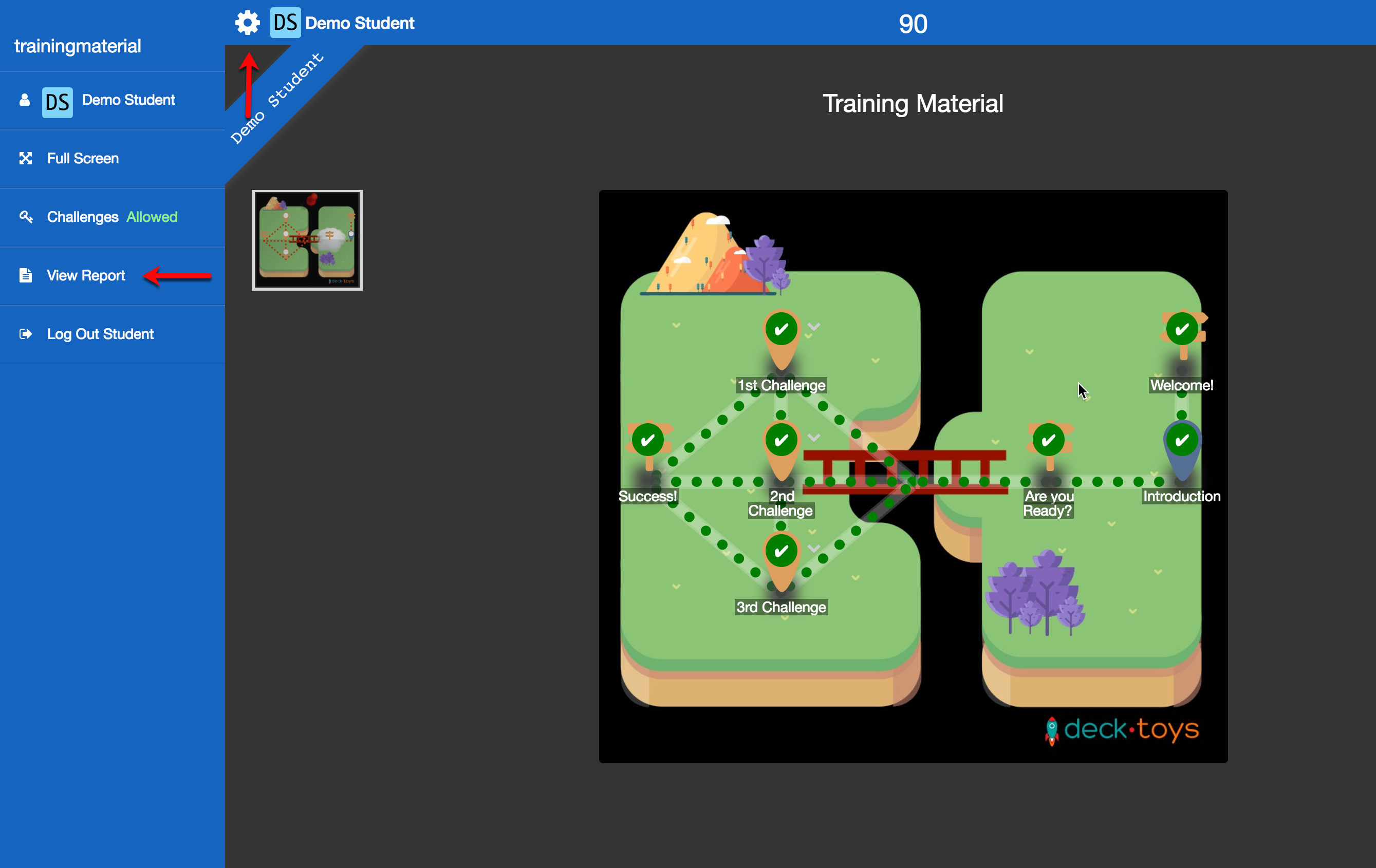
Nota: Report App mostra els enviaments dels alumnes de l'aula i del deck assignat actuals. Si voleu obtenir l'informe d'un deck anterior, primer seleccioneu-lo i assigneu-lo a l'aula.
1.2 Informació de l'informe
L'informe mostra, entre altres dades, quants alumnes han completat cada activitat, la puntuació de cadascun a cada activitat, la puntuació total i el percentatge de finalització.
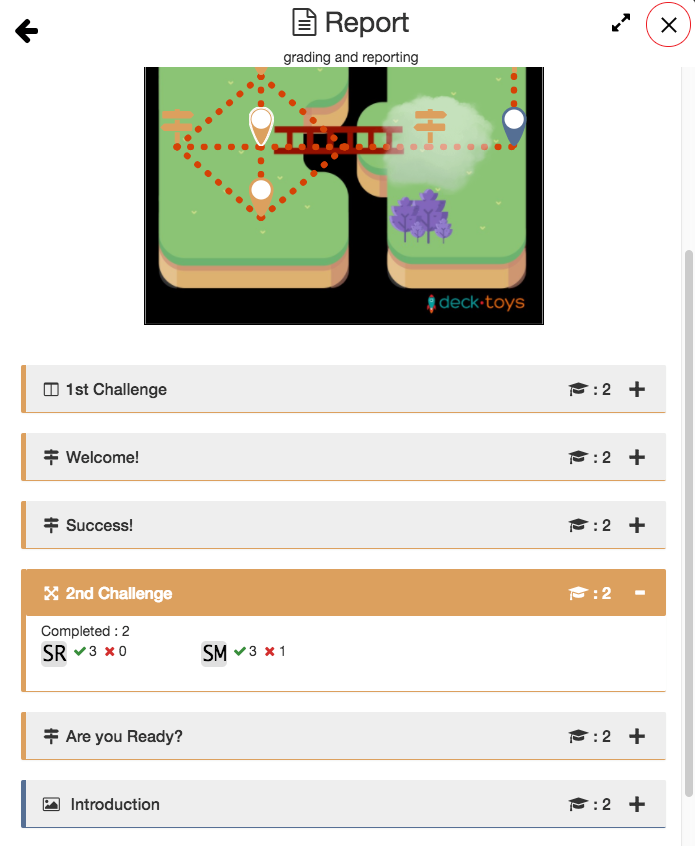
El percentatge d'activitats completades es calcula dividint les activitats completades pel nombre total d'activitats.
Cada activitat del mapa compta com una sola activitat, inclòs el Signpost.
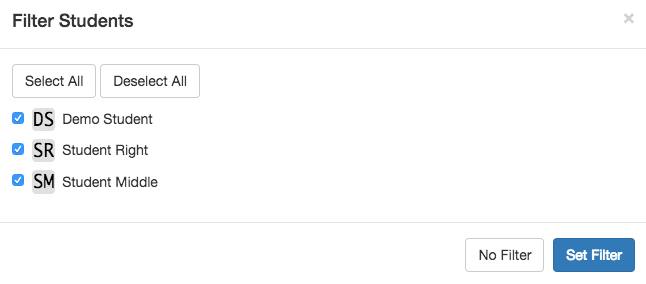
Per revisar l'informe d'un alumne concret de l'aula, feu clic a la icona Filter i trieu-lo. Quan hàgiu fet la selecció, feu clic a Set Filter. Aleshores podreu veure com li ha anat en cada activitat.
1.3 Imprimir l'informe
Feu clic a la icona Print/Save per generar l'informe en PDF. Les dades es conserven 7 dies al pla Free i 30 dies al pla Pro; descarregueu el PDF si necessiteu conservar-les més temps.