
Report App
Data dan jawapan pelajar hanya tersedia jika anda telah menetapkan dek kepada Deck.Toys Classroom. Maklumat ini disimpan dalam Report App Deck.Toys.
Semak kemajuan setiap pelajar dalam laporan semasa
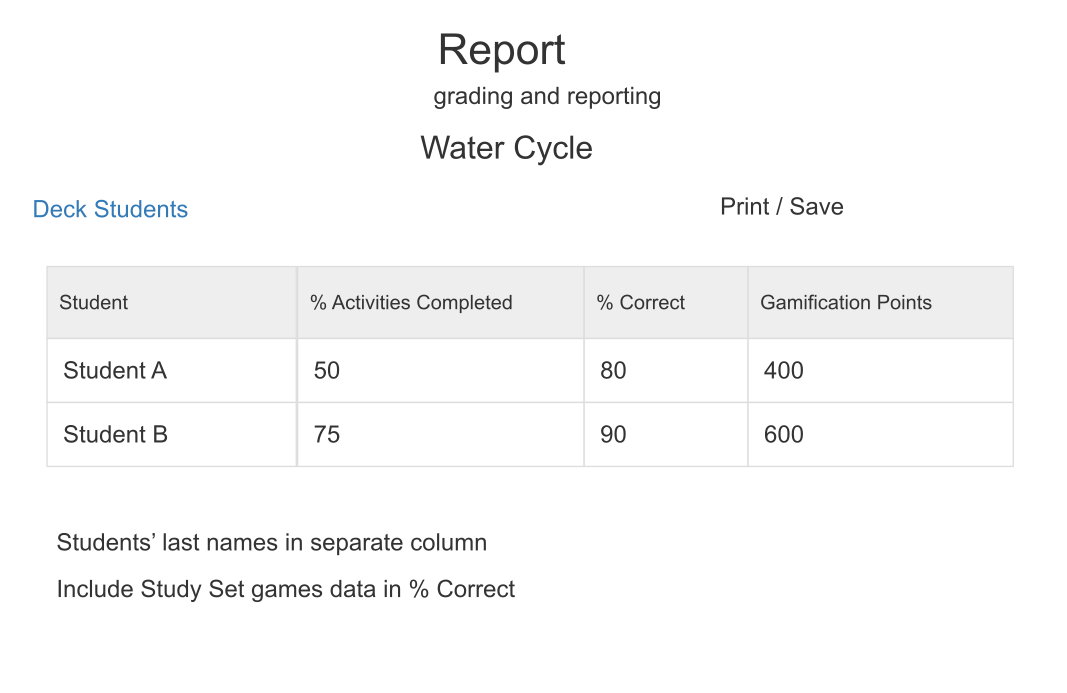
Dari My Dashboard, buka View Classroom Report bagi kelas dan pilih Students. Recorded activities menunjukkan bilangan aktiviti yang disiapkan daripada jumlah aktiviti dalam dek, berserta peratusnya. Scored accuracy ialah ukuran berasingan bagi ketepatan jawapan yang dinilai; ia bukan peratus penyiapan dek. Deck Points menunjukkan mata yang diperoleh dalam dek. Pilih Show Total Points untuk lajur jumlah mata yang berasingan.
Gunakan Filter untuk melihat seorang atau beberapa pelajar, atau buka aktiviti bagi menyemak jawapan yang direkodkan. Pilih Print / Save untuk menyimpan salinan. Semak PDF sebelum berkongsi dan pastikan laporan pelajar kekal peribadi. Pastikan kelas dan dek yang ditetapkan betul sebelum membandingkan kerja antara pelajaran. Jika jawapan tidak kelihatan, lihat Mengapa Saya Tidak Dapat Melihat Jawapan Pelajar?.
1.1 Dapatkan laporan
Terdapat 4 cara untuk mendapatkan laporan Classroom.
a) Report App dalam Teacher View
Dalam Teacher View, klik Teacher Launchpad di kanan atas skrin. Pilih App Report dalam kategori Tools. Klik Print/Save untuk memuat turun data pelajar.
Data disimpan selama 7 hari bagi Free Plan dan 30 hari bagi Pro Plan. Jika anda memerlukan data lebih lama, muat turun laporan PDF.

b) Aktiviti individu
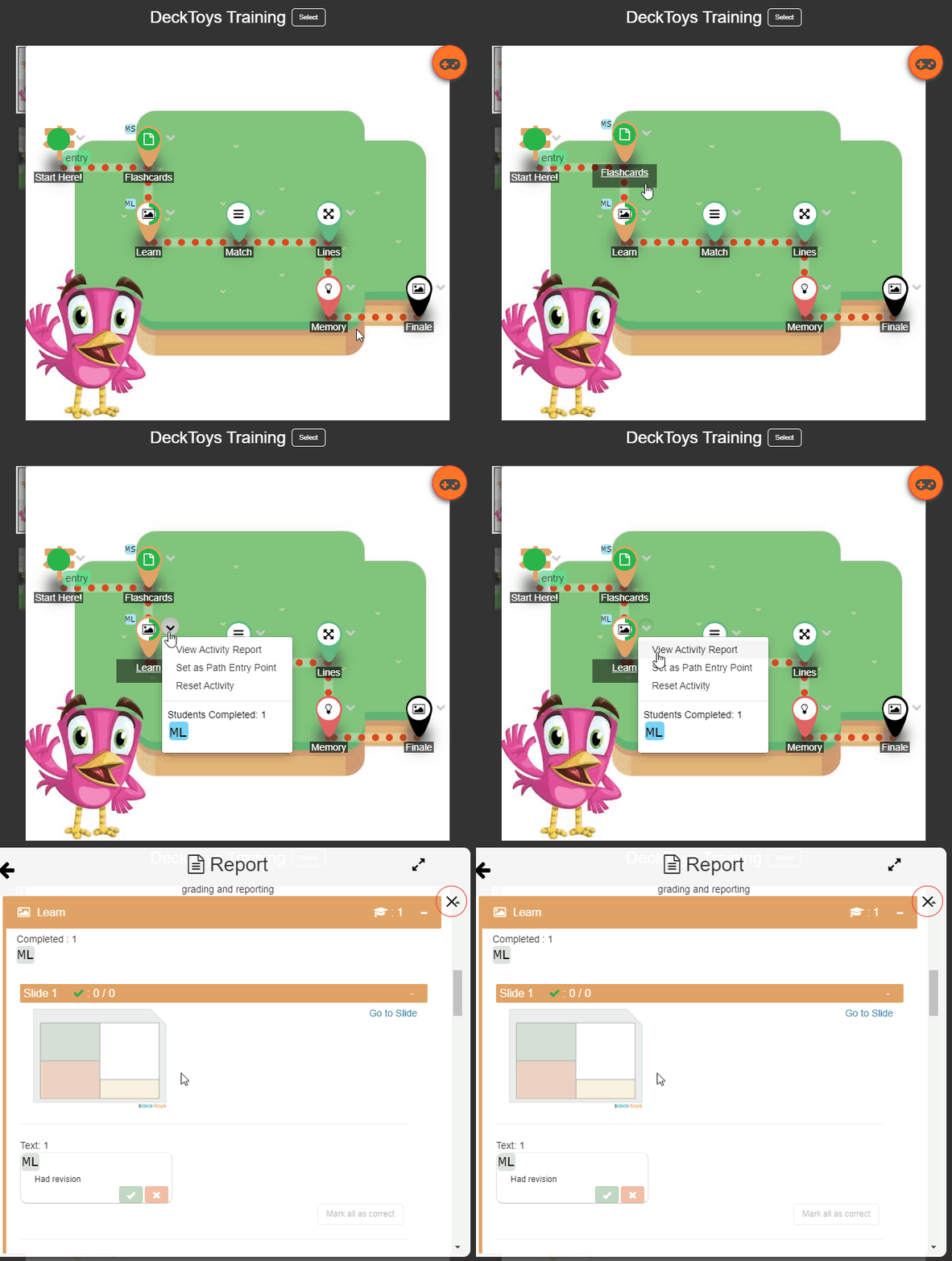
Untuk membuka laporan bagi aktiviti tertentu secara langsung, klik menu juntai bawah di sebelah aktiviti tersebut.
c) Classroom dalam My Dashboard
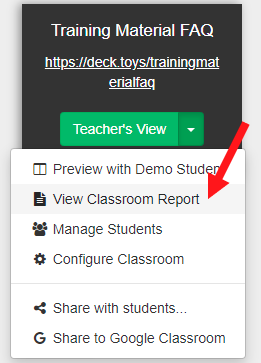
Dalam 'My Dashboard', klik 'Teacher View' bagi Classroom yang laporannya ingin anda lihat. Pilih 'View Classroom Report' daripada menu juntai bawah.
d) Student View (laporan pelajar individu)
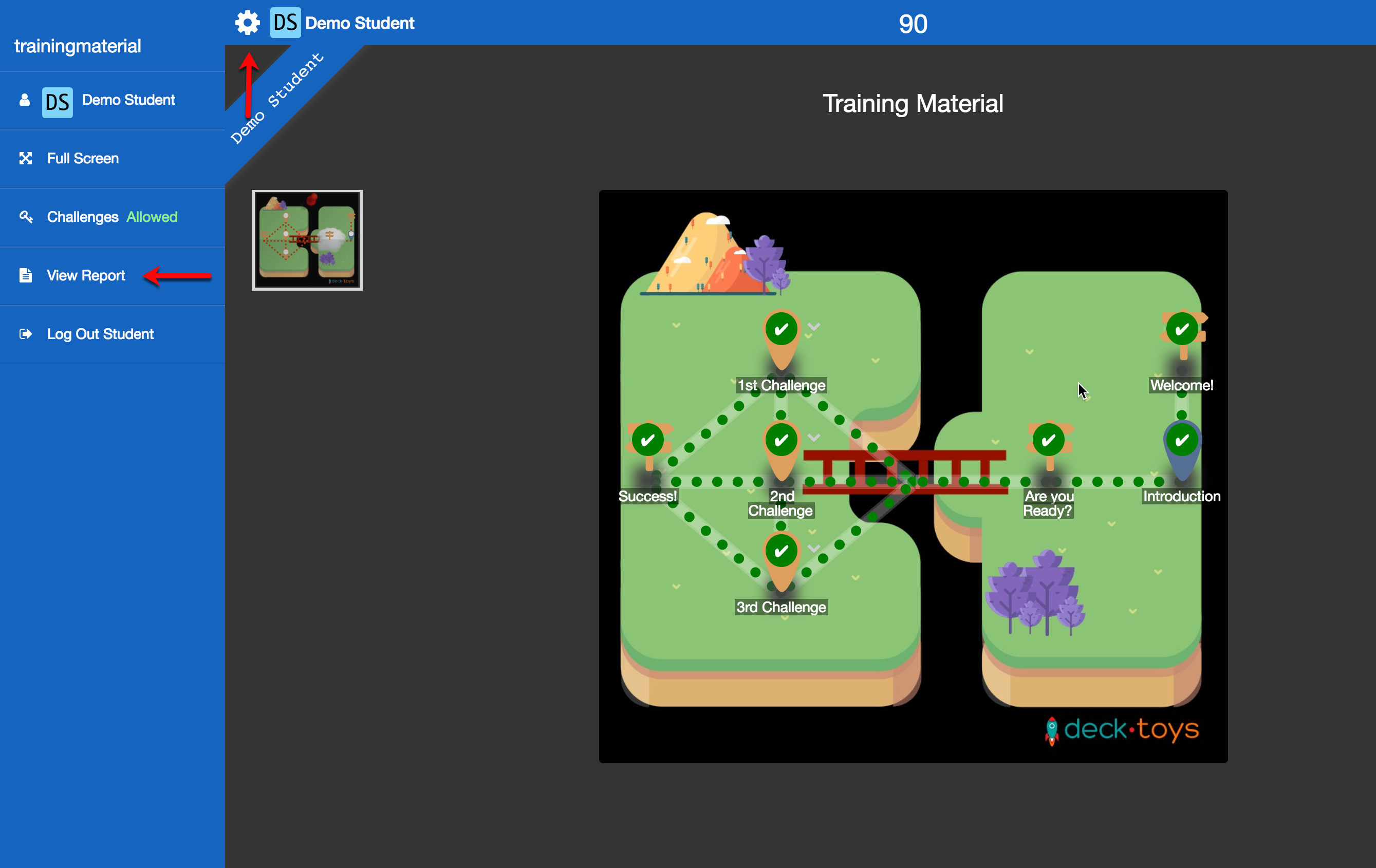
Pelajar boleh menjana laporan sendiri dan menyerahkannya kepada anda. Dalam Student View, klik ikon 'Gear' untuk mendapatkan laporan individu.
Nota: Report App memaparkan penyerahan pelajar bagi Classroom semasa dan dek yang ditetapkan. Untuk mendapatkan laporan dek terdahulu, pilih dan tetapkan dek tersebut kepada Classroom dahulu.
1.2 Maklumat laporan
Laporan menunjukkan bilangan pelajar yang menyiapkan setiap aktiviti, mata setiap pelajar bagi setiap aktiviti, jumlah mata, serta peratusan pelajar yang telah selesai.
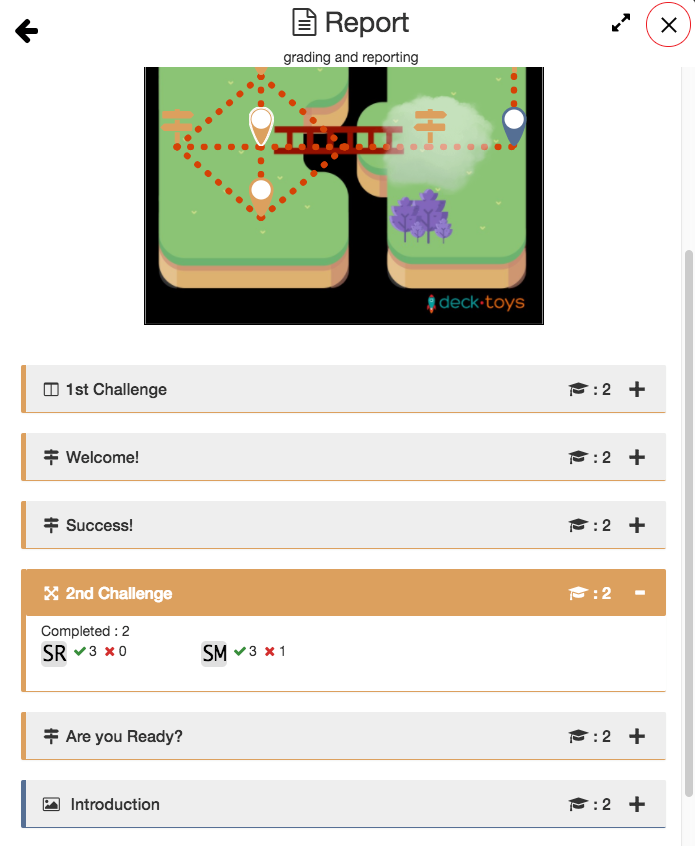
Peratusan aktiviti yang selesai dikira daripada bilangan aktiviti selesai dibahagi jumlah aktiviti.
Setiap aktiviti pada peta, termasuk Signpost, dikira sebagai satu aktiviti.
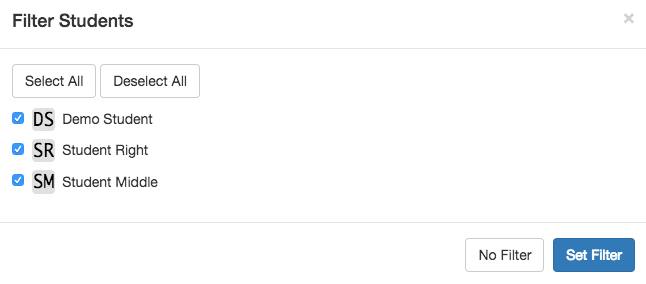
Untuk melihat laporan pelajar tertentu dalam Classroom, klik ikon 'Filter' untuk memilih pelajar. Klik 'Set Filter' selepas memilih. Anda kemudian boleh melihat prestasi pelajar itu pada setiap aktiviti.
1.3 Cetak laporan
Klik ikon 'Print/Save' untuk menjana laporan PDF. Data disimpan selama 7 hari bagi Free Plan dan 30 hari bagi Pro Plan, jadi muat turun PDF jika anda perlu menyimpan data lebih lama.