
Snelstartgids
Bij Deck.Toys draait alles om Learning Paths voor avontuurlijke lessen! In een paar minuten maak je interactieve slides, interactieve video's en leuke Study Set Games.
Lees voordat je begint dit overzicht van Deck.Toys: https://blog.deck.toys/learning-paths-for-lesson-adventures/
3 manieren om een avontuurlijke les te maken
1. Gebruik de Learning Paths and Activities Wizard
2. Maak een kopie en bewerk een bestaand deck van een andere docent of uit de Deck Gallery
3. Begin met een leeg deck
Kies op My Dashboard voor Start empty deck om direct op de kaart te bouwen. Kies Create a Full Lesson als u liever begeleid begint.

-
Maak je les door onderdelen te slepen en neer te zetten op Deck Builder.
-
Voeg interactieve Slide & Video Activities en Study Set Games toe om je les boeiend te maken.
-
Klik op de stippellijnen om Activities te verbinden en een Learning Path te maken**.**
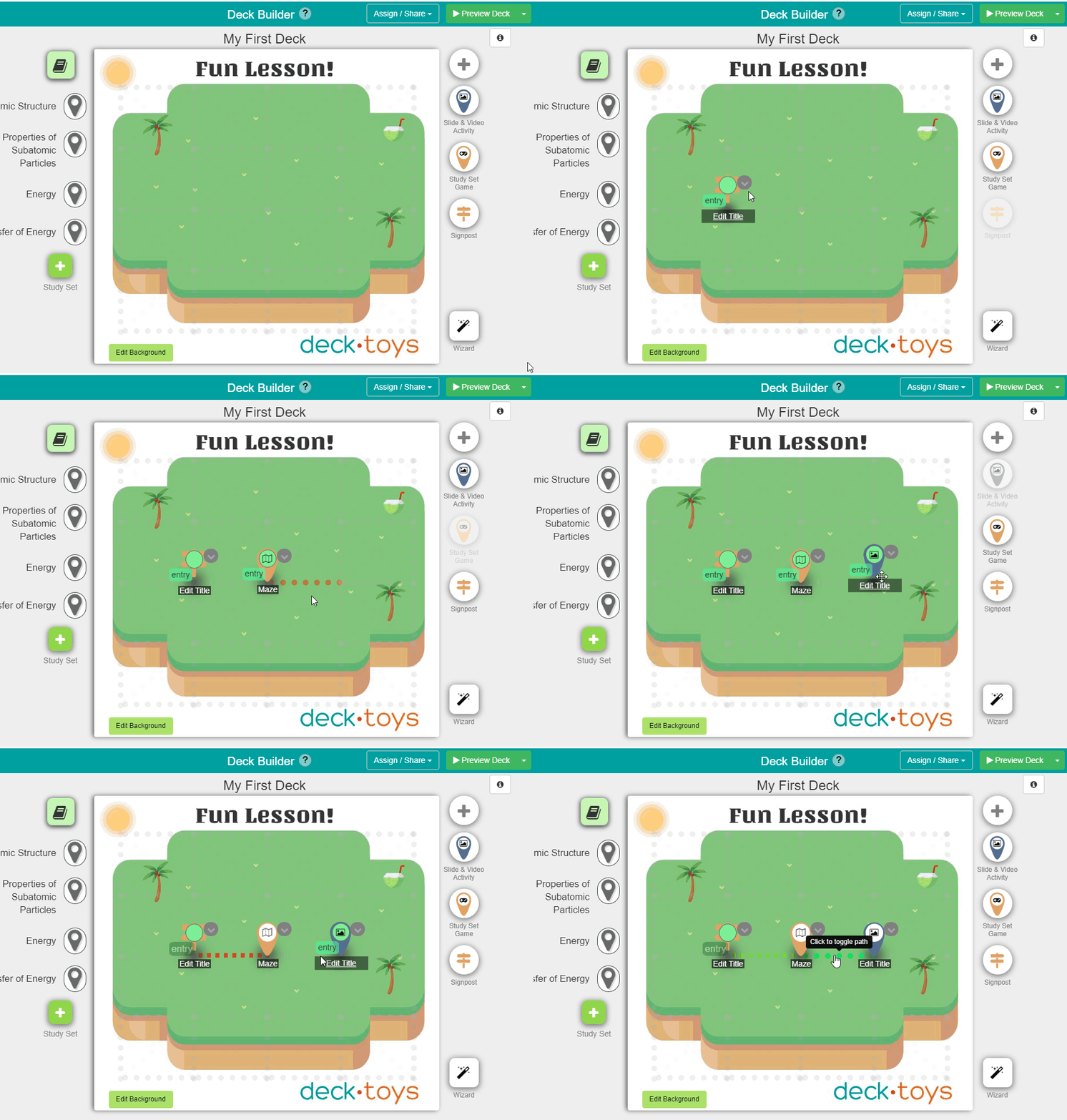
Maak een opvallende achtergrond
Klik in de Deck Builder op ‘Edit Background’.
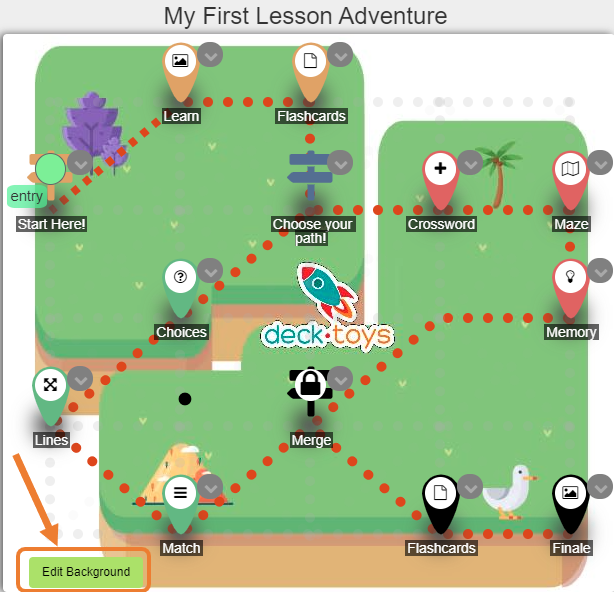 Kies een standaardafbeelding of kopiëer en plak je eigen afbeelding met CTRL+V om die te uploaden. Klik als je klaar bent op ‘Save and Exit Background Editor’.
Open voor een videoachtergrond Edit Background, kies Image Picker en daarna Video Background. Bekijk de stappen bij Deck Background Video.
Lees hier meer over opvallende achtergrondsjablonen.
Een voorbeeld van je deck bekijken
Open Preview Deck om een leraren- of leerlingenvoorbeeld te kiezen. Het standaardvoorbeeld toont de leraren- en leerlingenweergave naast elkaar op brede schermen en onder elkaar op smalle schermen.

Wijs je deck aan leerlingen toe
In Deck.Toys Classroom worden de voortgang en antwoorden van leerlingen in realtime bijgehouden.
In 3 stappen wijs je je deck aan een Deck.Toys Classroom toe
Stap #1: Maak een Deck.Toys Classroom.
Stap #2: Wijs het deck aan de Deck.Toys Classroom toe.
Stap #3: Deel het adres of de URL van de Deck.Toys Classroom met leerlingen. Je kunt de URL ook plaatsen in een leerplatform zoals Google Classroom, Microsoft Teams, Canvas, Schoology of SLS.
Een live les geven
Laat leerlingen deelnemen aan je Deck.Toys Classroom
Leerlingen kunnen deelnemen met de aanmeldopties die de klasinstellingen toestaan: Google, Microsoft, een leerlingenaccount, of Guest Student als dit is ingeschakeld. Gasten kunnen later mogelijk niet terugkeren om hun voortgang te hervatten.
Na het inloggen kunnen leerlingen het deck meteen in hun eigen tempo verkennen in Free Mode. Schakel over naar Teacher Sync voor een docentgestuurde les waarbij leerlingen op jouw scherm blijven.

Voortgang in realtime volgen
In de Teacher's View laat de avatar van elke leerling zien aan welke activiteit die werkt. De groene indicator toont het percentage leerlingen dat die activiteit heeft afgerond.
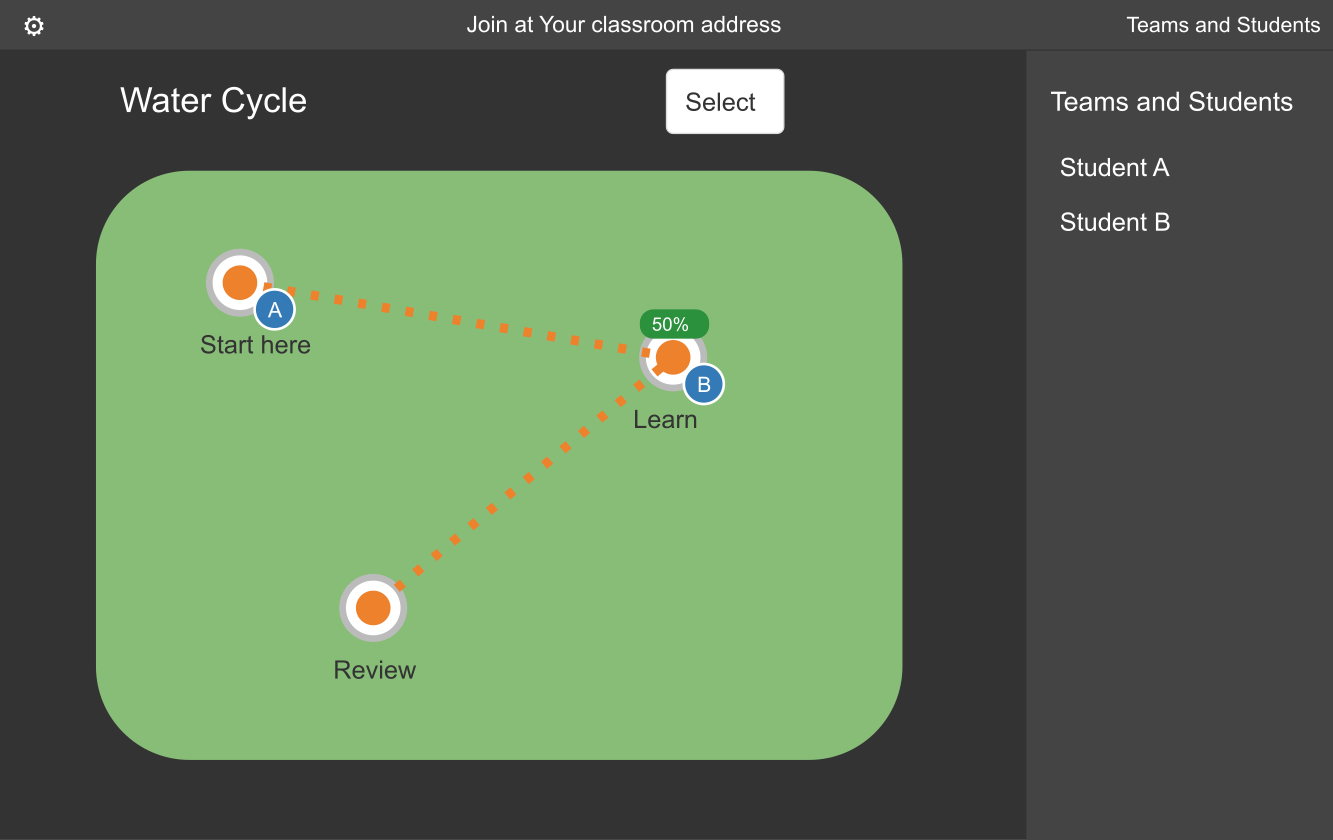
Report App
Met de Report App kun je de gegevens van afzonderlijke leerlingen of de hele Classroom bekijken. Met het Free Plan blijven de gegevens 7 dagen bewaard; met het Pro Plan 30 dagen. Download het rapport als PDF om de gegevens te bewaren.

Meer over Deck.Toys leer je in deze interactieve videoles:
Ontdek meer functies van Deck.Toys!
- Deck.Toys werkt in elk type onderwijs: in de klas, online, hybride, blended en flipped. https://blog.deck.toys/synchronous-and-asynchronous-learning/
- Dit is een uitgebreid overzicht van alles wat een goed deck opbouwt: https://blog.deck.toys/building-blocks-of-a-deck/
- Als je een taaldocent bent, is dit blog voor jou: https://blog.deck.toys/teaching-languages-with-decktoys/
- Ben je wiskundedocent, bekijk dan deze gids: https://blog.deck.toys/complete-guide-for-maths-teachers/
- Maak spannende digitale escape rooms met Deck.Toys: https://help.deck.toys/article/120-escape-room
- Ontdek hoe je leerlingen met Deck.Toys betrokken houdt: https://blog.deck.toys/keep-students-engaged-in-remote-classes/
- Gebruik Deck.Toys als interactieve PDF of werkblad: https://blog.deck.toys/interactive-pdfs/
- Ontdek de spelelementen van Deck.Toys: https://blog.deck.toys/gamification-features-in-deck-toys/
- Op ons YouTube-kanaal vind je handige instructievideo's: https://www.youtube.com/c/DeckToys
- Je kunt ons ook bereiken via deze sociale media: https://help.deck.toys/article/109-what-are-the-ways-to-contact-deck-toys