
Report App
Leerlinggegevens en antwoorden zijn alleen beschikbaar wanneer u een deck aan een Deck.Toys Classroom hebt toegewezen. Deck.Toys bewaart deze informatie in de Report App.
Bekijk de voortgang per leerling in het huidige rapport
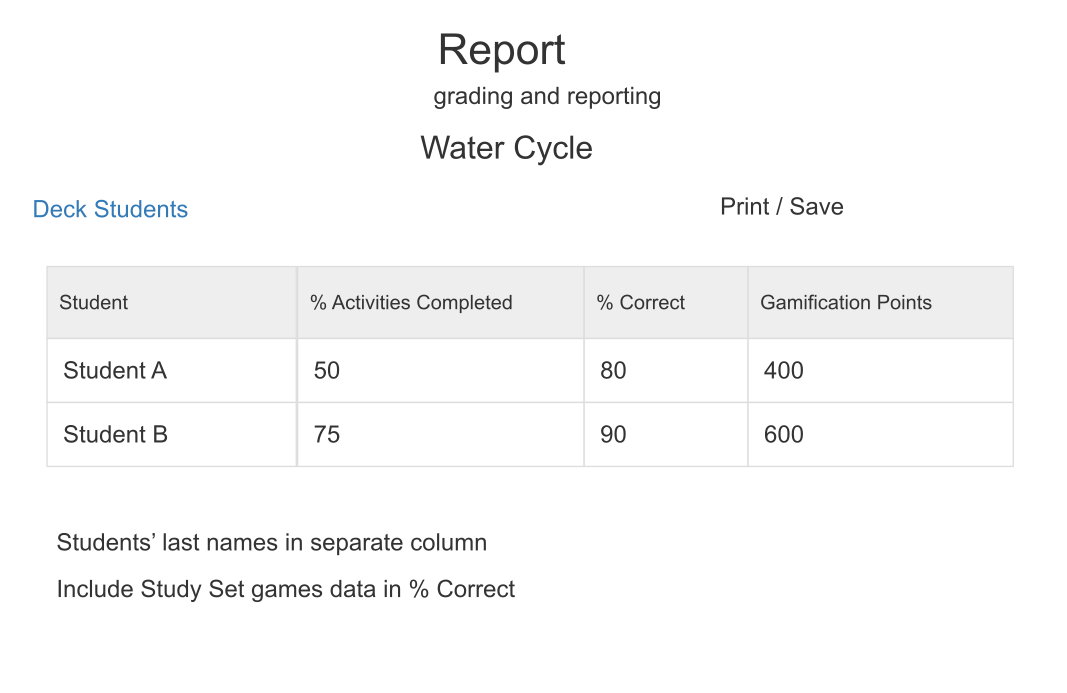
Open op My Dashboard het View Classroom Report van de klas en kies Students. Recorded activities toont hoeveel van de activiteiten in het deck een leerling heeft afgerond, met een percentage. Scored accuracy meet apart hoe vaak beoordeelde antwoorden juist zijn; dit is geen voltooiingspercentage. Deck Points toont de punten verdiend in dit deck. Kies Show Total Points voor een aparte kolom met het totale puntenaantal.
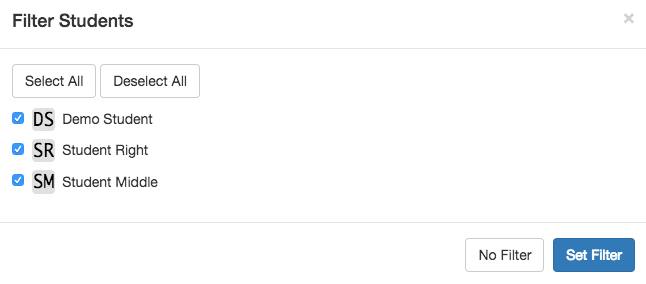
Gebruik Filter om één of meer leerlingen te bekijken, of open een activiteit voor de vastgelegde inzendingen. Kies Print / Save om een kopie te bewaren. Controleer de pdf voordat u deze deelt en houd leerlingrapporten privé. Controleer vóór vergelijking van lessen of u de juiste klas en het juiste toegewezen deck bekijkt. Ontbreekt een antwoord? Lees Waarom zie ik het antwoord van een leerling niet?.
1.1 Een rapport ophalen
U kunt het Classroom-rapport op 4 manieren openen.
a) Teacher's View met de Report App
Klik rechtsboven in Teacher's View op de Teacher Launchpad. Kies onder Tools de toepassing Report. Klik op Print/Save om leerlinggegevens te downloaden.
Gegevens worden met het Free Plan 7 dagen bewaard en met het Pro Plan 30 dagen. Download het PDF-rapport als u ze langer nodig hebt.

b) Afzonderlijke activiteit
Open het uitklapmenu naast een activiteit om direct naar het rapport voor die activiteit te gaan.
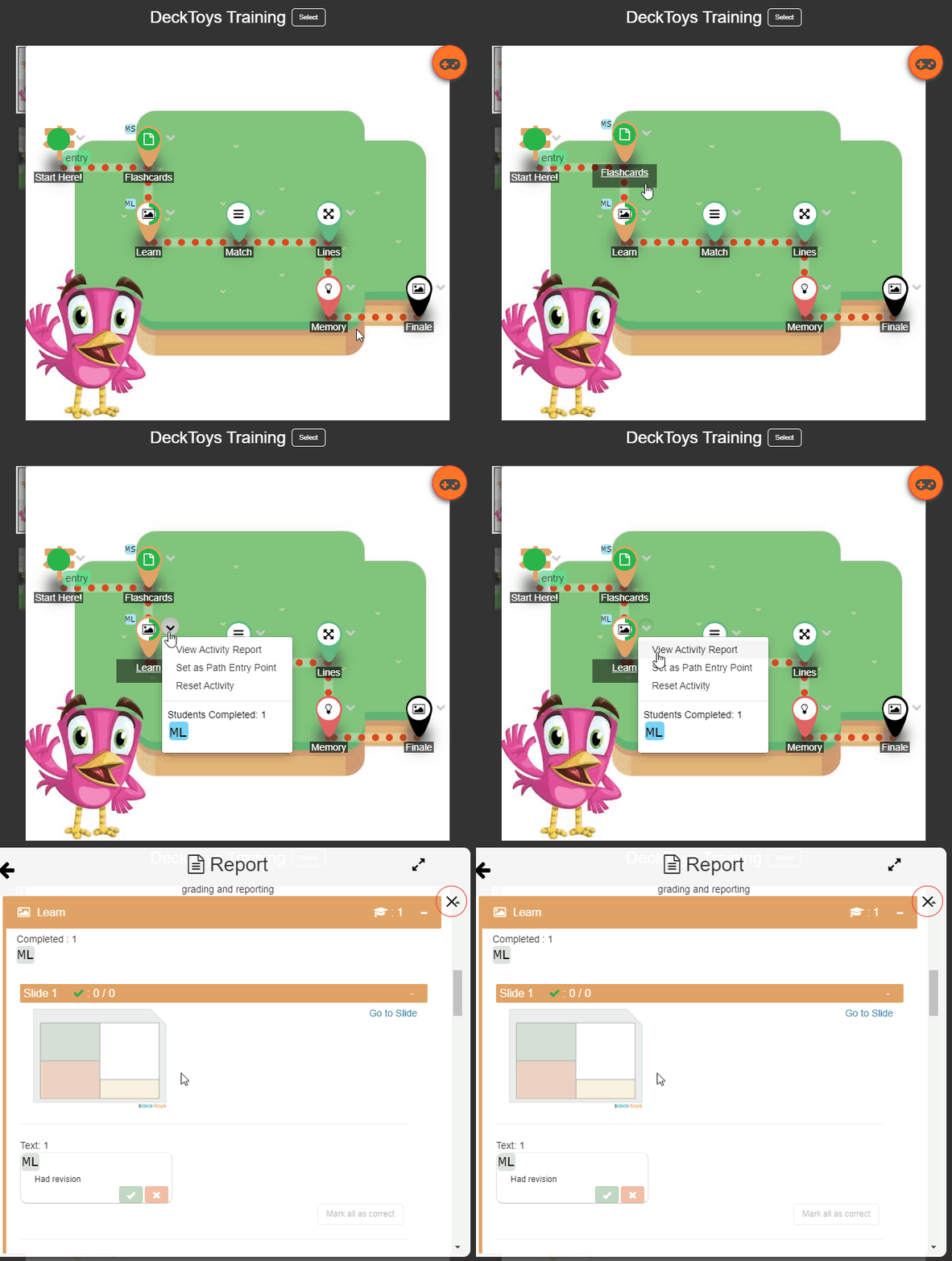
c) Classroom in My Dashboard
Klik op ' My Dashboard' bij de gewenste Classroom op 'Teacher's View'. Kies in het uitklapmenu 'View Classroom Report'.
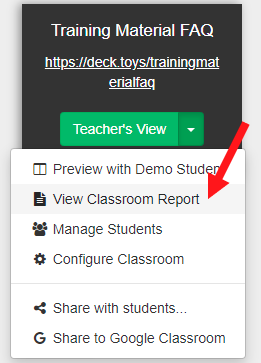
d) Student's View (rapport van één leerling)
Een leerling kan zelf een rapport maken en bij u indienen. Klik in Student's View op het tandwiel om het persoonlijke rapport op te halen.
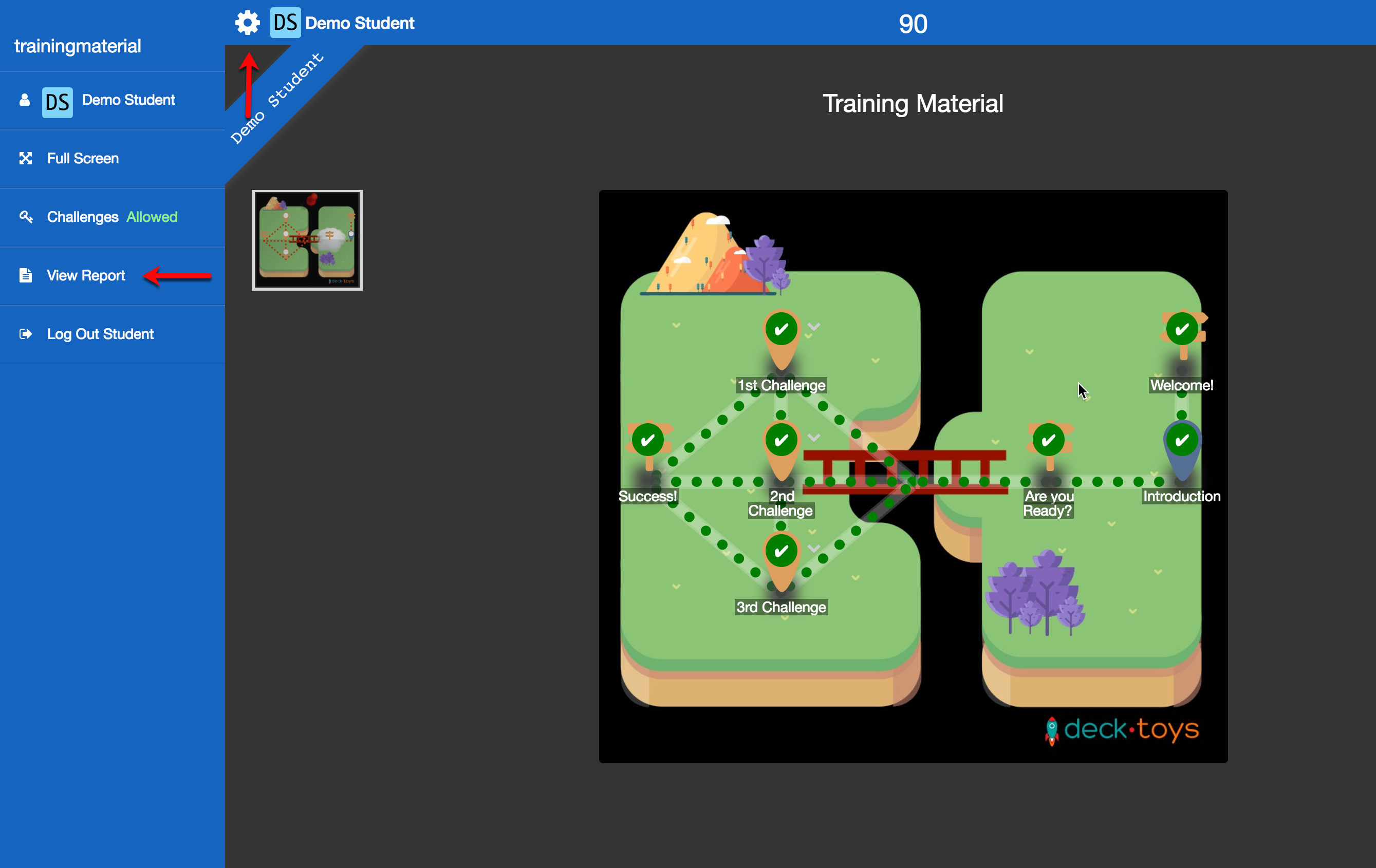
Let op: de Report App toont ingediende antwoorden voor de huidige Classroom en het toegewezen deck. Voor een rapport van een eerder deck moet u dat deck eerst opnieuw aan de Classroom toewijzen.
1.2 Inhoud van het rapport
Het rapport toont bijvoorbeeld hoeveel leerlingen een activiteit hebben voltooid, de score per leerling en activiteit, de totaalscore en het voltooide percentage van iedere leerling.
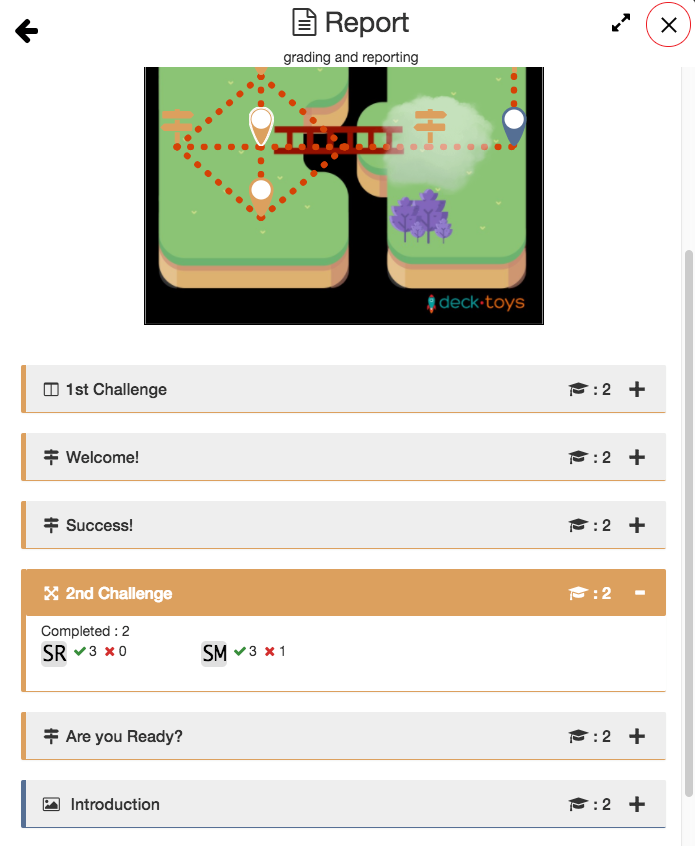
Het voltooide percentage is het aantal voltooide activiteiten gedeeld door het totale aantal activiteiten. Elke activiteit op de kaart telt afzonderlijk mee, ook een Signpost.
Wilt u het rapport van één leerling bekijken, klik dan op 'Filter', selecteer de leerling en klik op 'Set Filter'. U ziet nu hoe deze leerling bij elke activiteit presteerde.
1.3 Een rapport afdrukken
Klik op 'Print/Save' om het rapport als PDF te maken. De bewaartermijn is 7 dagen met het Free Plan en 30 dagen met het Pro Plan; download de PDF als u de leerlinggegevens langer nodig hebt.