
คู่มือเริ่มต้นอย่างรวดเร็ว
Deck.Toys เน้น Learning Paths สำหรับการผจญภัยในบทเรียน! คุณสร้างสไลด์ วิดีโอ และ Study Set Games แบบโต้ตอบได้ในไม่กี่นาที
ก่อนเริ่มใช้ Deck.Toys อ่านภาพรวมได้ที่: https://blog.deck.toys/learning-paths-for-lesson-adventures/
3 วิธีเริ่มสร้างการผจญภัยในบทเรียน
1. ใช้ Learning Paths and Activities Wizard
2. ทำสำเนา และ แก้ไข เด็คสำเร็จรูปที่ครูคนอื่นแชร์หรืออยู่ใน Deck Gallery
3. สร้างใหม่ตั้งแต่ต้น
ใน My Dashboard เลือก Start empty deck เพื่อสร้างบนแผนที่โดยตรง หรือเลือก Create a Full Lesson หากต้องการจุดเริ่มต้นแบบมีคำแนะนำ

- สร้างบทเรียนด้วยการลากและวางในหน้า Deck Builder
- เพิ่ม Slide & Video Activities และ Study Set Games แบบโต้ตอบเพื่อให้บทเรียนน่าสนใจ
- คลิกเส้นประเพื่อเชื่อมกิจกรรมเป็น Learning Path.
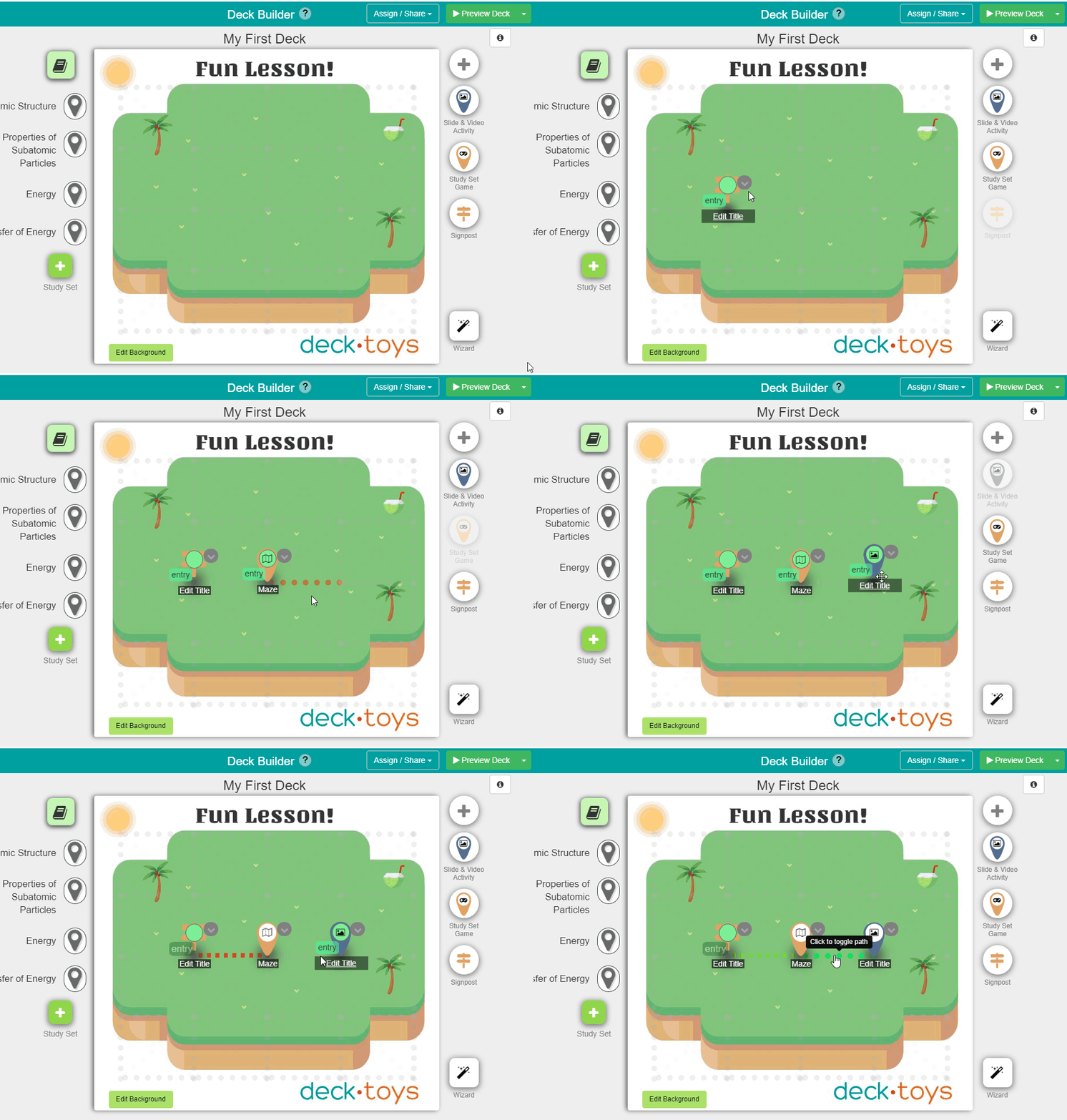
สร้างพื้นหลังที่สะดุดตา
คลิกปุ่ม 'Edit Background' ใน Deck Builder
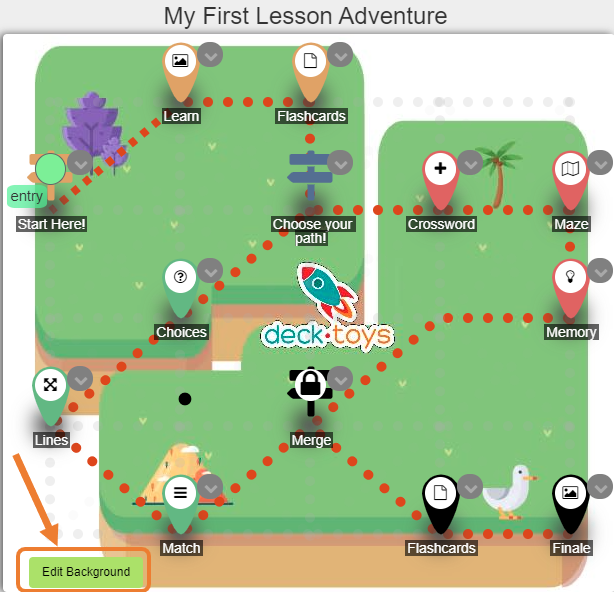 เลือกภาพที่มีให้ หรือคัดลอกภาพของคุณแล้ววางด้วย CTRL+V เพื่ออัปโหลด เมื่อเสร็จ คลิก 'Save and Exit Background Editor'
หากต้องการเพิ่มวิดีโอพื้นหลัง ให้เปิด Edit Background เลือก Image Picker แล้วเลือก Video Background ดูขั้นตอนใน Deck Background Video
อ่านวิธีสร้างเทมเพลตพื้นหลังที่สะดุดตาที่นี่
ดูตัวอย่างเด็ค
เปิด Preview Deck เพื่อเลือกดูตัวอย่างในมุมมองครูหรือนักเรียน ตัวอย่างเริ่มต้นแสดงมุมมองครูและนักเรียน เคียงข้างกันบนหน้าจอกว้าง และเรียงบนล่างบนหน้าจอแคบ

มอบหมายเด็คให้นักเรียน
Deck.Toys Classroom คือพื้นที่ติดตามความคืบหน้าและข้อมูลแบบสด และเก็บคำตอบของนักเรียน
3 ขั้นตอนมอบหมายเด็คให้ Deck.Toys Classroom
Step #1: สร้าง Deck.Toys Classroom
Step #2: มอบหมายเด็คให้ Deck.Toys Classroom
Step #3: แชร์ที่อยู่/URL ของ Deck.Toys Classroom ให้นักเรียน คุณแชร์ URL ผ่านระบบจัดการการเรียนรู้ เช่น Google Classroom, Microsoft Teams, Canvas, Schoology และ SLS ได้
ประสบการณ์สอนสด
ให้นักเรียนเข้าร่วม Deck.Toys Classroom
นักเรียนเข้าร่วมได้ด้วยวิธีลงชื่อเข้าใช้ที่การตั้งค่าห้องเรียนอนุญาต ได้แก่ Google, Microsoft, บัญชีนักเรียน หรือ Guest Student เมื่อเปิดใช้งาน ผู้เข้าร่วมแบบผู้เยี่ยมชมอาจกลับมาเรียนต่อจากความคืบหน้าเดิมไม่ได้
เมื่อเชื่อมต่อ นักเรียนสำรวจเด็คตามจังหวะตนเองได้ทันทีใน Free Mode หากต้องการให้ครูนำและล็อกหน้าจอนักเรียนให้ตรงกับจอครู ให้เปลี่ยนเป็น Teacher Sync

ติดตามแบบเรียลไทม์
ในหน้าจอครู อวาตาร์ของนักเรียนแต่ละคนจะแสดงกิจกรรมที่กำลังทำ ตัวบอกสีเขียวแสดงเปอร์เซ็นต์นักเรียนที่ทำกิจกรรมนั้นเสร็จแล้ว
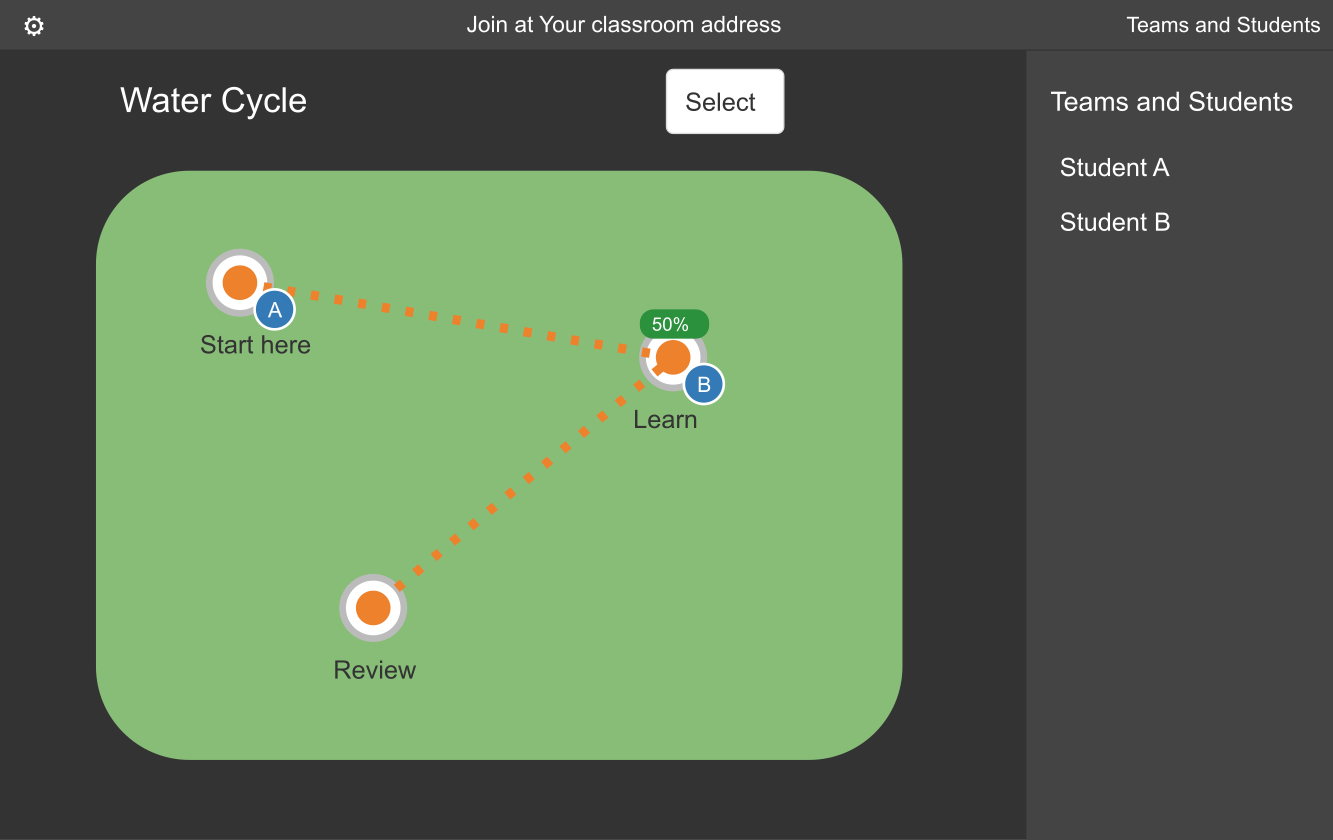
Report App
ใช้ Report App ดูข้อมูลนักเรียนรายคนหรือทั้ง Classroom ระยะเก็บข้อมูลคือ 7 วันสำหรับ Free Plan และ 30 วันสำหรับ Pro Plan ดาวน์โหลดรายงานเป็น PDF เพื่อเก็บข้อมูล

เรียนรู้ Deck.Toys เพิ่มเติมในบทเรียนวิดีโอแบบโต้ตอบนี้!
สำรวจฟีเจอร์ Deck.Toys เพิ่มเติม!
- Deck.Toys ใช้ได้ทั้งในห้องเรียน ออนไลน์ ไฮบริด ผสมผสาน และห้องเรียนกลับด้าน: https://blog.deck.toys/synchronous-and-asynchronous-learning/
- สรุปองค์ประกอบของเด็คที่ดีอย่างครบถ้วน: https://blog.deck.toys/building-blocks-of-a-deck/
- บทความสำหรับครูภาษา: https://blog.deck.toys/teaching-languages-with-decktoys/
- คู่มือสำหรับครูคณิตศาสตร์: https://blog.deck.toys/complete-guide-for-maths-teachers/
- สร้าง ห้องหลบหนีดิจิทัล กับ Deck.Toys: https://help.deck.toys/article/120-escape-room
- วิธีให้นักเรียนมีส่วนร่วมด้วย Deck.Toys: https://blog.deck.toys/keep-students-engaged-in-remote-classes/
- ใช้ Deck.Toys เป็น PDF หรือใบงานแบบโต้ตอบ: https://blog.deck.toys/interactive-pdfs/
- ฟีเจอร์เกมที่น่าสนใจของ Deck.Toys: https://blog.deck.toys/gamification-features-in-deck-toys/
- วิดีโอสอนบนช่อง YouTube ของเรา: https://www.youtube.com/c/DeckToys
- ติดต่อเราผ่านโซเชียลมีเดีย: https://help.deck.toys/article/109-what-are-the-ways-to-contact-deck-toys