
Report App
ข้อมูลและคำตอบของนักเรียนจะดูได้เมื่อคุณมอบหมายเด็คให้ Deck.Toys Classroom แล้วเท่านั้น ข้อมูลนี้จัดเก็บใน Report App ของ Deck.Toys
ตรวจความคืบหน้าของนักเรียนแต่ละคนในรายงานปัจจุบัน
จาก My Dashboard เปิด View Classroom Report ของ Classroom แล้วเลือก Students Recorded activities แสดงจำนวนกิจกรรมที่นักเรียนทำเสร็จจากกิจกรรมในเด็ค พร้อมสัดส่วนที่บันทึกไว้ Scored accuracy วัดคำตอบที่ให้คะแนนแยกจากเปอร์เซ็นต์การทำเด็คเสร็จ Deck Points แสดงคะแนนที่ได้จากเด็ค เลือก Show Total Points หากต้องการคอลัมน์คะแนนรวมแยกต่างหาก
ใช้ Filter เพื่อดูนักเรียนที่ต้องการ หรือเปิดกิจกรรมเพื่อตรวจงานที่ส่ง เลือก Print / Save เพื่อเก็บสำเนา ตรวจ PDF ก่อนแชร์ และเก็บรายงานของนักเรียนไว้เป็นส่วนตัว ตรวจว่าคุณกำลังดู Classroom และเด็คที่มอบหมายถูกต้องก่อนเปรียบเทียบงานระหว่างบทเรียน หากคำตอบหายไป ดูทำไมฉันไม่เห็นคำตอบของนักเรียน?
1.1 ดูรายงาน
มี 4 วิธีในการดูรายงาน Classroom
a) Report App ใน Teacher View
ใน Teacher View คลิก Teacher Launchpad ด้านขวาบนของหน้าจอ เลือกแอป Report ในหมวด Tools คลิก Print/Save เพื่อดาวน์โหลดข้อมูลนักเรียน
ระยะเก็บข้อมูลคือ 7 วันสำหรับ Free Plan และ 30 วันสำหรับ Pro Plan หากต้องการเก็บข้อมูลนักเรียนไว้นานกว่านั้น ควรดาวน์โหลดรายงาน PDF

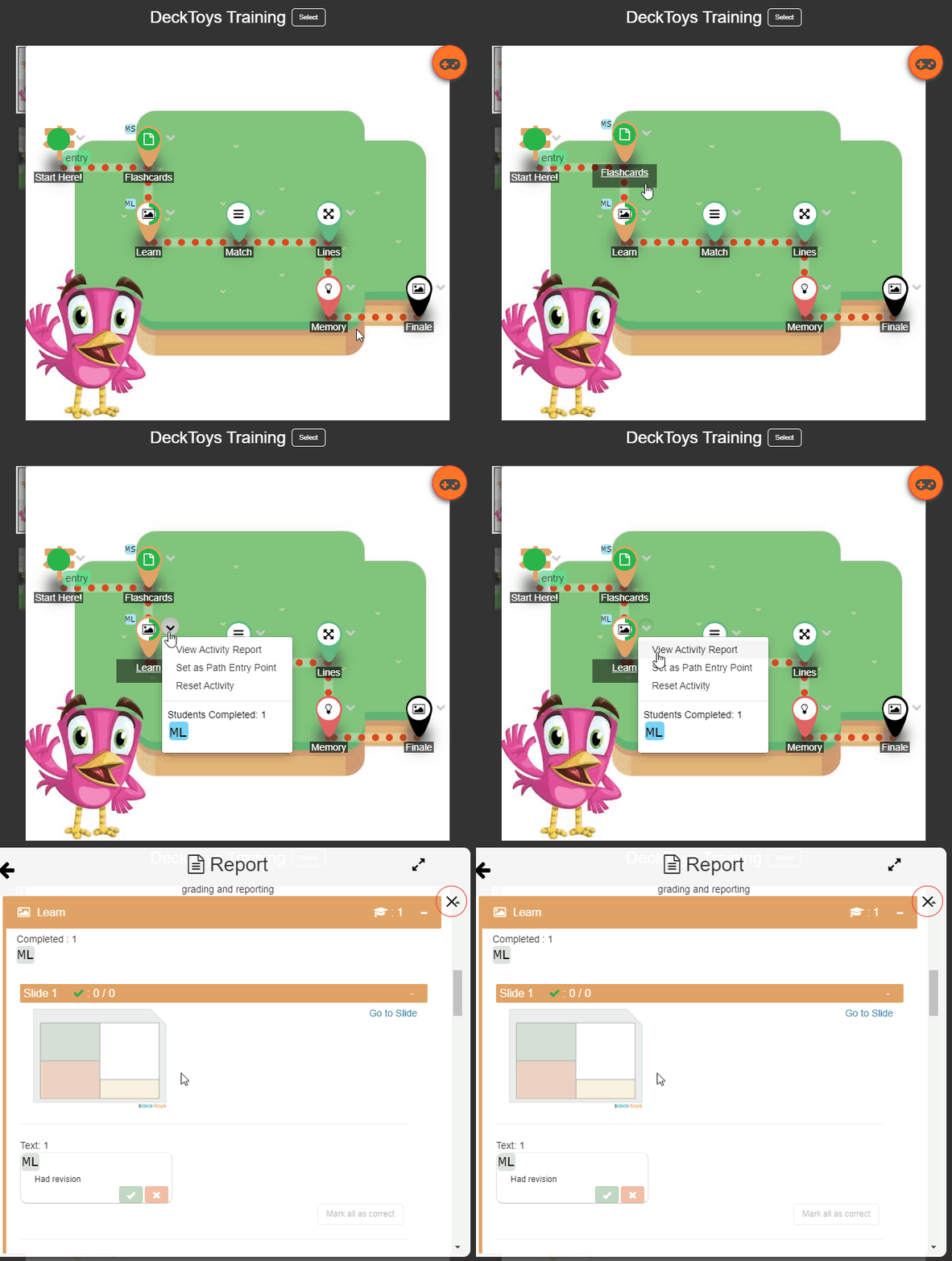
b) กิจกรรมแต่ละรายการ
หากต้องการเปิดรายงานของกิจกรรมใดโดยตรง ให้คลิกเมนูเลื่อนลงข้างกิจกรรมนั้น
c) Classroom ใน My Dashboard
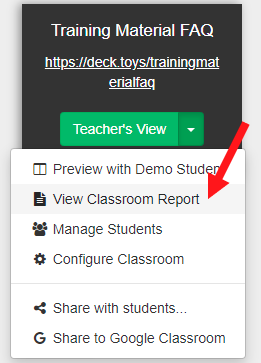
ใน 'My Dashboard' คลิก 'Teacher View' ของ Classroom ที่ต้องการดูรายงาน จากเมนูเลื่อนลง เลือก 'View Classroom Report'
d) Student View (รายงานนักเรียนรายคน)
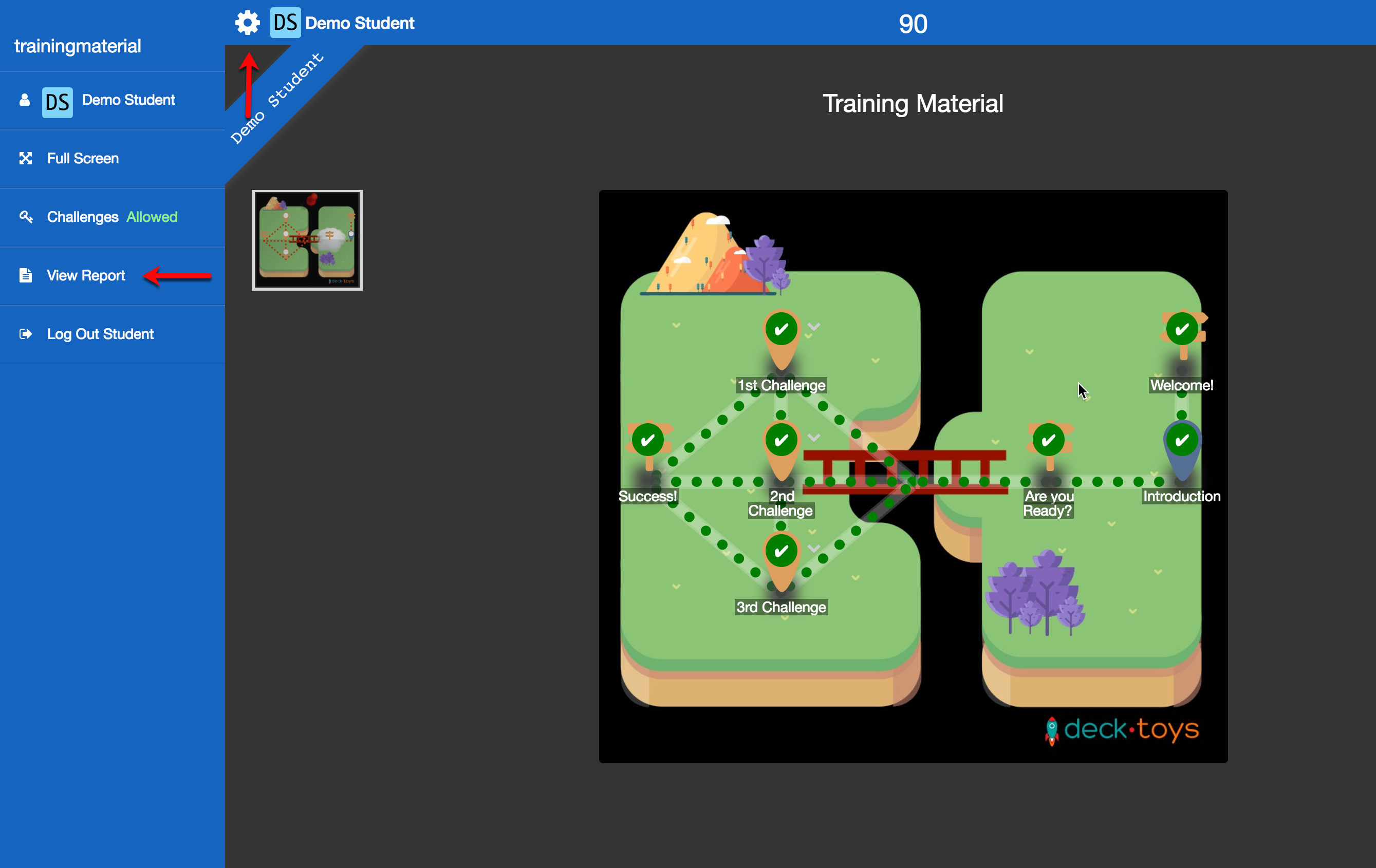
นักเรียนสร้างรายงานของตนและส่งให้คุณได้ ใน Student View คลิกไอคอน 'Gear' เพื่อดูรายงานรายบุคคล
หมายเหตุ: Report App แสดงคำตอบที่นักเรียนส่งสำหรับ Classroom ปัจจุบันและเด็คที่มอบหมาย หากต้องการรายงานของเด็คก่อนหน้า ให้เลือกและมอบหมายเด็คนั้นให้ Classroom ก่อน
1.2 ข้อมูลในรายงาน
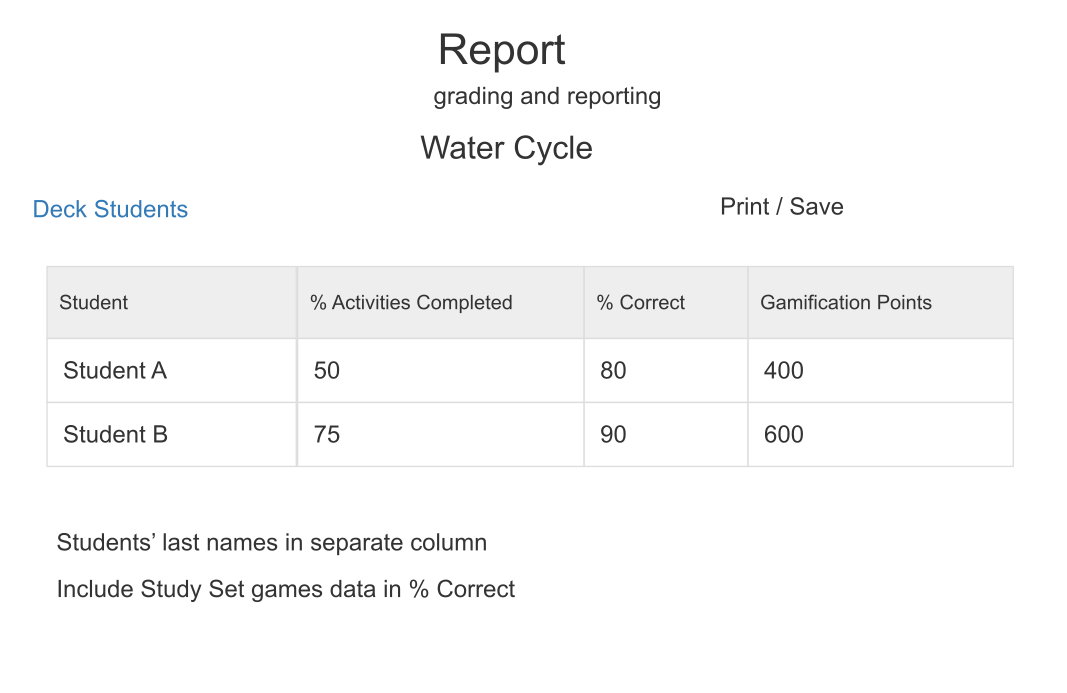
ใช้ Report ดูจำนวนนักเรียนที่ทำกิจกรรมแต่ละรายการเสร็จ คะแนนของนักเรียนแต่ละคนในแต่ละกิจกรรม คะแนนรวม และร้อยละความสำเร็จของนักเรียนทั้งหมด
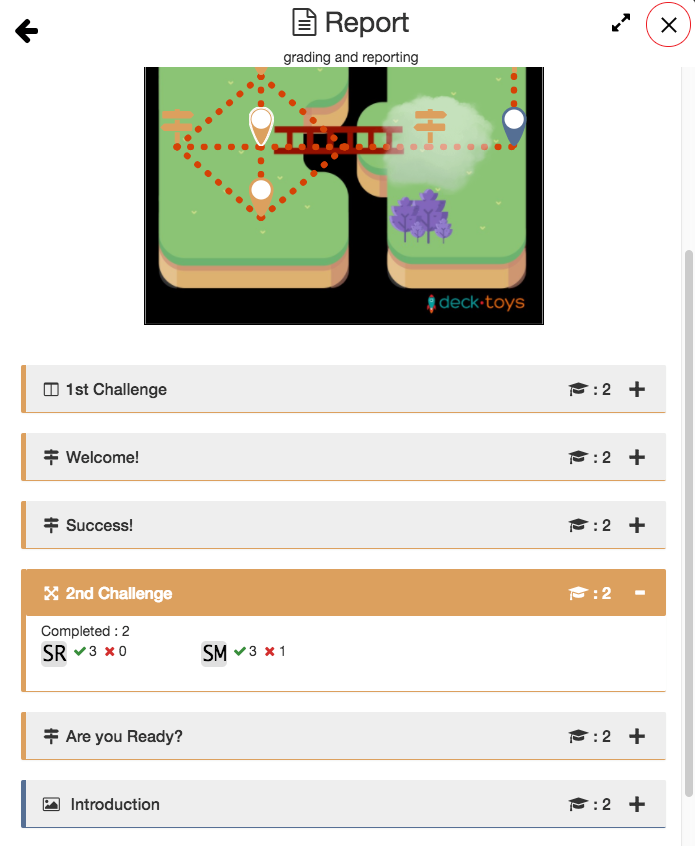
ร้อยละของกิจกรรมที่ทำเสร็จคำนวณจากจำนวนกิจกรรมที่เสร็จเทียบกับจำนวนกิจกรรมทั้งหมด
กิจกรรมแต่ละจุดบนแผนที่นับเป็นหนึ่งกิจกรรม รวมถึง Signpost
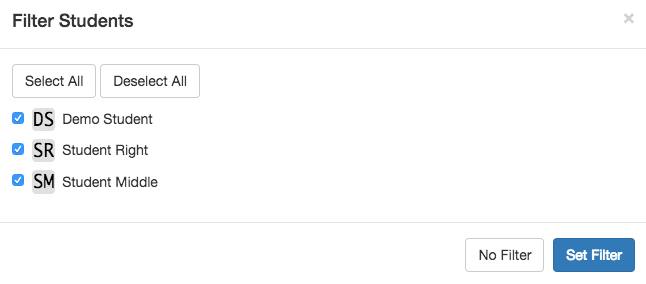
หากต้องการดูรายงานของนักเรียนคนใด ให้คลิกไอคอน 'Filter' เพื่อเลือก แล้วคลิก 'Set Filter' คุณจะเห็นผลของนักเรียนคนนั้นในแต่ละกิจกรรม
1.3 พิมพ์รายงาน
คลิกไอคอน 'Print/Save' เพื่อสร้างรายงาน PDF ระยะเก็บข้อมูลคือ 7 วันสำหรับ Free Plan และ 30 วันสำหรับ Pro Plan หากต้องการเก็บข้อมูลนานกว่า ควรดาวน์โหลดรายงาน PDF