
Interactive Video
Značajka Interactive Video sada je dostupna!
- Ugradite, potražite i skratite YouTube videozapise u aktivnosti Slide & Video.
- Spriječite učenike da preskaču unaprijed.
- Provjerite razumijevanje aplikacijama Lock i MCQ, čak i u videozapisima od 360o.
- Uključite učenike pomoću Quick Polla, Drawa, Texta, Placemarkera, Photo, Uploada i drugih interaktivnih Slide Apps.
- Obogatite video pomoću Treasure Keys i Mystery Crypta.
- Omogućite učenicima rad vlastitim tempom.
- Povežite video s aktivnostima Slide.
- Upotrijebite AI za lakšu izradu sadržaja!
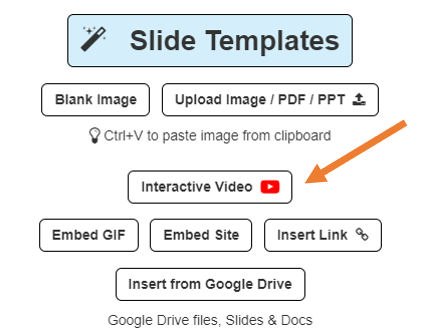
Za početak dodajte aktivnost Slide & Video na kartu i otvorite je. Kliknite 'Interactive Video' za ugrađivanje YouTube videozapisa.
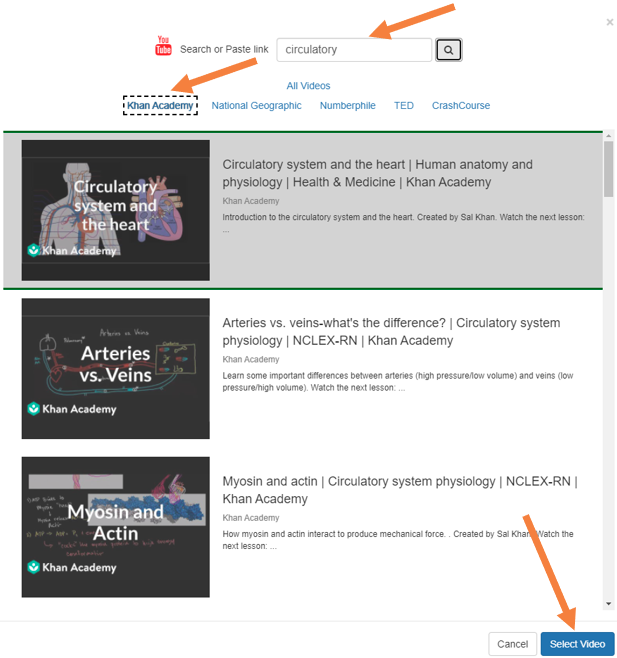
Zalijepite YouTube poveznicu ili ugrađenim pretraživanjem pronađite videozapis za lekciju, uključujući videozapise od 360 o. Rezultate možete suziti filtrima Khan Academy, National Geographic, Numberphile, TED i CrashCourse. Kliknite 'Select Video' dolje desno.
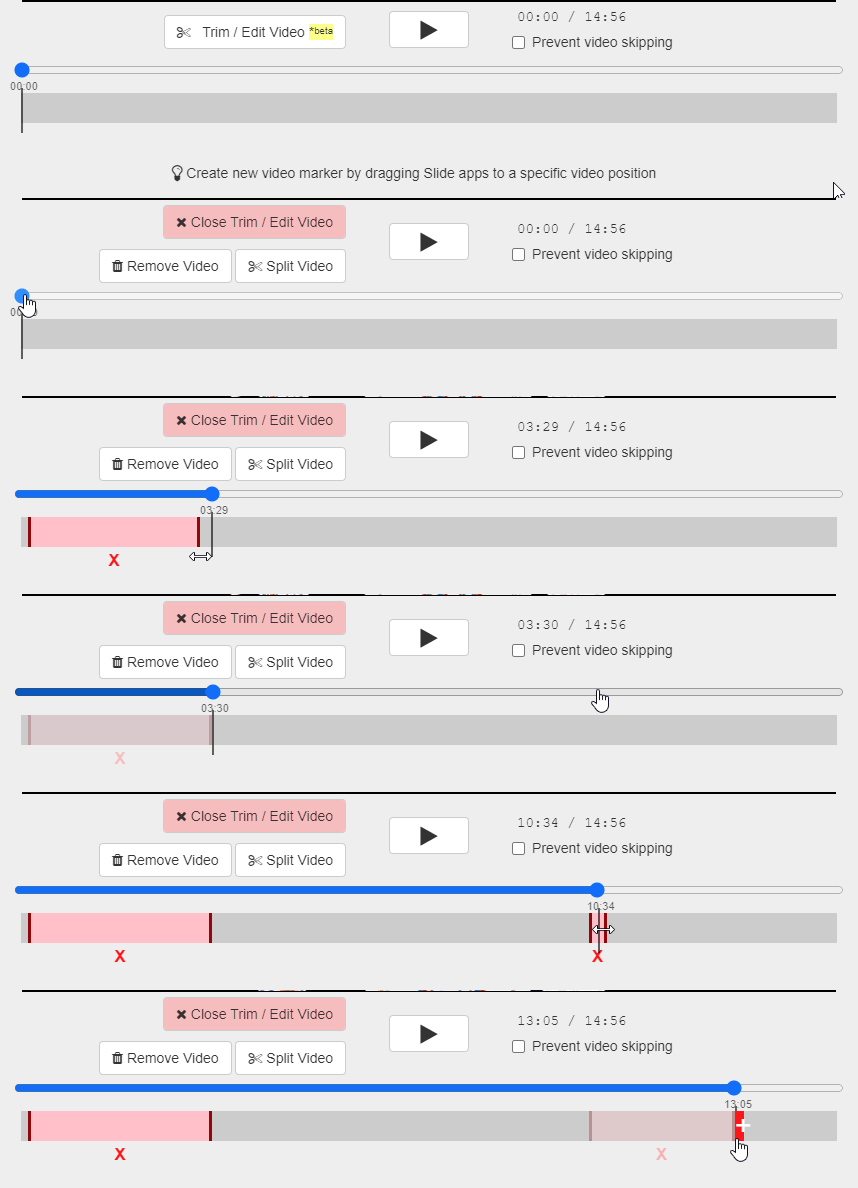
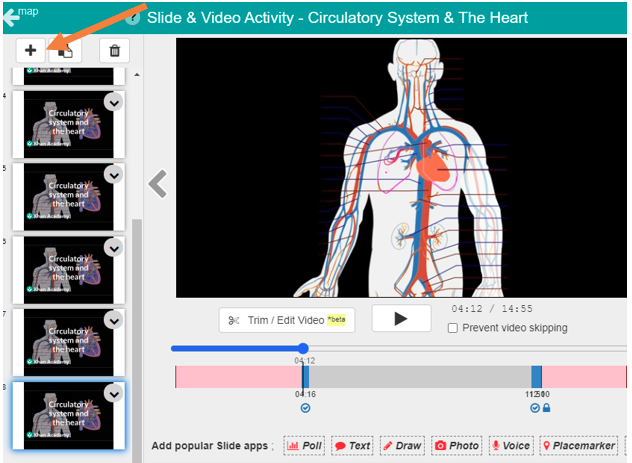
 Kliknite 'Trim / Edit Video' za promjenu duljine ili preskakanje dijelova povlačenjem oznake.

Uključite Prevent video skipping ako ne želite da učenici preskaču unaprijed.
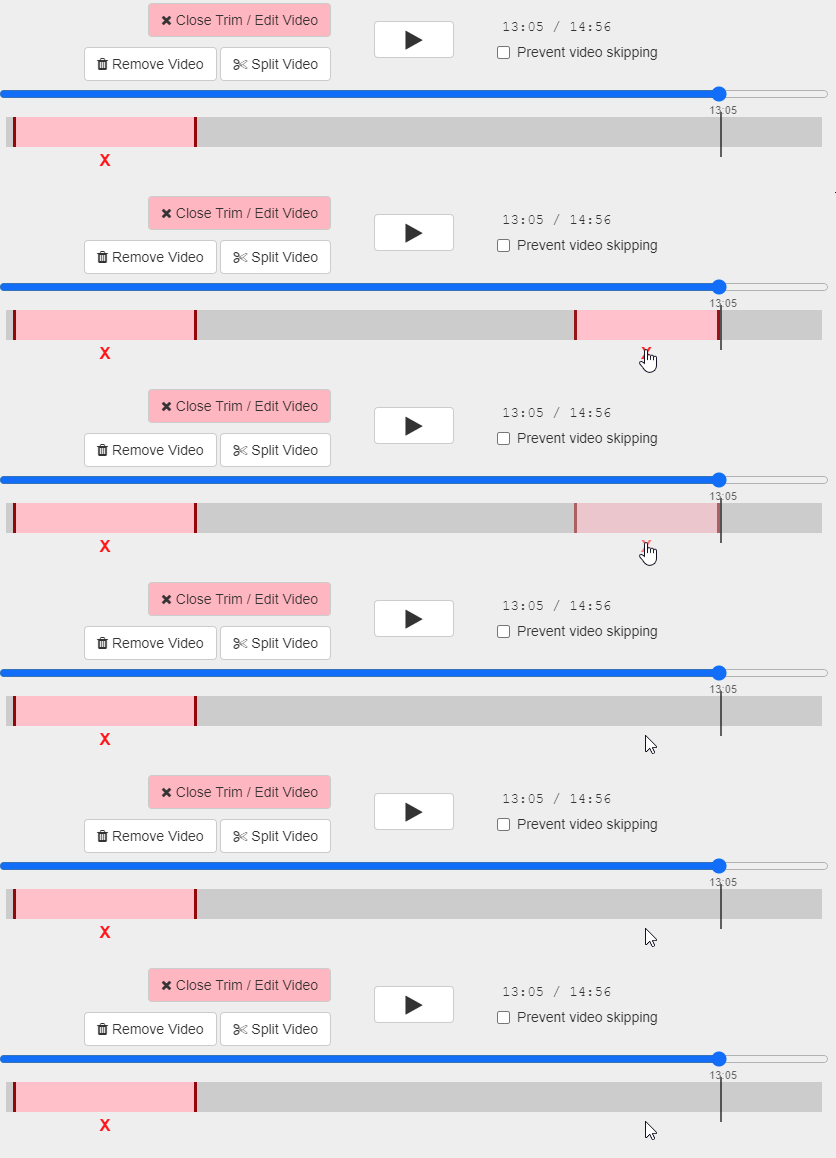
Za uklanjanje preskočenog dijela odaberite njegov X. Prije dodjeljivanja aktivnosti provjerite Slide Apps blizu uređenog dijela vremenske crte.
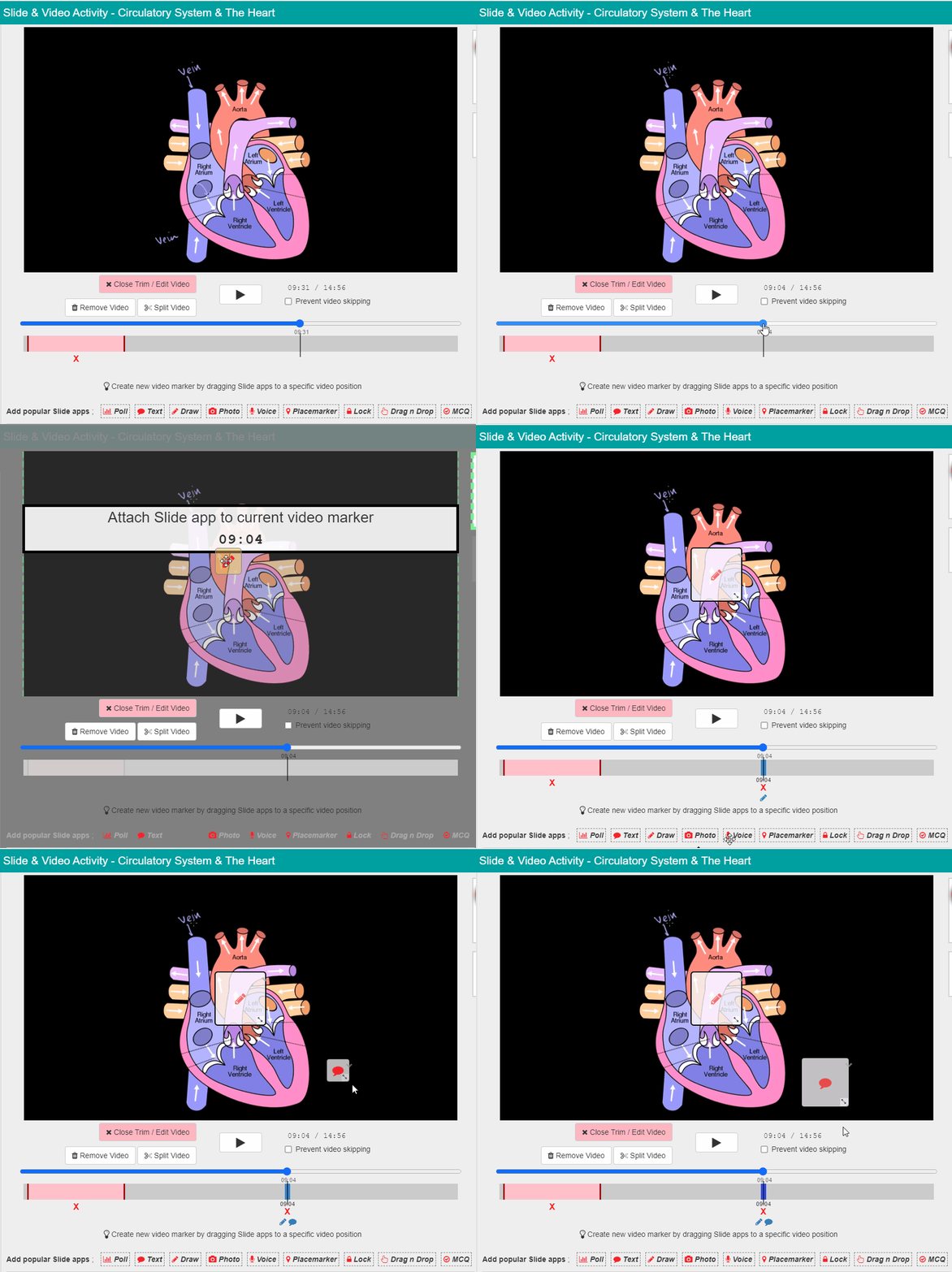
Za dodavanje interaktivne Slide App povucite oznaku na trenutak u videozapisu kad je želite prikazati, a zatim aplikaciju povucite na sliku videozapisa.
Veličinu aplikacije možete prilagoditi slici. Po potrebi postavite Slide Apps.
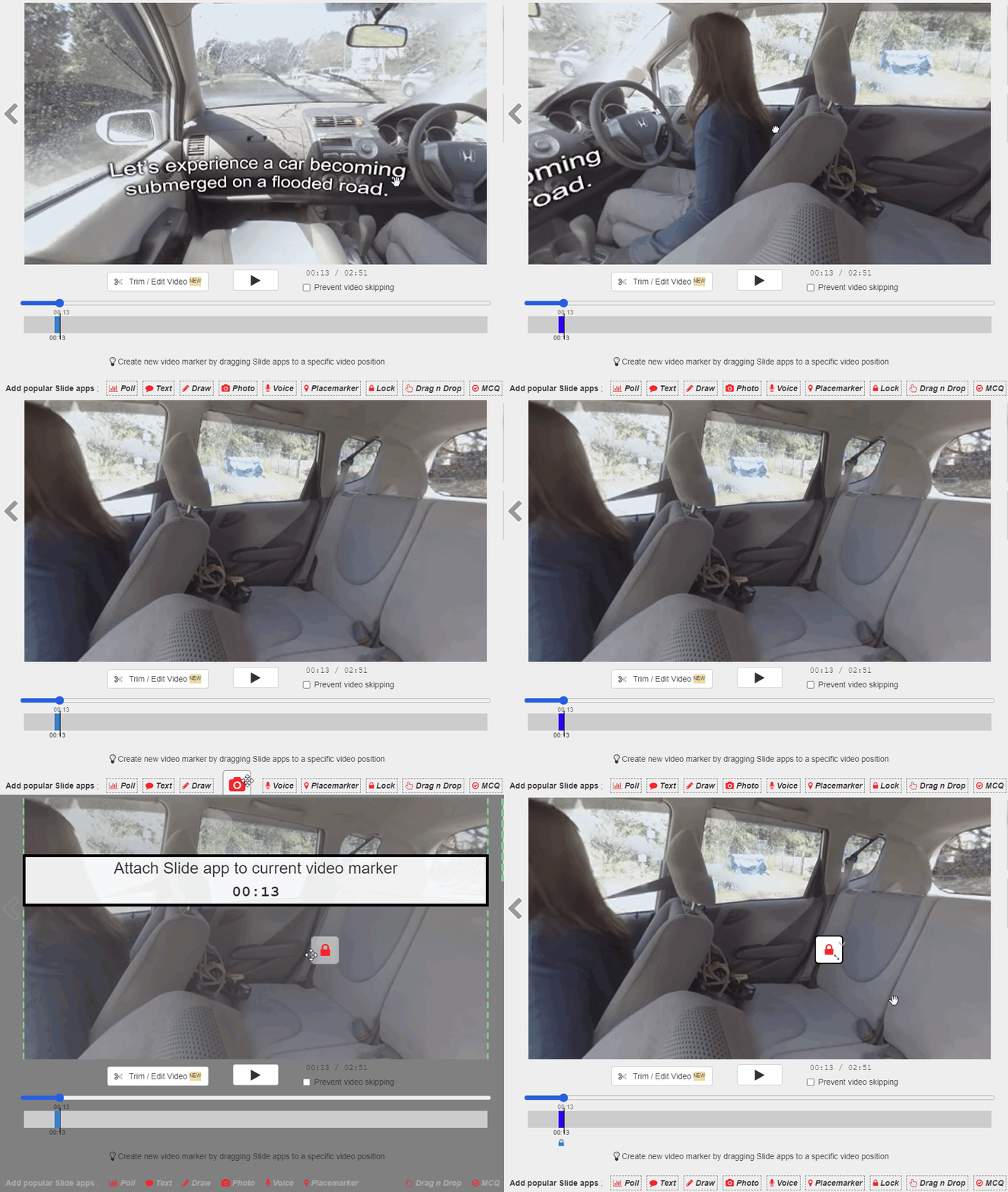
Kod videozapisa od 360o pomaknite ili zakrenite sliku na mjesto gdje želite postaviti aplikaciju.
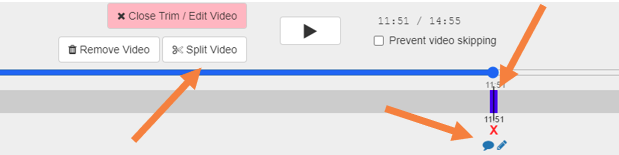
Nakon postavljanja aplikacija na oznaku kliknite 'Split Video'. Učenici će se tako nakon dovršetka aplikacija automatski i neprimjetno nastaviti na sljedeću sekundu videozapisa u sljedećoj aktivnosti.
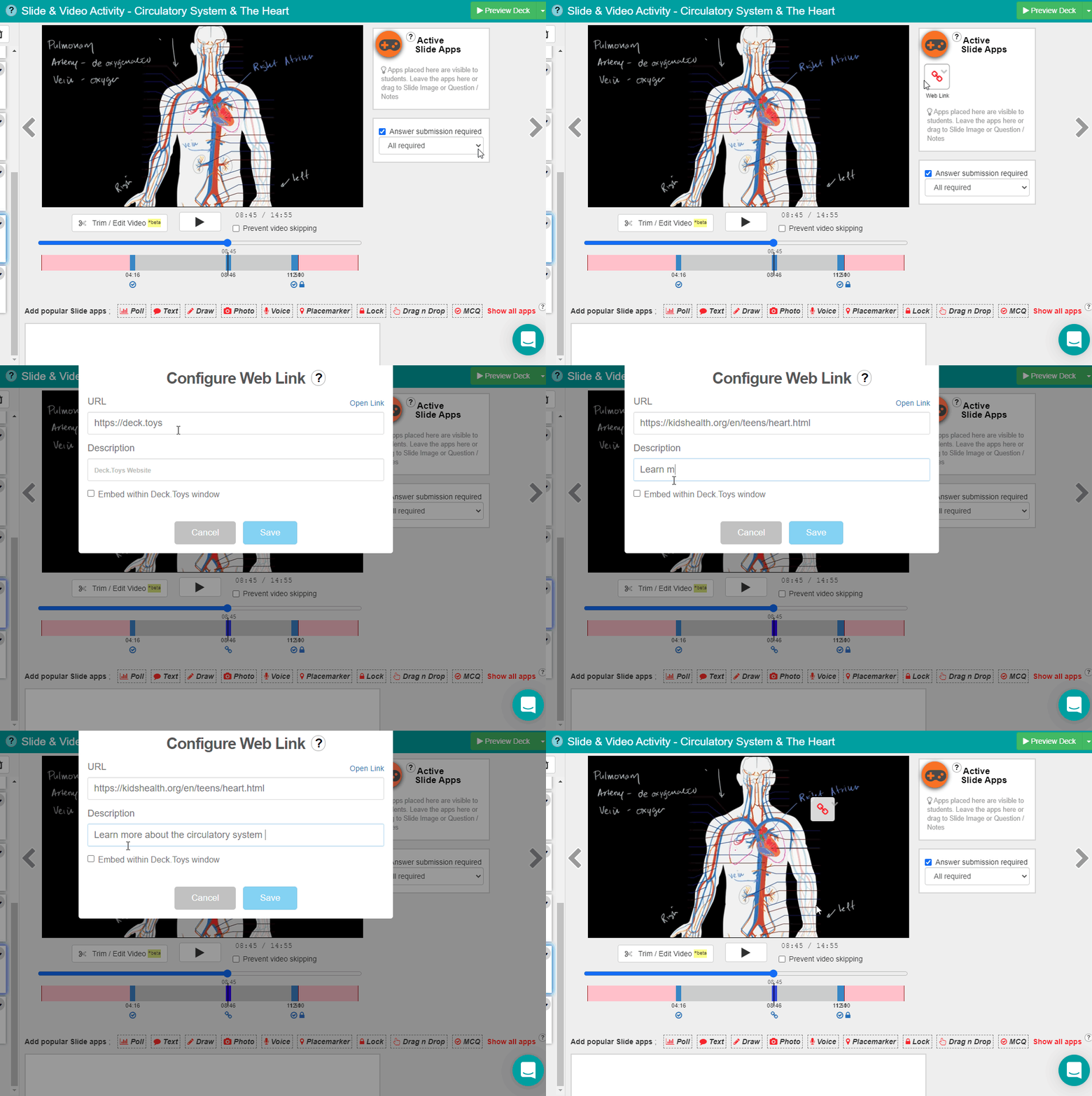
U bilo kojem trenutku na sliku videozapisa možete dodati Web Link kako biste učenicima ponudili dodatne informacije.
Vlastite slajdove ili bilješke možete umetnuti između dijelova videozapisa gumbom + gore lijevo. Tako na jednom mjestu povezujete video i aktivnost Slide te olakšavate razumijevanje.
Za lakšu izradu sadržaja isprobajte i AI: https://help.deck.toys/article/152-ai-generated-content-from-youtube
Pridružite se našoj Facebook zajednici: https://www.facebook.com/groups/decktoys