
Vídeo interativo
Use Interactive Video nas suas aulas
- Incorpore, pesquise e corte vídeos do YouTube numa atividade de slide e vídeo.
- Impeça os alunos de avançar no vídeo.
- Verifique a compreensão com Lock e MCQ, até em vídeos de 360o.
- Envolva a turma com Quick Poll, Draw, Text, Placemarker, Photo, Upload e outras aplicações de slide.
- Acrescente desafios com Treasure Keys e Mystery Crypt.
- Deixe os alunos avançar ao seu ritmo.
- Combine vídeo e slides na mesma aula.
- Use IA para criar conteúdos com menos trabalho.
Para começar, adicione uma atividade de slide e vídeo ao mapa, abra-a e clique em «Interactive Video» para incorporar um vídeo do YouTube.
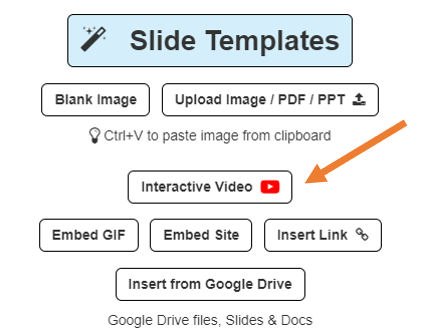
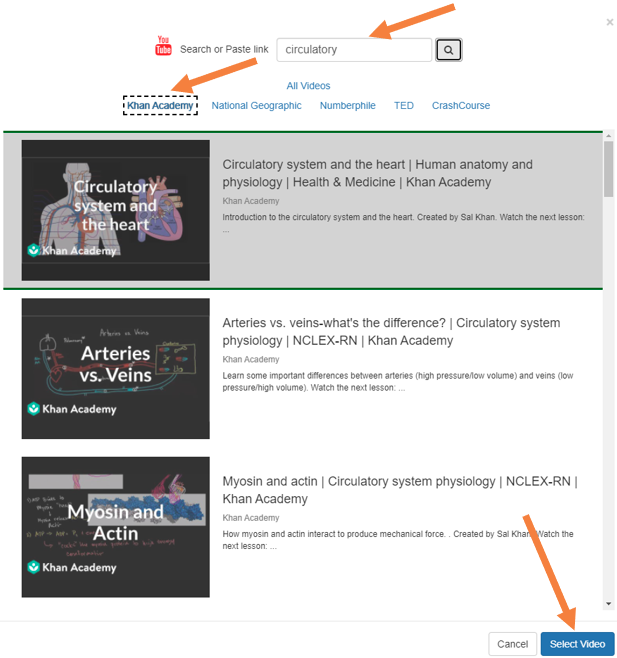
Introduza diretamente o link ou use a pesquisa integrada, que também encontra vídeos de 360 o. Pode filtrar por Khan Academy, National Geographic, Numberphile, TED ou CrashCourse. Clique em «Select Video» no canto inferior direito.
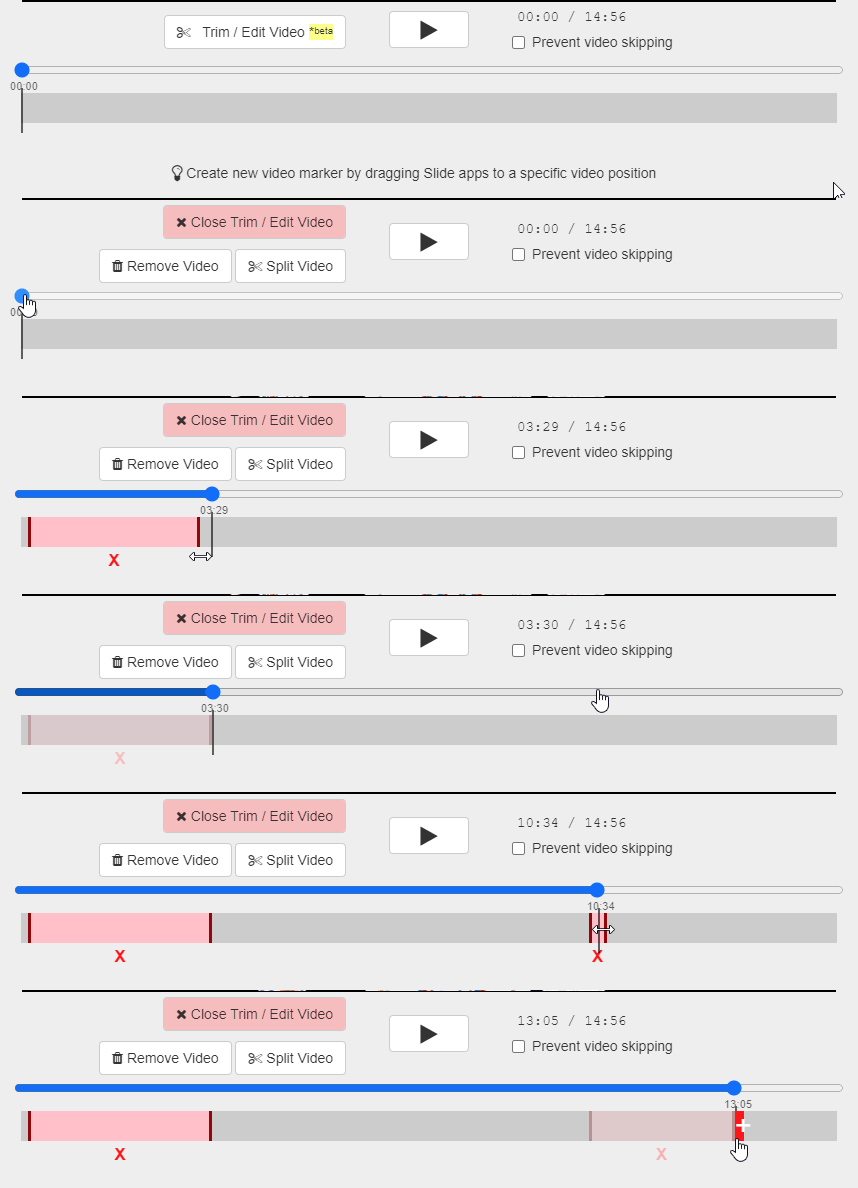
Clique em Trim / Edit Video para alterar a duração ou saltar partes do vídeo, arrastando os marcadores.

Ative Prevent video skipping se não quiser que os alunos avancem no vídeo.
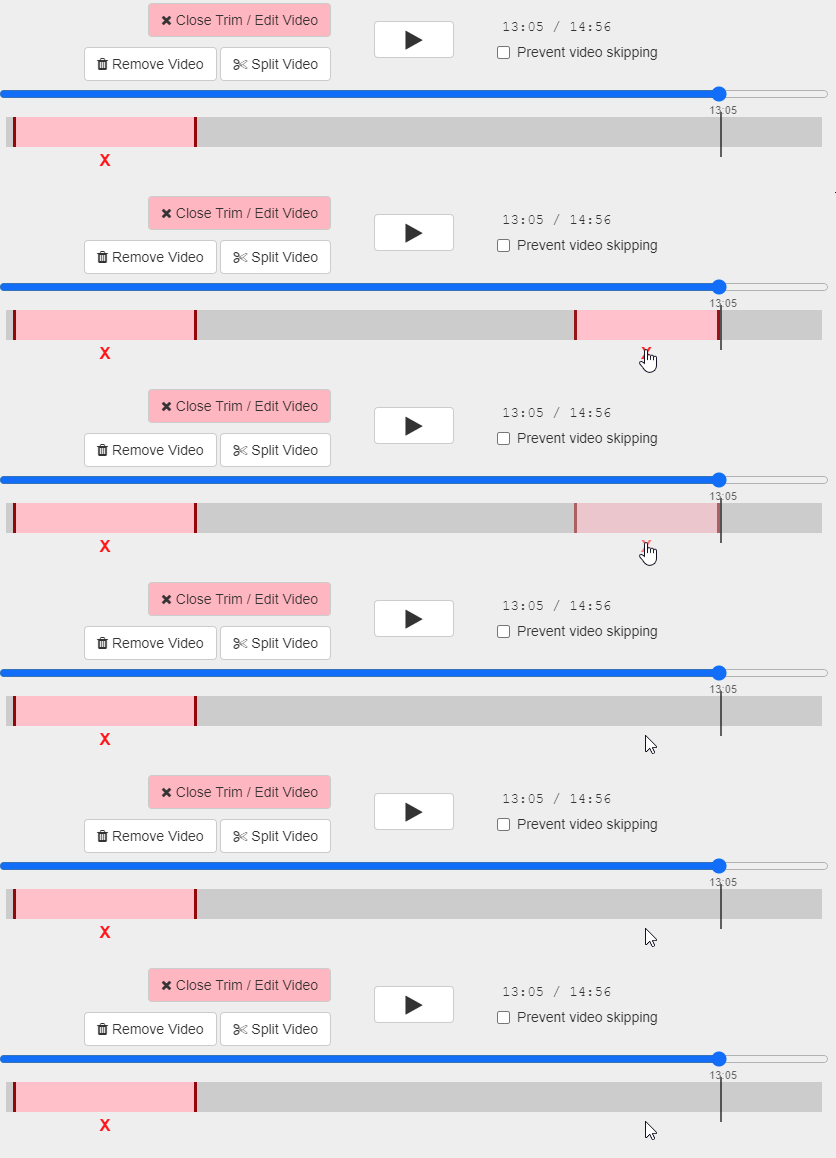
Para eliminar um intervalo ignorado, selecione o respetivo X. Verifique os Slide Apps próximos da parte editada antes de atribuir a atividade.
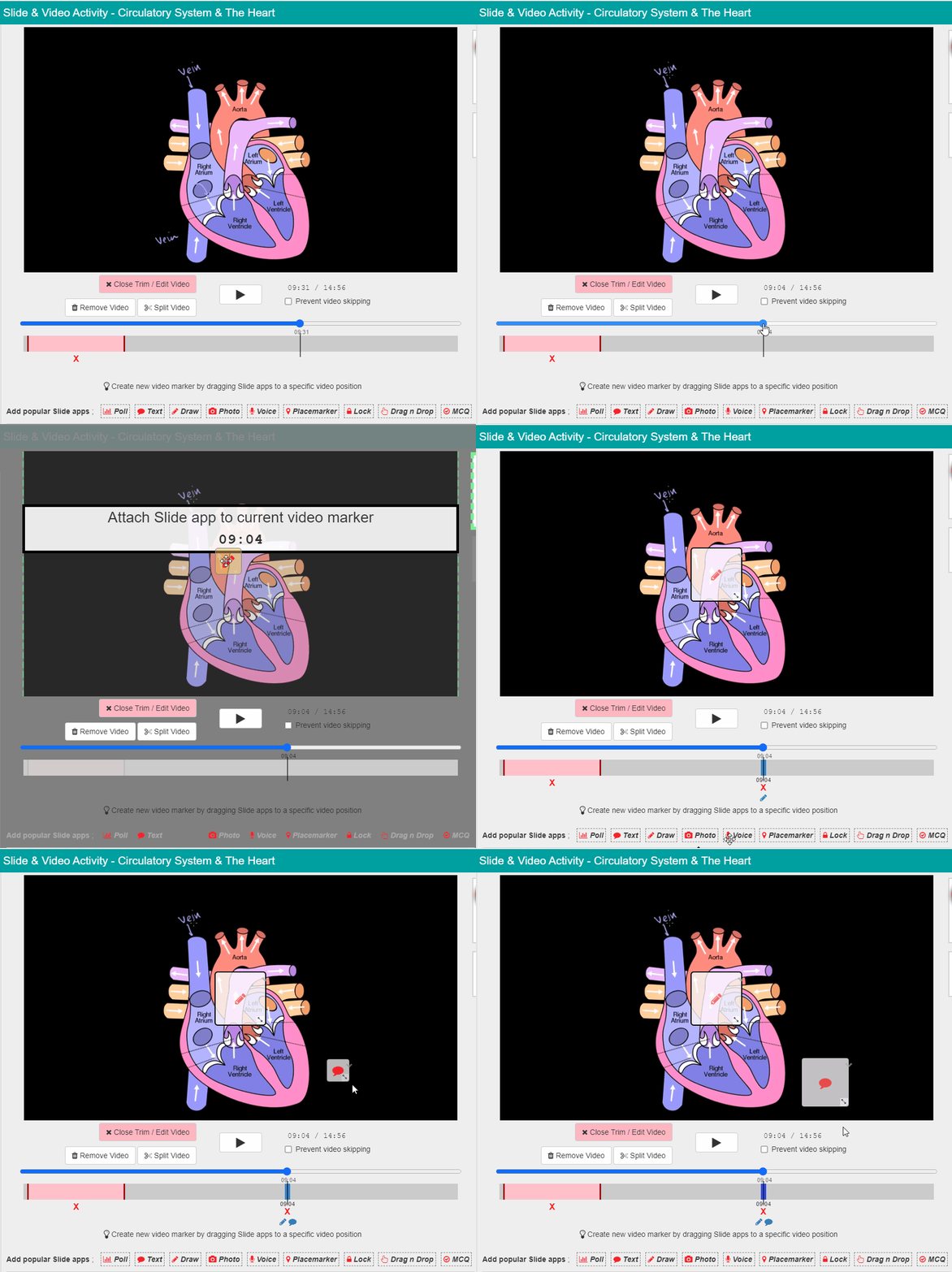
Para adicionar aplicações de slide, mova o marcador para o momento em que quer mostrá-las e arraste a aplicação para a imagem do vídeo.
Pode redimensioná-la para se ajustar ao vídeo e configurá-la conforme necessário.
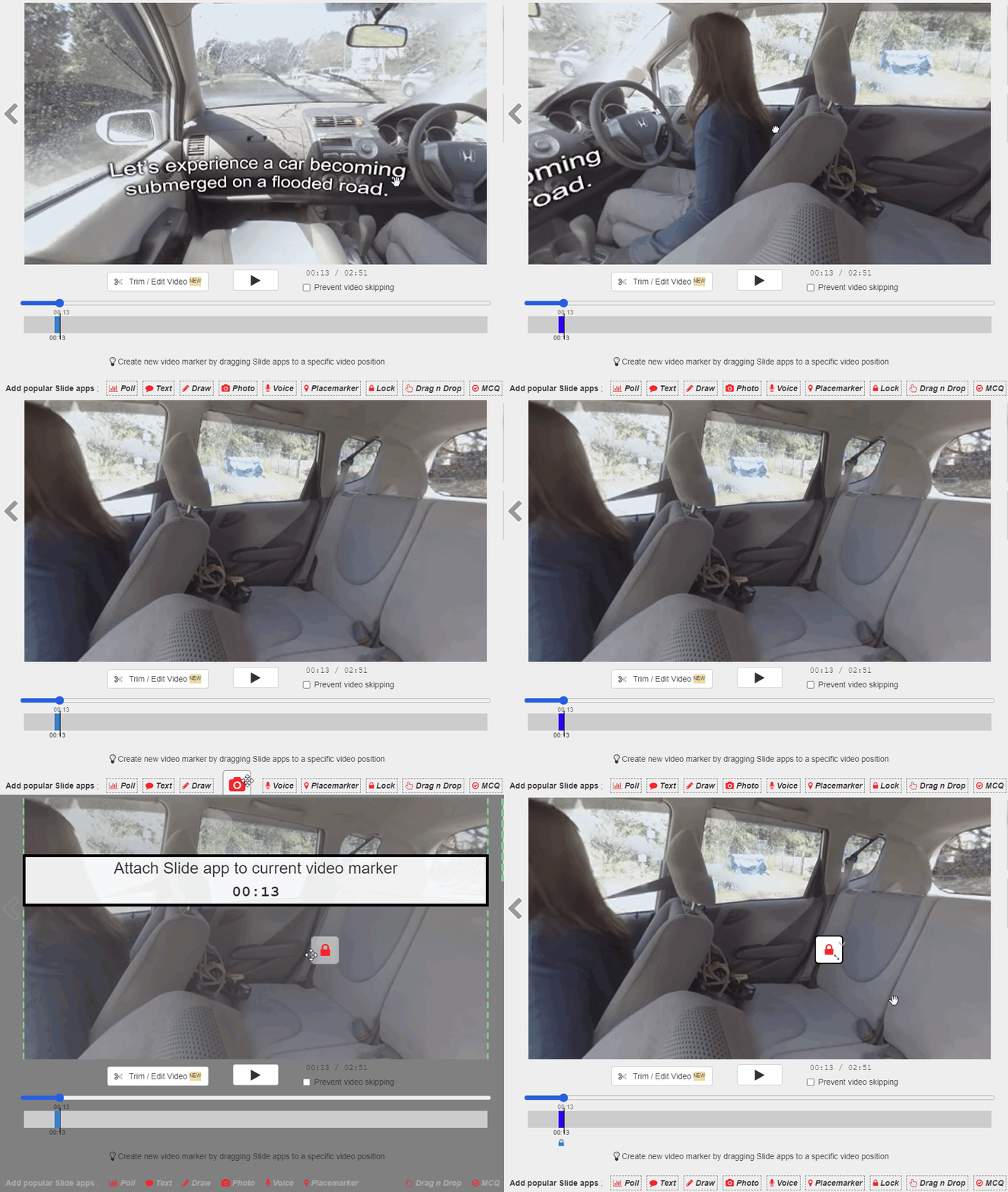
Num vídeo de 360o, rode a imagem até à posição onde pretende colocar a aplicação.
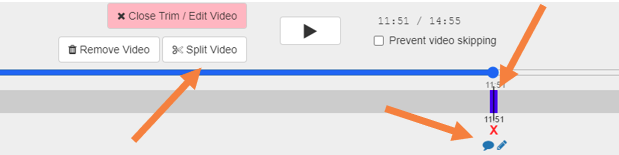
Depois de colocar as aplicações no marcador, clique em Split Video. Os alunos passam automaticamente para o segundo seguinte do vídeo na atividade posterior. Assim, resolvem as aplicações no ponto onde o vídeo parou e continuam a vê-lo na atividade seguinte.
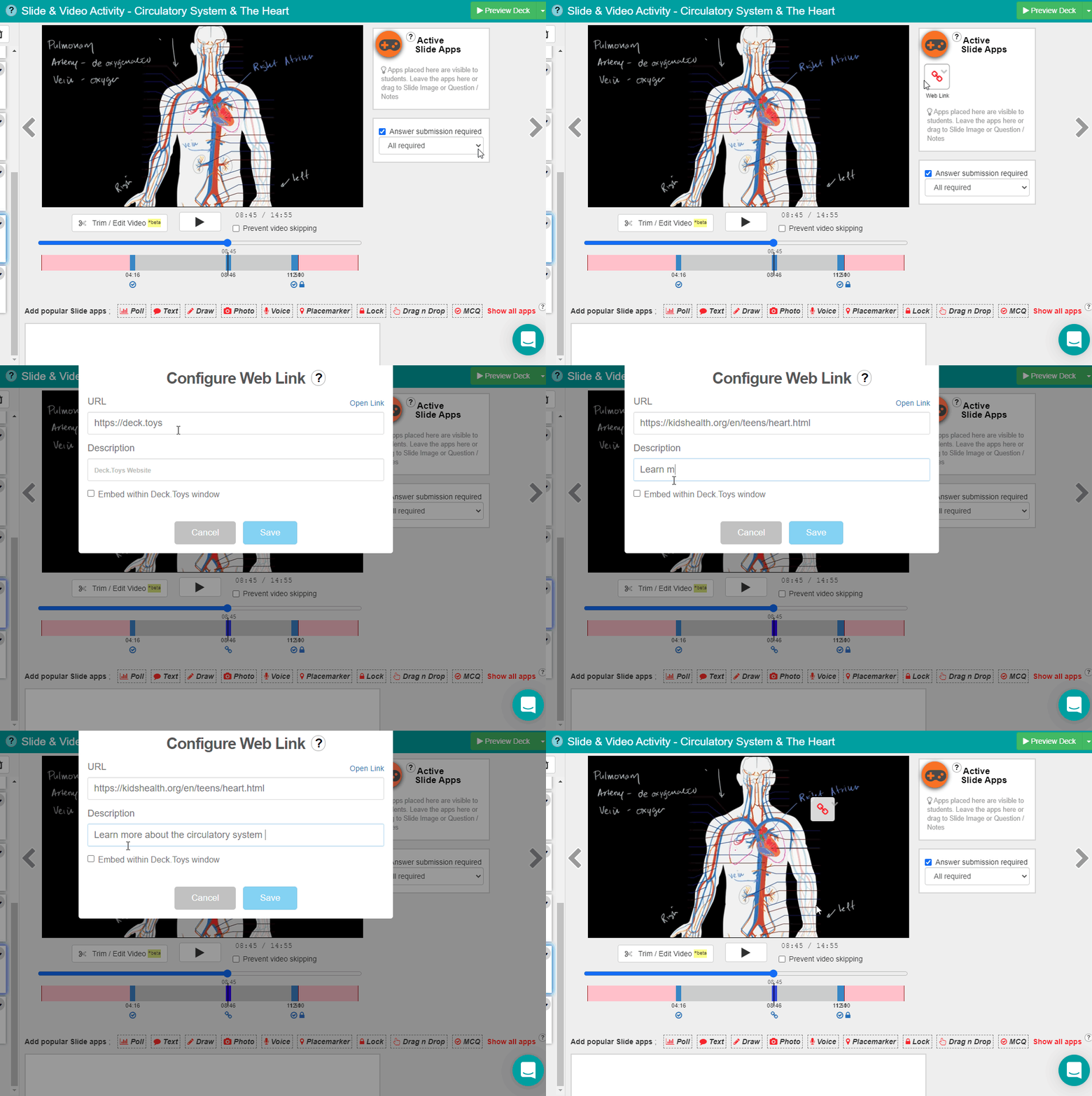
Coloque a aplicação Web Link em qualquer ponto do vídeo para fornecer material de consulta.
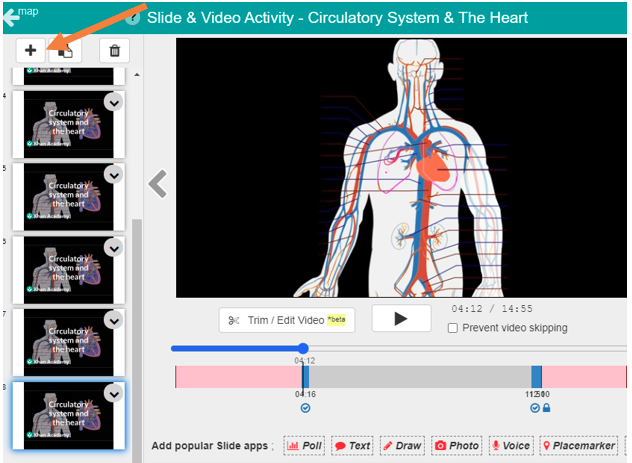
Também pode inserir slides ou notas entre partes do vídeo com o botão «+» no canto superior esquerdo. Vídeo e slides ficam integrados na mesma atividade.
Pode ainda gerar conteúdos com IA. Saiba mais em https://help.deck.toys/article/152-ai-generated-content-from-youtube.
Participe na nossa comunidade do Facebook: https://www.facebook.com/groups/decktoys