
Video Interaktif
Fitur Interactive Video kini tersedia!
- Sematkan, cari, dan pangkas video YouTube dalam Slide & Video Activity.
- Cegah siswa melewati bagian video.
- Periksa pemahaman melalui aplikasi Lock dan MCQ, bahkan dalam video 360o.
- Libatkan siswa melalui Quick Poll, Draw, Text, Placemarker, Photo, Upload, dan Slide Apps interaktif lain.
- Tambahkan tantangan dengan Treasure Keys dan Mystery Crypt.
- Biarkan siswa belajar dengan kecepatan sendiri.
- Padukan video dengan Slide Activity.
- Gunakan AI untuk membuat konten lebih mudah.
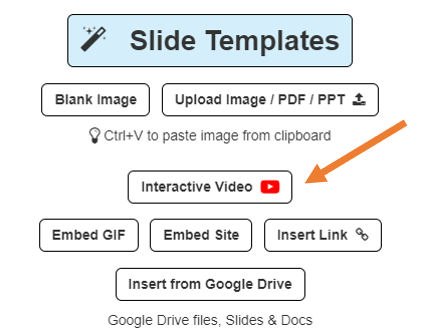
Untuk memulai, tambahkan Slide & Video Activity ke Map dan buka Aktivitas itu. Klik 'Interactive Video' untuk menyematkan video YouTube.
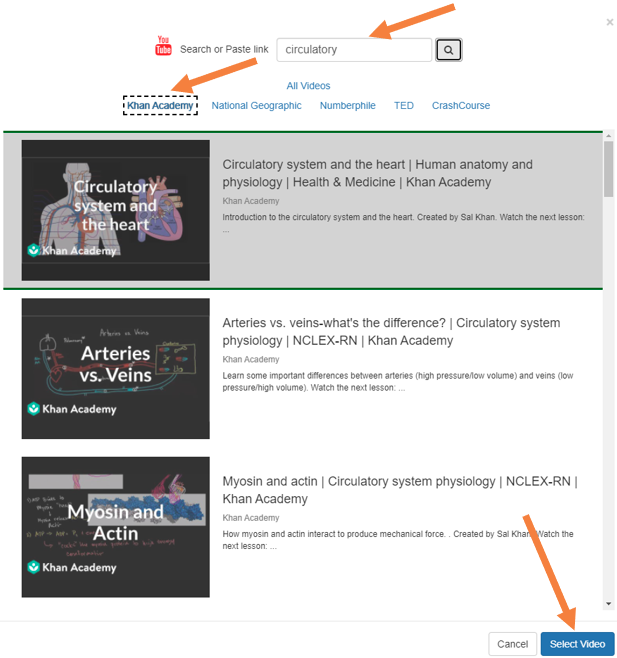
Masukkan tautan YouTube atau gunakan pencarian bawaan, termasuk untuk video 360 o. Saring hasil melalui Khan Academy, National Geographic, Numberphile, TED, atau CrashCourse. Klik 'Select Video' di kanan bawah.
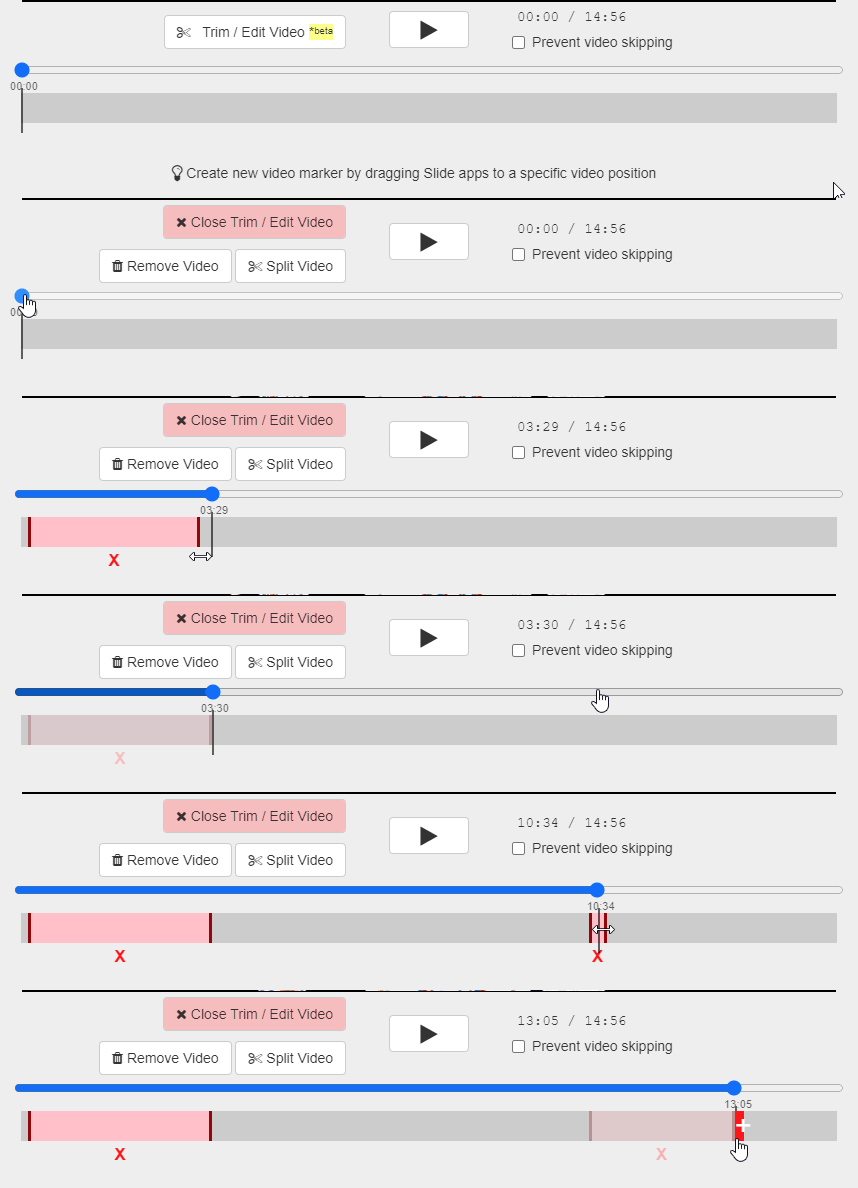
Klik 'Trim / Edit Video' untuk mengubah durasi atau melewati bagian video dengan menyeret penanda.

Aktifkan Prevent video skipping jika Anda tidak ingin siswa melompat maju dalam video.
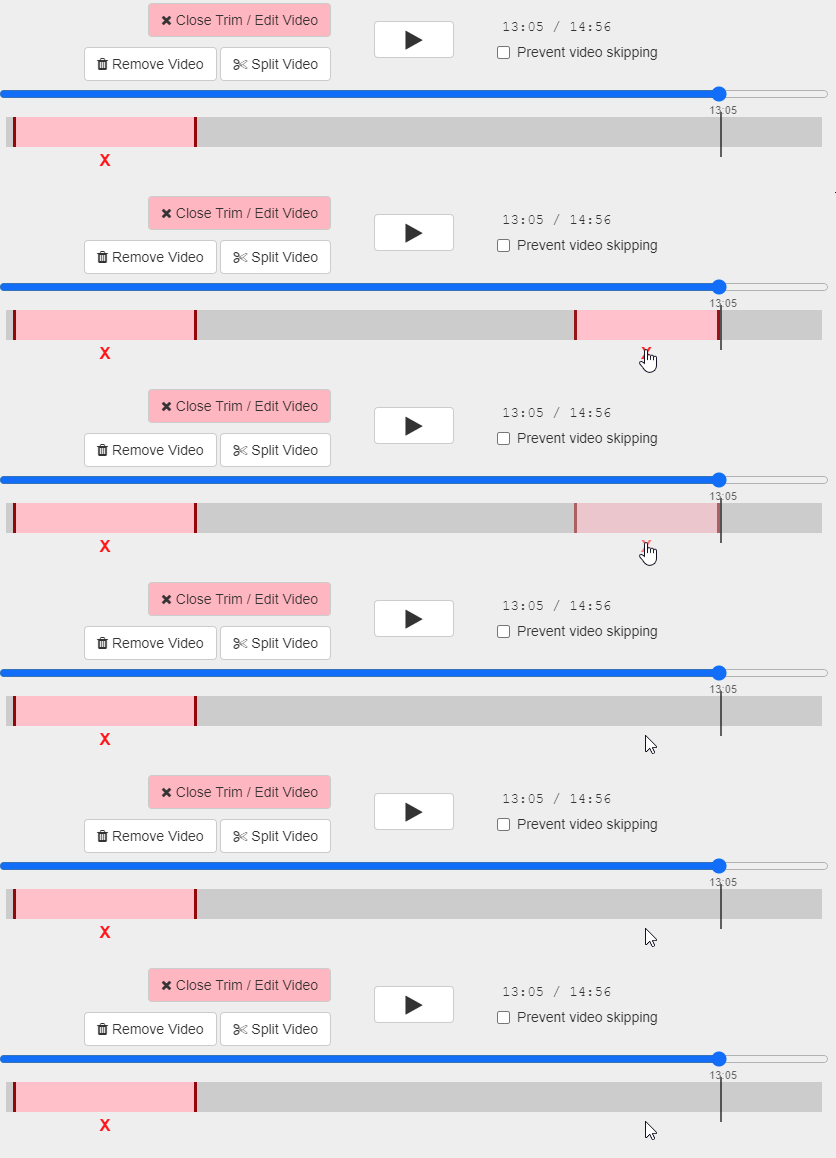
Untuk menghapus bagian yang dilewati, pilih X pada bagian tersebut. Periksa Slide Apps di dekat bagian garis waktu yang diedit sebelum menetapkan aktivitas.
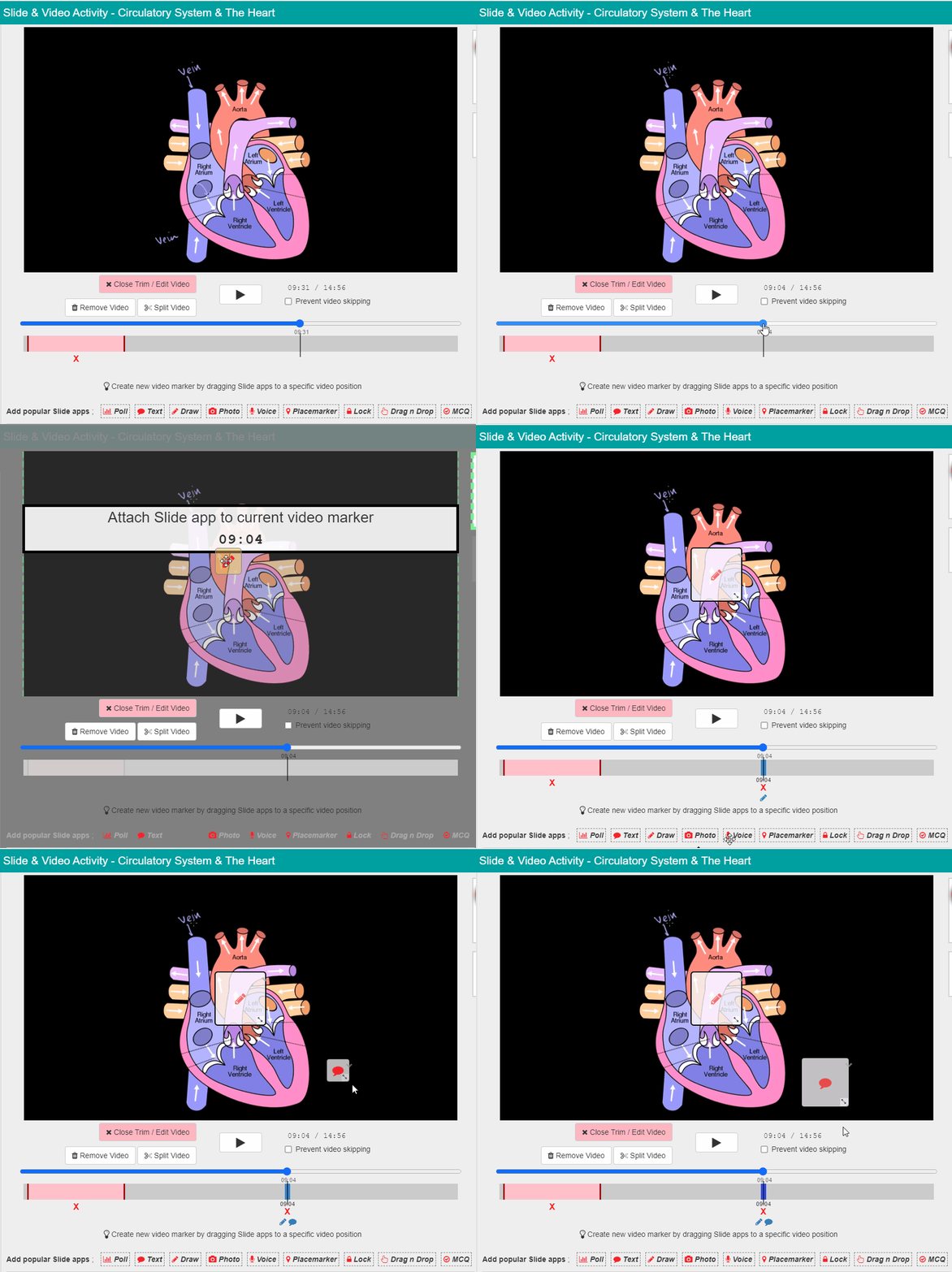
Untuk menambahkan Slide Apps interaktif, seret penanda ke waktu saat aplikasi harus muncul, lalu seret Slide App ke gambar video.
Anda juga dapat mengubah ukuran Slide App agar sesuai gambar. Atur Slide Apps jika perlu.
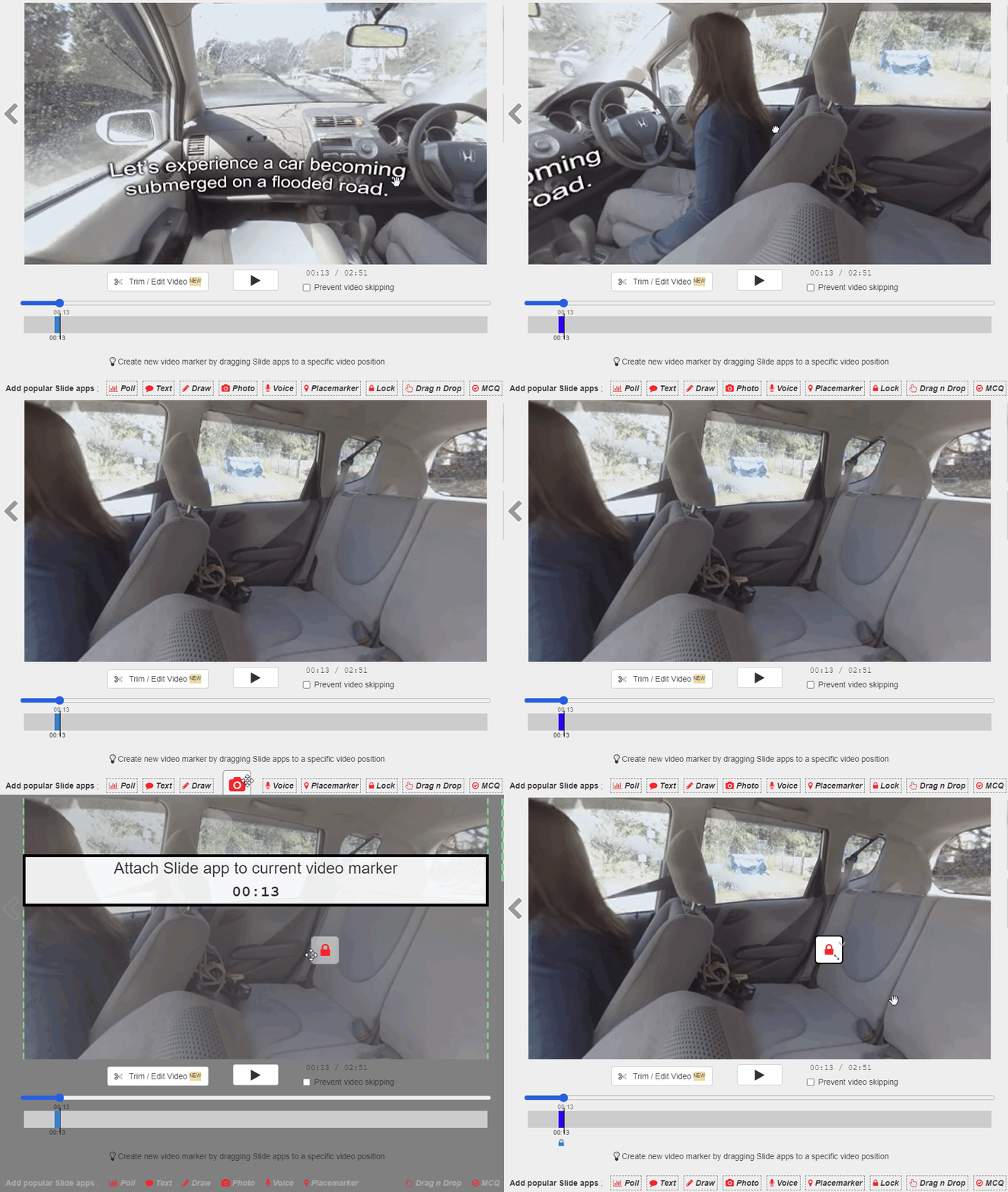
Jika memakai video 360o, putar gambar ke posisi tempat Anda ingin meletakkan Slide App.
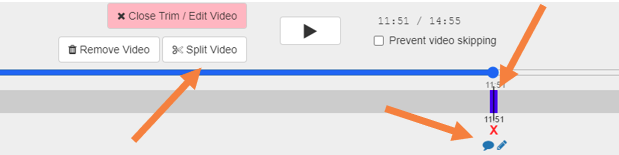
Setelah memasang Slide Apps pada penanda, klik 'Split Video'. Setelah menyelesaikan aplikasi pada titik itu, siswa otomatis melanjutkan video dari detik berikutnya di Aktivitas slide selanjutnya.
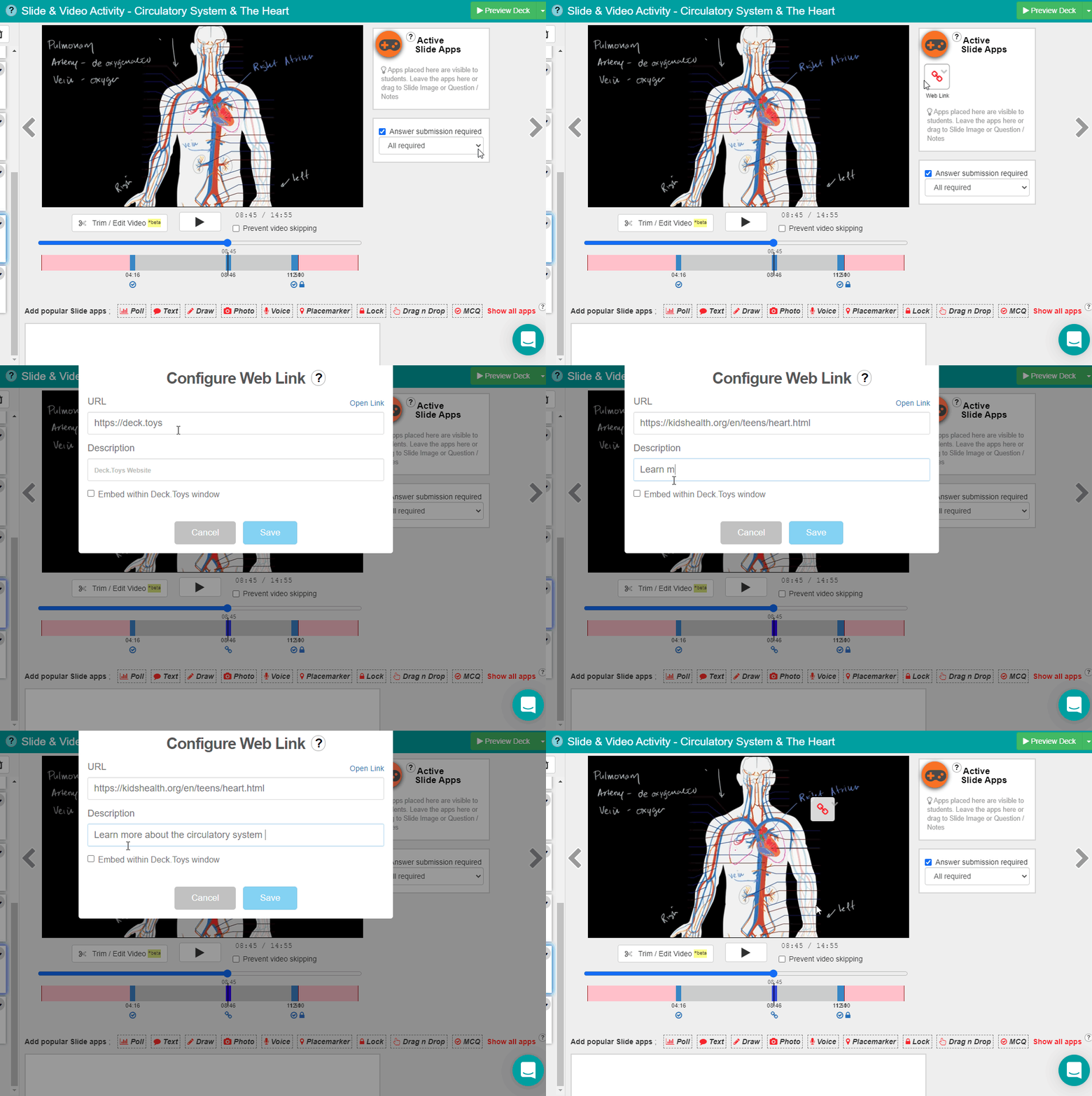
Tambahkan aplikasi slide Web Link di titik mana pun pada gambar video untuk memberi bahan rujukan tambahan kepada siswa.
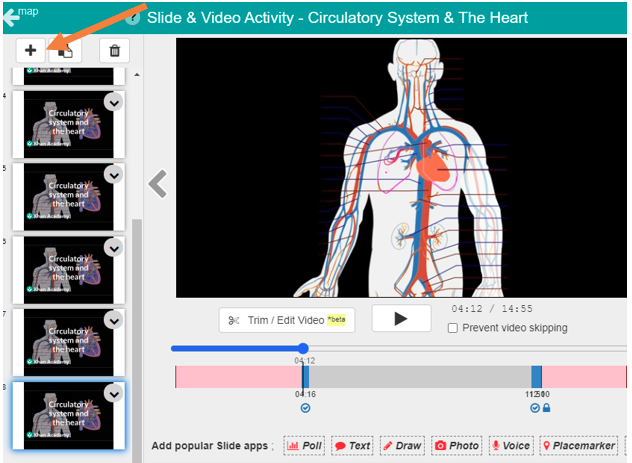
Anda dapat menyisipkan slide atau catatan sendiri di antara bagian video dengan tombol + di kiri atas. Ini membantu siswa memahami materi sambil menggabungkan video dan Slide Activity di satu tempat.
Fitur AI juga dapat membantu membuat konten. Baca: https://help.deck.toys/article/152-ai-generated-content-from-youtube.
Pelajari fitur ini bersama Komunitas Facebook kami: https://www.facebook.com/groups/decktoys.